带宽占用高导致无法登录云服务器
下载
聚焦模式
字号
本文档介绍 Linux 和 Windows 云服务器因带宽占用高导致无法远程连接的排查方法和解决方案。
故障现象
通过登录 腾讯云云服务器控制台,查看到云服务器的带宽监控数据提示带宽占用过高,无法连接腾讯云服务器。
通过 自助诊断 工具诊断出带宽占用过高。
故障定位及处理
1. 对应实际使用的云服务器实例,使用 VNC 方式登录:
Windows 实例:使用 VNC 登录 Windows 实例
Linux 实例:使用 VNC 登录 Linux 实例
2. 针对云服务器进行排障及问题处理:
通过 VNC 方式登录 Windows 云服务器之后,您需要执行以下操作:
说明:
以下操作以 Windows Server 2012 系统的云服务器为例。
1. 在云服务器中,单击 
2. 选择性能页签,单击打开资源监视器。
3. 在打开的资源监视器中,查看消耗带宽较多的进程,并根据您的实际业务,判断此进程是否正常。
如果消耗带宽较多的进程为业务进程,则需要分析是否由于访问量变化引起,是否需要优化空间或者 升级服务器配置。
如果消耗带宽较多的进程为异常进程,可能是病毒或木马导致,您可以自行终止进程或者使用安全软件进行查杀,也可以对数据备份后,重装系统。
注意:
Windows 系统下很多病毒程序会伪装成系统进程,您可以通过任务管理器 > 进程中的进程信息来进行初步鉴别:
正常的系统进程都会有完整的签名以及介绍,并且多数位于 C:\\Windows\\System32 目录下。病毒程序名字可能同系统进程一样,但缺少签名及描述,位置也会比较不寻常。
如果消耗带宽较多的进程为腾讯云组件进程,请通过 提交工单 联系我们进行进一步定位处理。
通过 VNC 方式登录 Linux 云服务器之后,您需要执行以下操作:
说明:
以下操作以 CentOS 7.6 系统的云服务器为例。
1. 执行以下命令,安装 iftop 工具(iftop 工具为 Linux 服务器下的流量监控小工具)。
yum install iftop -y
说明:
如果是 Ubuntu 系统,请执行
apt-get install iftop -y 命令。2. 执行以下命令,安装 lsof。
yum install lsof -y
3. 执行以下命令,运行 iftop。如下图所示:
iftop
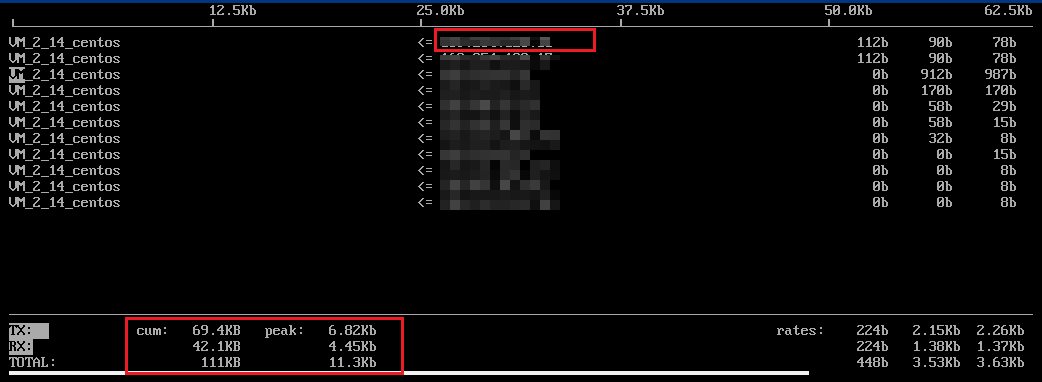
<=、=> 表示流量的方向。TX 表示发送流量。
RX 表示接收流量。
TOTAL 表示总流量。
Cum 表示运行 iftop 到目前时间的总流量。
peak 表示流量峰值。
rates 分别表示过去2s、10s和40s的平均流量。
4. 根据 iftop 中消耗流量的 IP,执行以下命令,查看连接该 IP 的进程。
lsof -i | grep IP
例如,消耗流量的 IP 为201.205.141.123,则执行以下命令:
lsof -i | grep 201.205.141.123
根据返回的如下结果,得知此服务器带宽主要由 SSH 进程消耗。
sshd 12145 root 3u IPV4 3294018 0t0 TCP 10.144.90.86:ssh->203.205.141.123:58614(ESTABLISHED)sshd 12179 ubuntu 3u IPV4 3294018 0t0 TCP 10.144.90.86:ssh->203.205.141.123:58614(ESTABLISHED)
5. 查看消耗带宽的进程,判断此进程是否正常。
如果消耗带宽较多的进程为业务进程,则需要分析是否由于访问量变化引起,是否需要优化空间或者 升级服务器配置。
如果消耗带宽较多的进程为异常进程,可能是病毒或木马导致,您可以自行终止进程或者使用安全软件进行查杀,也可以对数据备份后,重装系统。
如果消耗带宽较多的进程为腾讯云组件进程,请通过 提交工单 联系我们进行进一步定位处理。
建议您重点核查目的端 IP 归属地,如果发现目的端 IP 归属地为跨国地域,安全隐患更大,请务必重点关注!
文档反馈