网络探测
Download
聚焦模式
字号
腾讯云网络探测是监控 VPC 网络连接质量的服务,可为您监控网络连接的时延、丢包率等关键指标。
在混合云网络架构下,您将使用 VPN/专线/云联网连接云上 VPC 和您的自有 IDC,为了实时监控连接的网络质量,您可以在需要与 IDC 通信的子网内创建网络探测对象,探测对象创建后将返回探测的链路的丢包率及时延,帮助您实现如下功能:
连接质量实时监控。
连接故障实时告警。
使用说明
网络探测为 Ping 探测,频率:20次/分钟。
每个私有网络内最多可创建50个网络探测实例。
同一个 VPC 下最多20个子网可以创建网络探测。
创建网络探测
1. 登录 私有网络控制台。
2. 在左侧目录中,选择诊断工具>网络探测。
3. 在管理页面上方单击+新建 。
4. 在“新建网络探测”弹窗中,填写相关字段。
说明:
网络探测路由为系统路由,不可修改。
在子网切换路由时,原子网关联路由表将删除此系统路由,子网新关联的路由表将添加此系统路由。
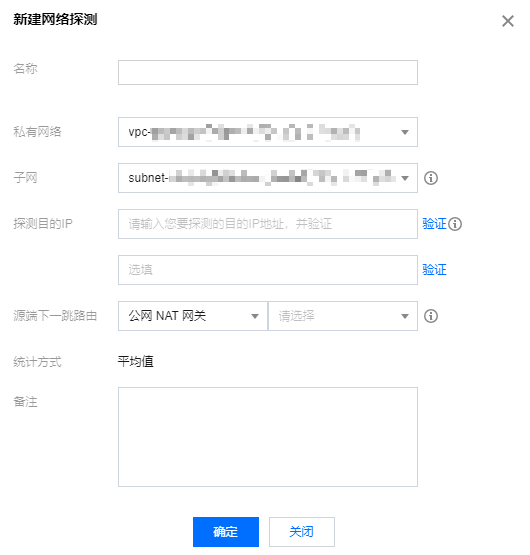
字段说明:
字段 | 含义 |
名称 | 网络探测名称。 |
私有网络 | 探测源 IP 所在的私有网络。 |
子网 | 探测源 IP 所在的子网。 |
探测目的 IP | 网络探测最大支持两个目的 IP 地址,请为网络探测的目的主机开通 ICMP 防火墙策略。 |
源端下一跳路由 | 可选择不指定和指定。 若选择不指定,则默认不选择下一跳路由,使用已有 VPC 路由表转发。 注意: 若选择指定,则需选择下一跳类型和具体实例,配置下一跳对象后,系统将自动在子网所关联的路由表中添加对应的32位路由。目前支持的源端下一跳网关类型有:NAT 网关、对等连接、VPN 网关、专线网关、云服务器(公网网关)、云服务器、云联网。 说明: 如果下一跳指定为云联网,当探测目的 IP 同时存在于云联网中两个 VPC 时,按照最长掩码匹配,即网段掩码大的路由生效。 |
5. (可选)字段填写完成后,在“探测目的 IP”后,单击验证。
说明:
本步骤仅适用于指定源端下一跳路由,不指定请跳过。
若连接成功,单击确定即可。
查看网络探测时延和丢包率
1. 登录 私有网络控制台。
2. 在左侧目录中,选择诊断工具 > 网络探测。
3. 在目标网络探测实例的“监控”列,单击
修改网络探测
1. 登录 私有网络控制台。
2. 在左侧目录中,选择诊断工具 > 网络探测。
3. 在网络探测实例列表中,找到需要修改的网络探测实例,在右侧操作列,单击编辑。
4. 在编辑网络探测对话框中,输入需要修改的信息,并单击确定。
说明:
本例以不指定源端下一跳路由实例为例。
不指定源端下一跳路由支持修改:名称、探测目的 IP、备注。
指定源端下一跳支持修改:名称、探测目的 IP、源端下一跳路由、备注。
删除网络探测
1. 登录 私有网络控制台。
2. 在左侧目录中,选择诊断工具>网络探测。
3. 在网络探测实例列表中,找到需要删除的网络探测实例,在右侧操作列,单击删除。
4. 在弹出的确认框中,单击删除即可。
注意:
删除网络探测实例,将一并删除关联告警策略、网络探测的路由配置,请评估业务影响后谨慎操作。
配置告警
可以为网络探测配置监控告警,当探测到路由异常时,可以及时告警到用户,以便快速进行路由切换,保障业务可用性。
1. 登录 告警策略 控制台。
2. 单击新建,在弹出的新建告警策略对话框中,填写策略名称,设置策略类型为私有网络 / 网络探测,选择具体实例,配置告警触发条件及告警通知等信息,单击完成即可。
文档反馈