JMeter 使用 CSV 参数文件
Download
聚焦模式
字号
在使用 JMeter 做压力测试的时候,我们可以使用 JMeter CSV Data Set Config 元件来实现参数化,每次请求发送不同的测试数据,模拟更真实的用户场景。
用户可通过 CSV 文件提前构造压测数据。JMeter 线程组循环时每次从 CSV 文件中读取一行作为测试数据,每次请求使用不同的测试用例。
使用 JMeter 配置参数文件
假设需要模拟给不同用户发送邮件的场景,我们提前准备好一份 CSV 格式文件,第一行作为表头,表示参数名。其他行作为测试数据。
在这个文件中我们定义了2个参数:name、email。我们可以在 JMeter 请求中通过${name}, ${email} 引用参数。
name, emaillyli,lyli@test.comlucky,lucky@test.comlucas,lucas@test.com
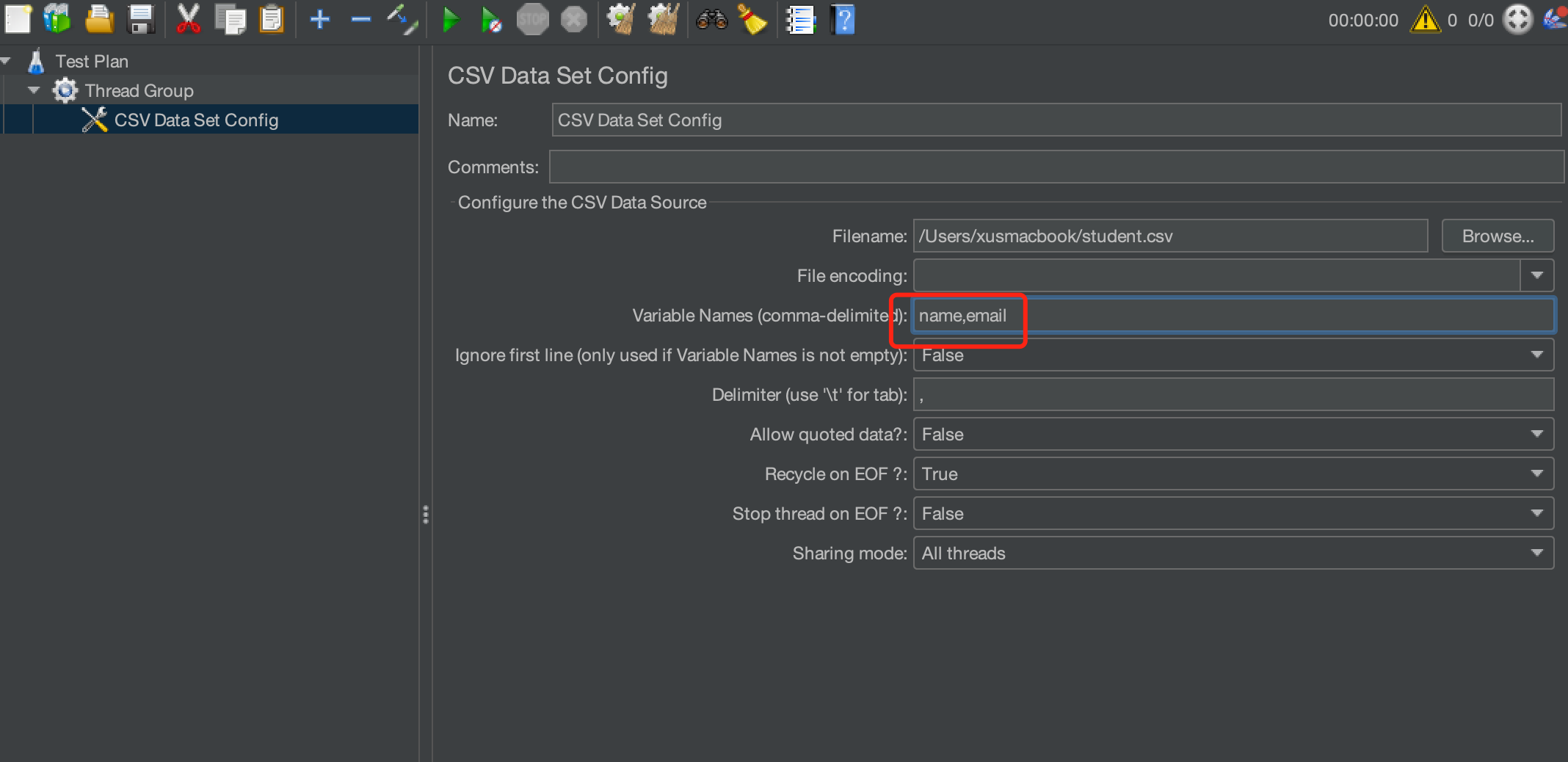
如果 CSV 文件中首行不包含参数名,则需要在 CSV Data Set Config 中额外设置参数名。
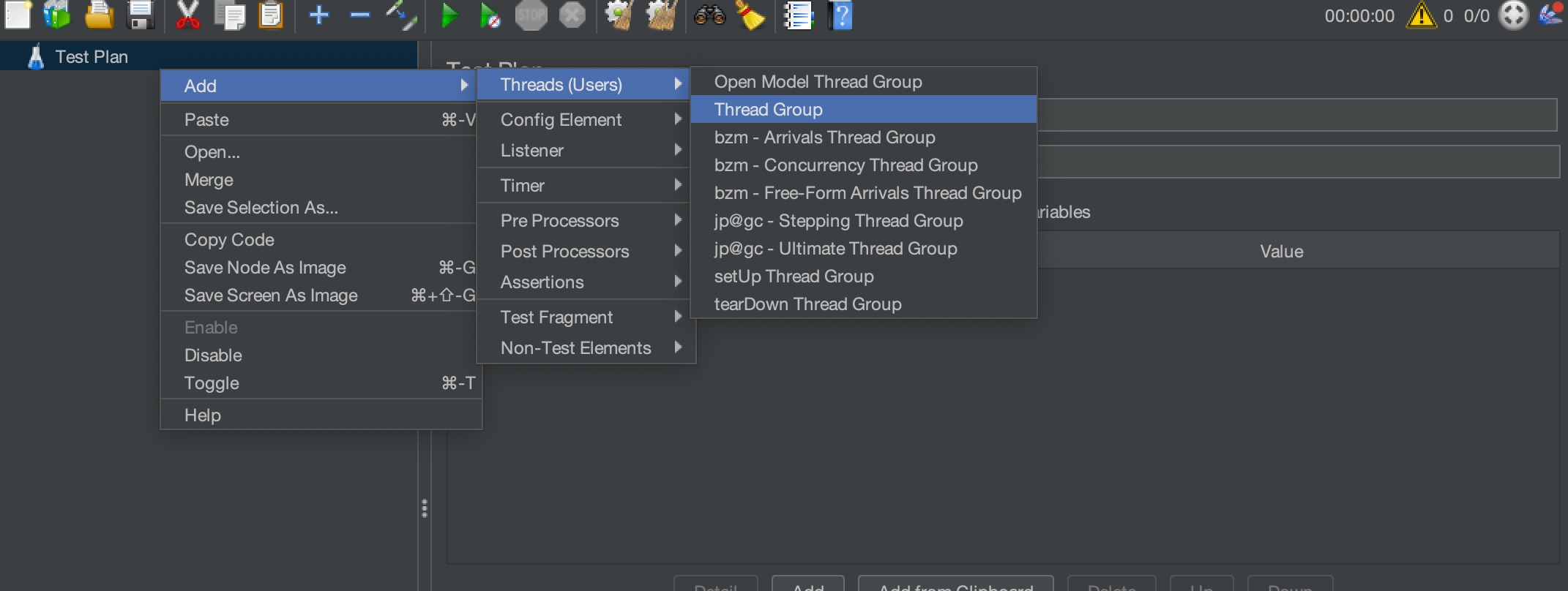
1. 右键单击测试计划,选择 Add > Threads(Users) > Thread Group。
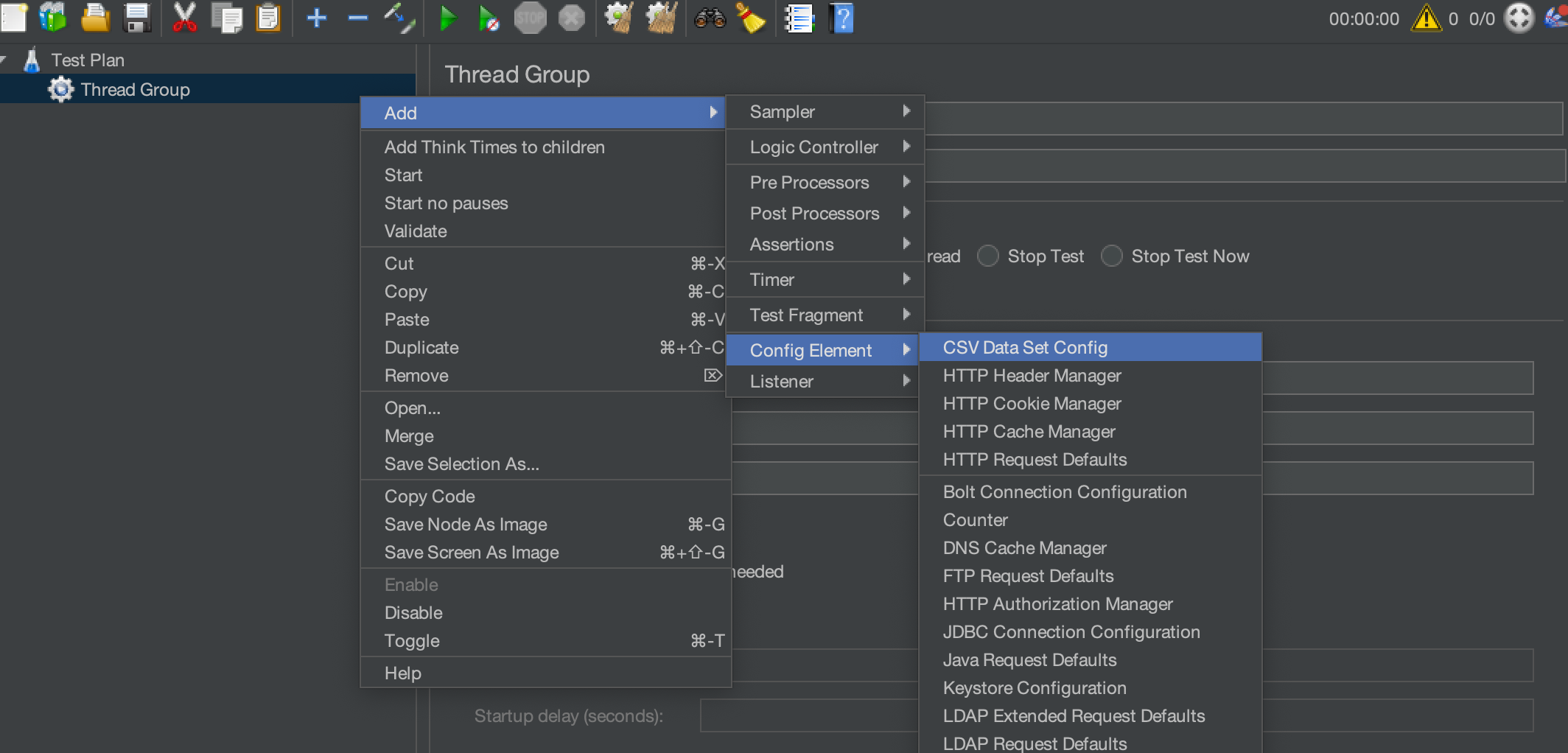
2. 右键单击 Thread Group,选择 Add > Config Element > CSV 数据文件设置。
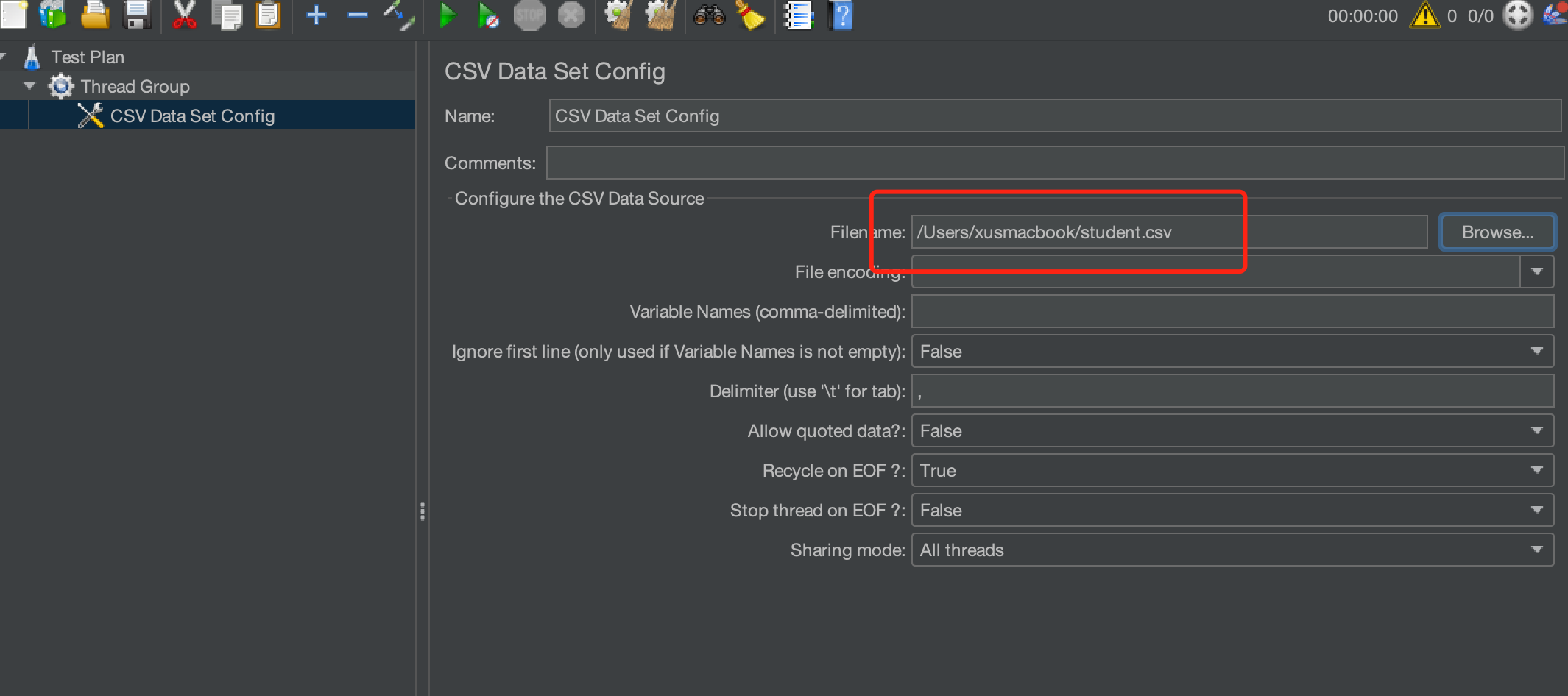
3. 配置 CSV Data Set Config. 在我们的案例中,导入 CSV 文件,其他的保留默认配置即可。此时默认以首行(name, email)作为参数名,我们可以在请求中引用 name、email 变量。
注意:
如果您的 CSV 文件首行不包含参数名,则需要设置参数名,配置如下:
在请求中引用 CSV Data Set Config 设置的参数
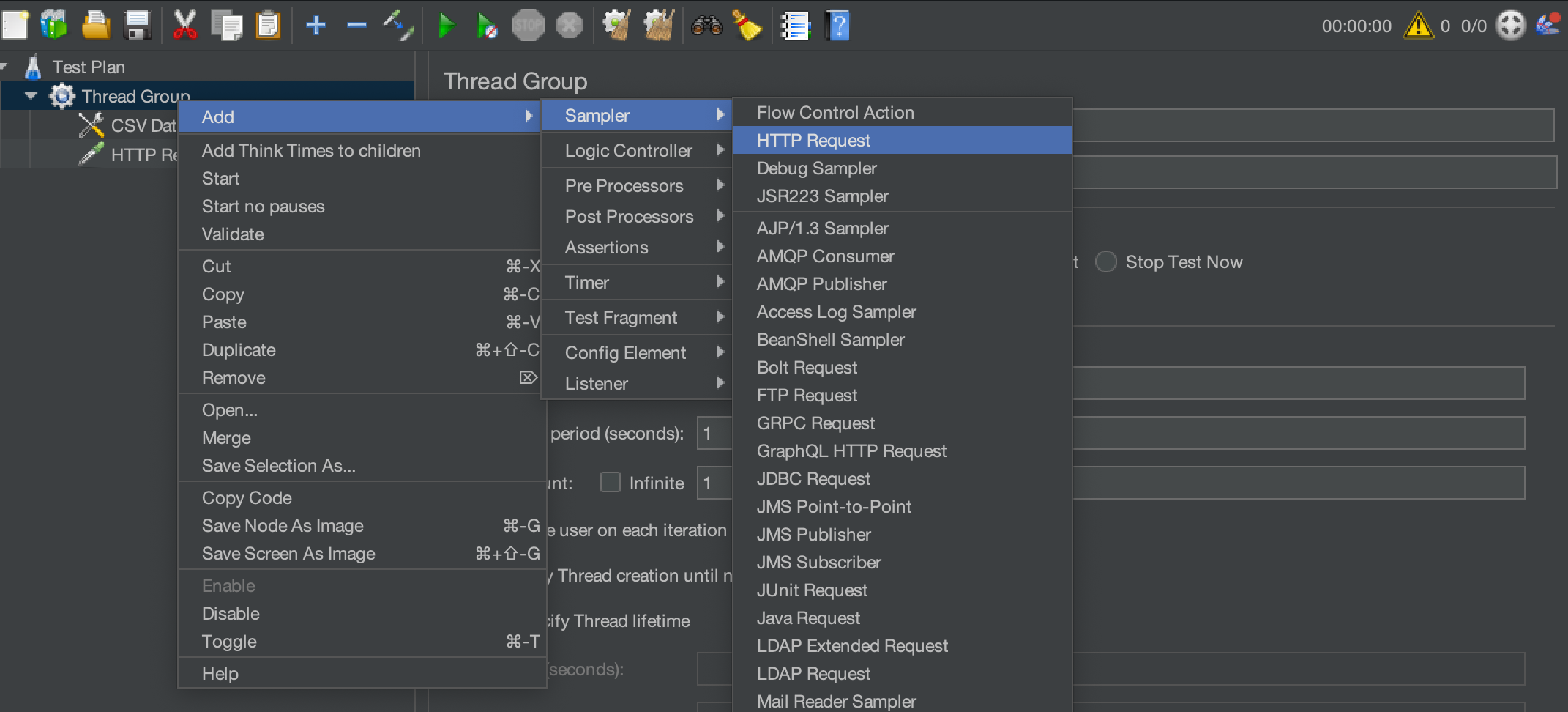
1. 右键单击 Thread Group,选择 Add > Sampler > HTTP Request。
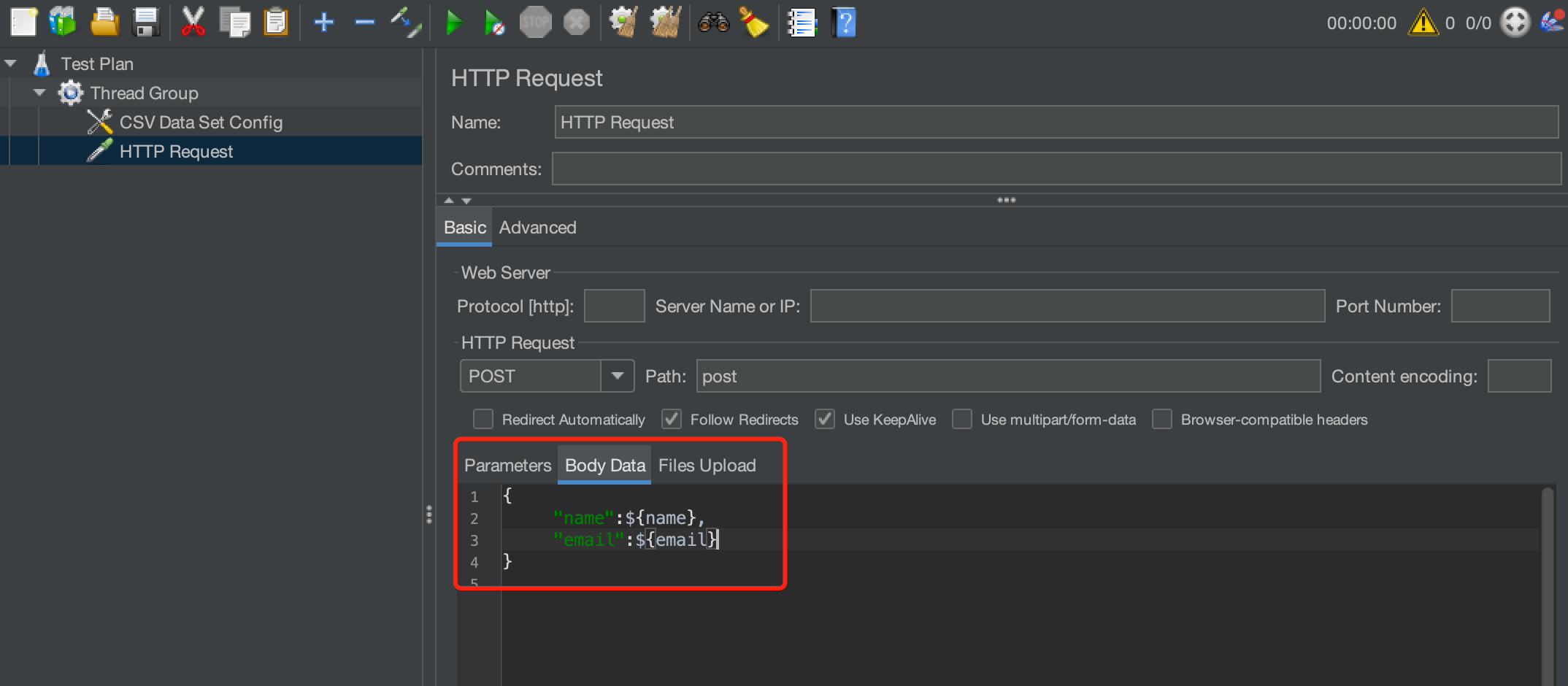
2. 配置 HTTP Sampler,发送 POST 请求。在 body 中使用${name}, ${email}引用 CSV 中配置的参数。
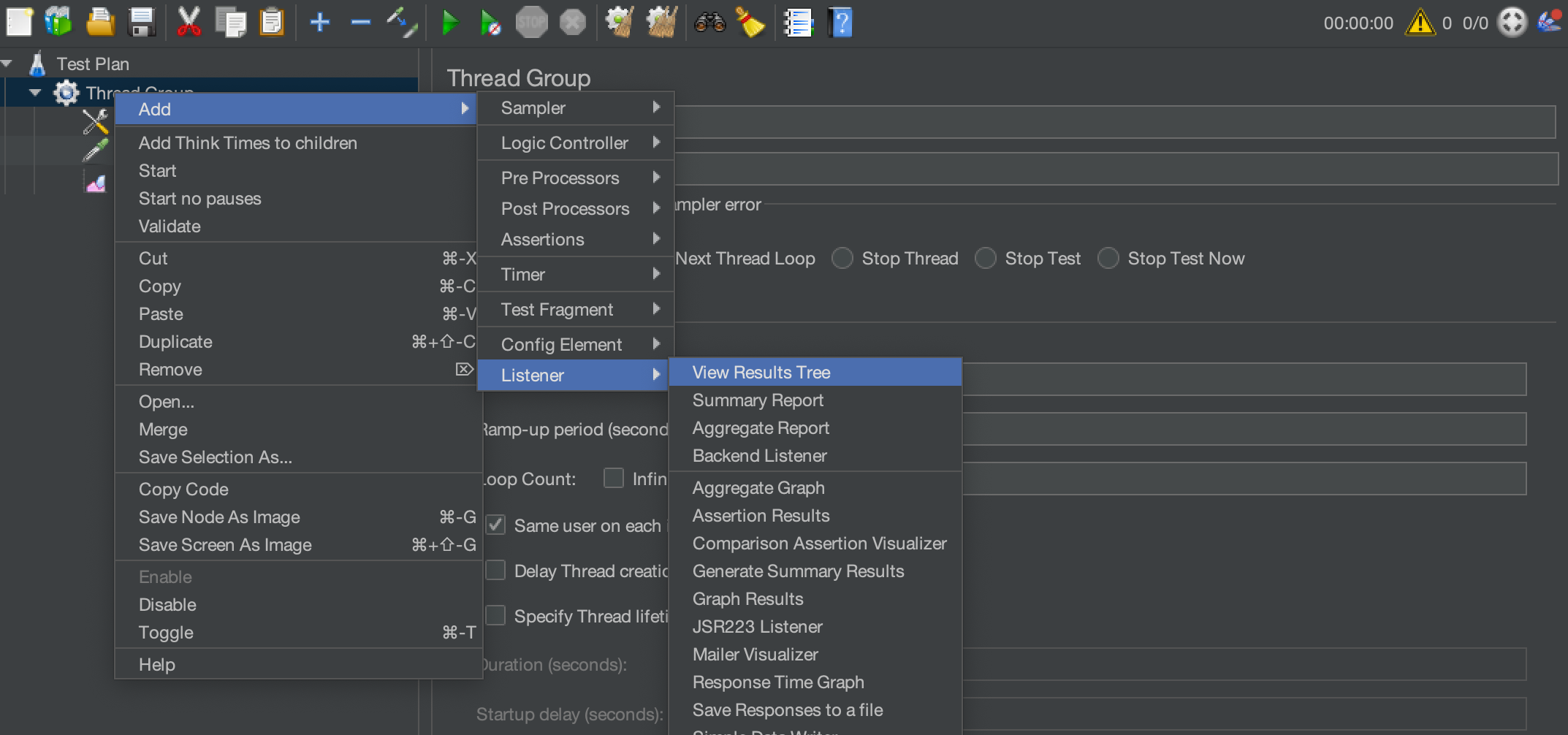
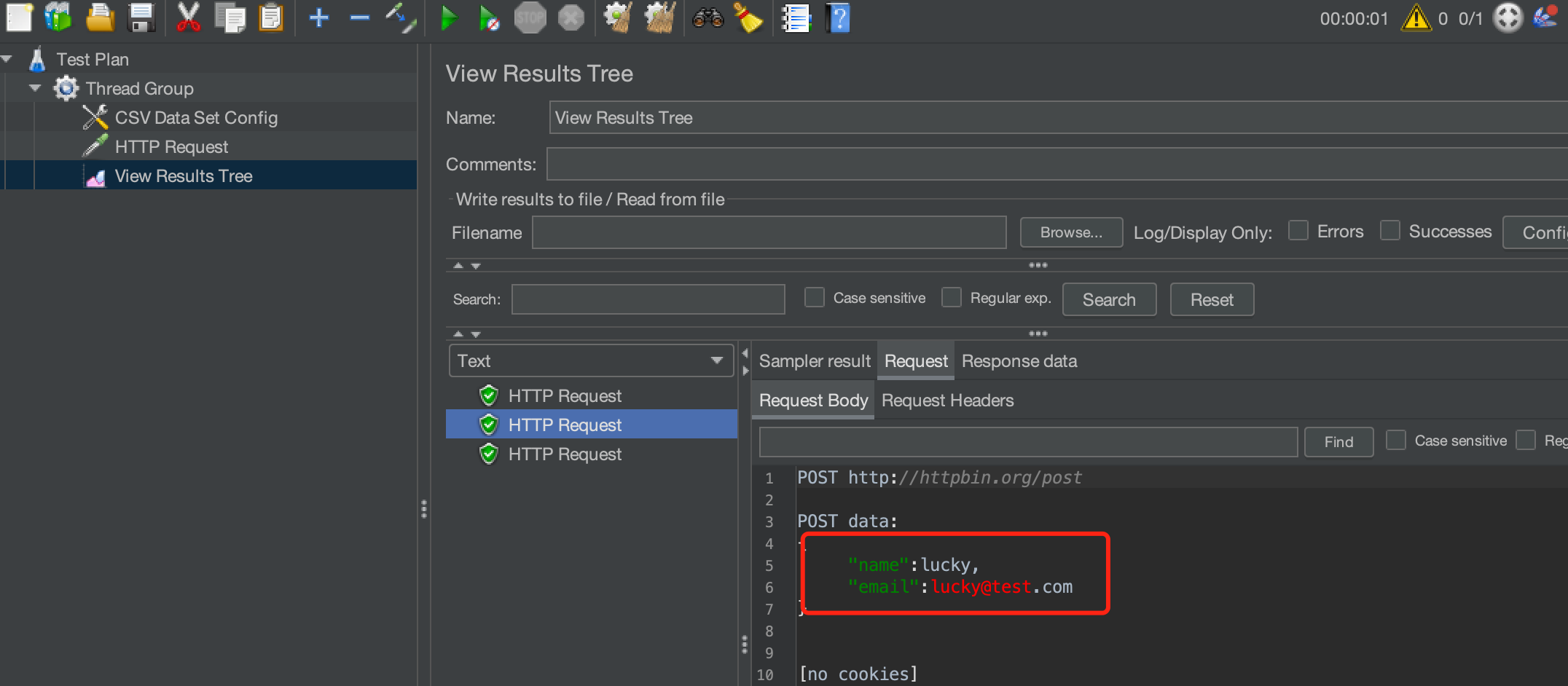
3. 右键单击 Thread Group,选择 Add > Listener > View Result Tree。通过 View Result Tree 我们可以查看每次请求发送和返回的数据,来确认以上配置的 CSV Data Set Config 是否生效。
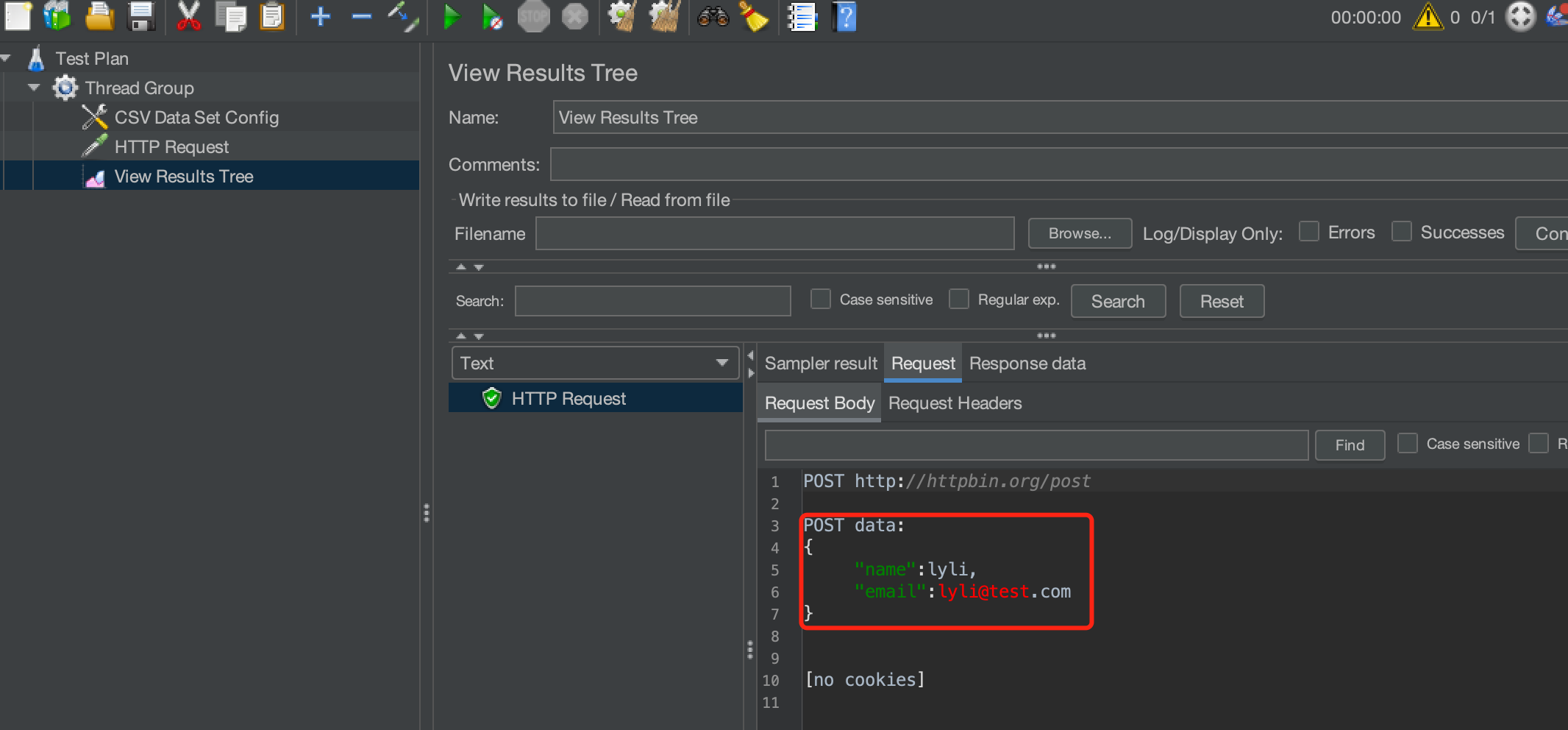
4. 运行线程组,查看 View Result Tree 中请求发送的数据。我们可以看到一共发送了两个请求,每个请求 request Body 都不一样。
第一个请求:
第二个请求:
在 PTS 中使用 CSV 参数文件
1. 登录 腾讯云可观测平台。
2. 在左侧菜单栏中单击云压测 > 测试场景,再单击新建场景。
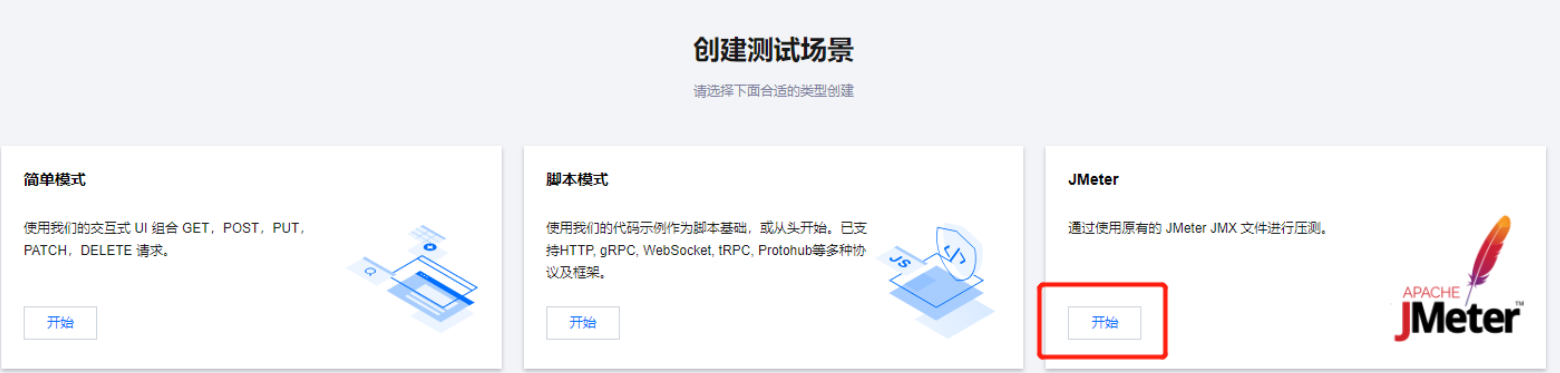
3. 在创建测试场景页面选择“JMeter”压测类型,并单击开始,创建压测场景。
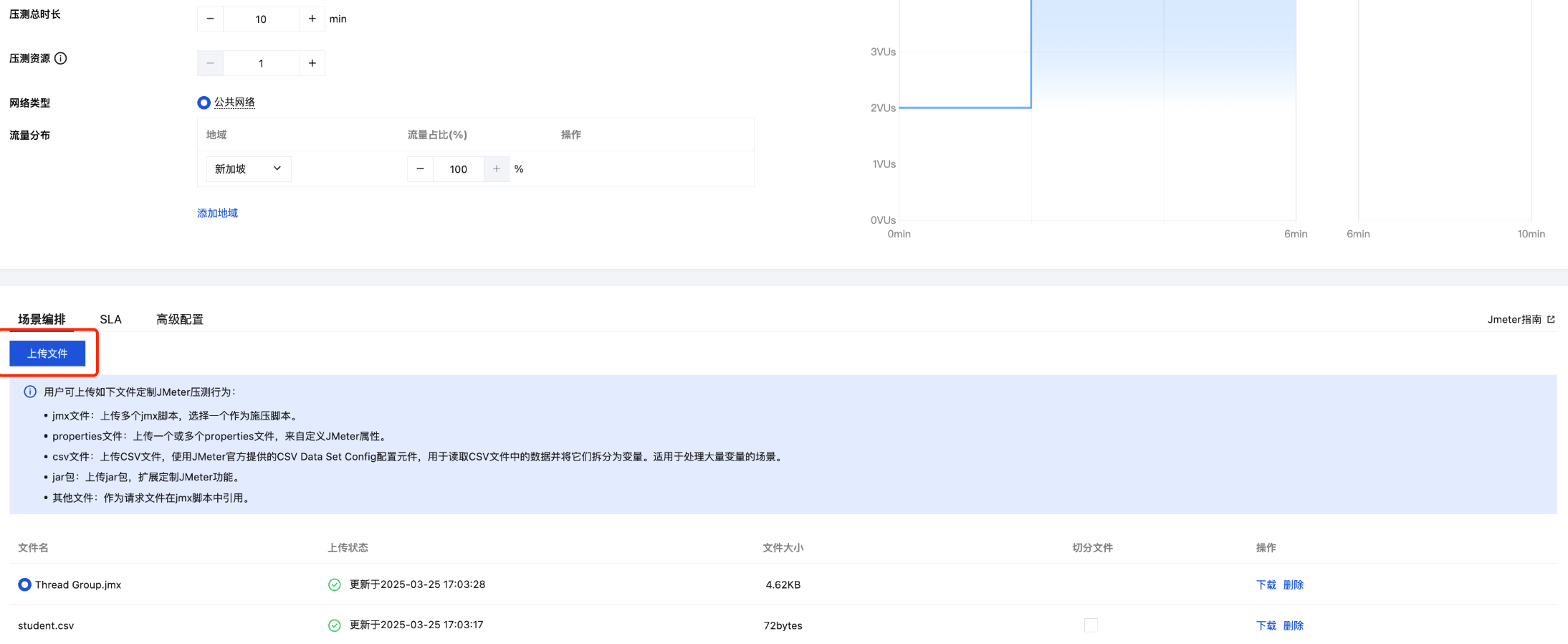
4. 上传刚配置的 Jmx 文件和 CSV 文件。
说明:
PTS 在运行压测时,会自动识别 Jmx 中配置的 CSV 文件路径,并替换成用户上传的同名文件。
例如:假设 Jmx 中配置的 CSV 文件路径为
/Users/ke/Desktop/student.csv,在 PTS 中只需上传student.csv文件即可。PTS 在运行时会自动帮您识别同名文件,无需您更改 Jmx 中引用的文件路径。5. CSV 文件切分:PTS 会根据用户配置的并发数,自动启动多个压测引擎,以集群化模式运行 JMeter 压测脚本。如果您希望每个引擎执行单独的测试用例,则需要用到 CSV 文件切分功能。
5.1 假设用户上传的 CSV 文件为:
name,emaillyli,lyli@test.comlucky,lucky@test.comlucas,lucas@test.com
5.2 勾选切分文件选项
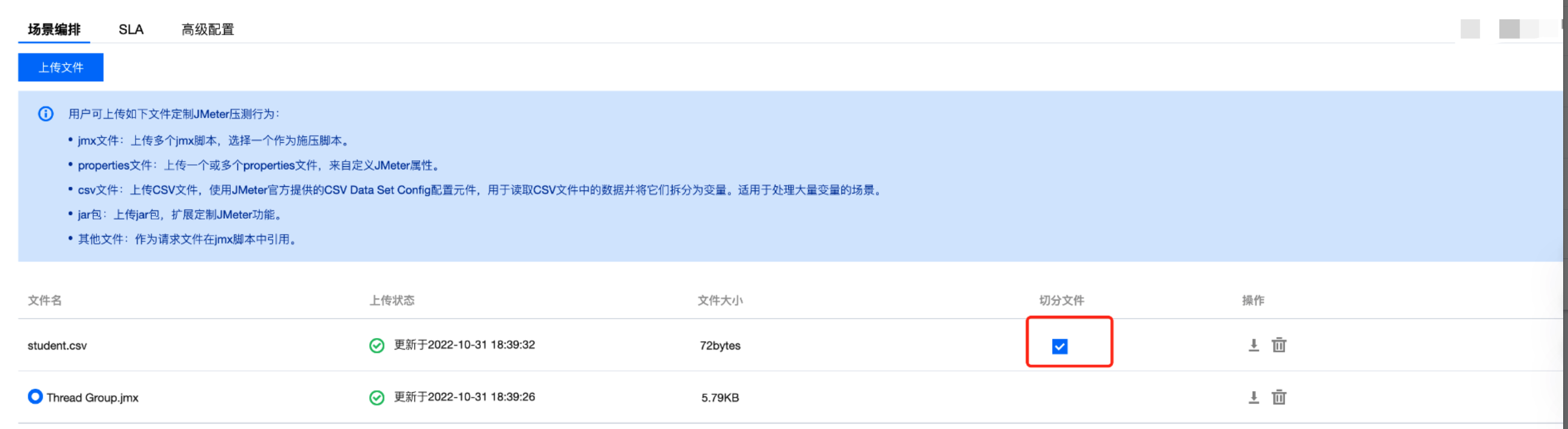
如果用户配置的并发数较大,需要调度2个引擎执行该压测任务,则 CSV 测试数据会在2个引擎间均分。
引擎1获取的 CSV 文件为:
name,emaillyli,lyli@test.comlucky,lucky@test.com
引擎2获取的 CSV 文件为:
name,emaillucas,lucas@test.com
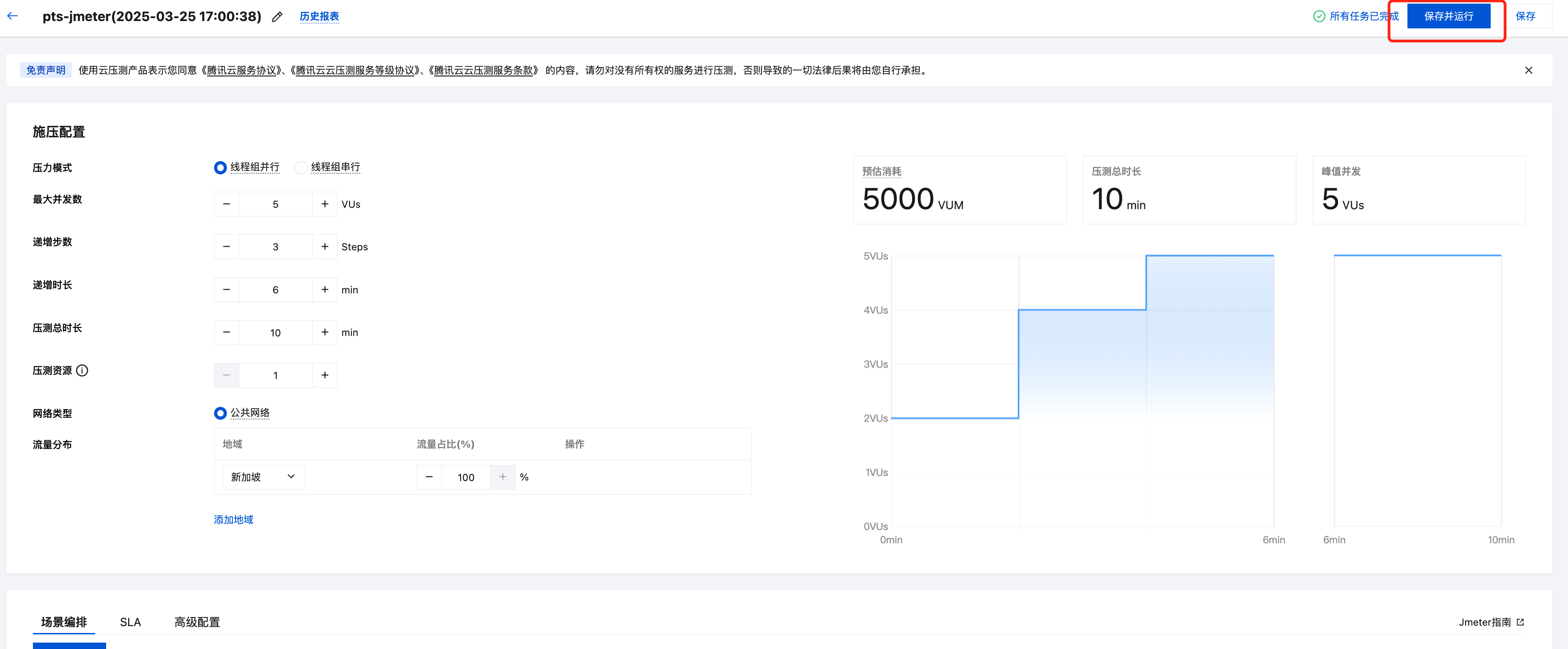
6. 单击保存并运行,即可开始压测。
文档反馈