确认扩展方式
Download
聚焦模式
字号
操作场景
云硬盘是云上可扩展的存储设备,您可以在创建云硬盘后随时扩展其大小,以增加存储空间,同时不失去云硬盘上原有的数据。
在通过控制台完成 扩容云硬盘 后,您还需要在云服务器实例内部将扩容部分的容量划分至已有分区内,您需要结合实际需求选择最佳的云硬盘扩展方式。本文档介绍了在 Linux 云服务器上如何确定云硬盘的扩展方式。
注意:
前提条件
已通过控制台 扩容云硬盘。
该云硬盘已挂载到 Linux 云服务器并已创建文件系统。详情请参见 挂载云硬盘。
已登录待扩展分区及文件系统的 Linux 云服务器。详情请参见 使用标准登录方式登录 Linux 实例(推荐)。
操作步骤
1.
以 root 用户执行以下命令,查询云硬盘使用的分区形式。
fdisk -l
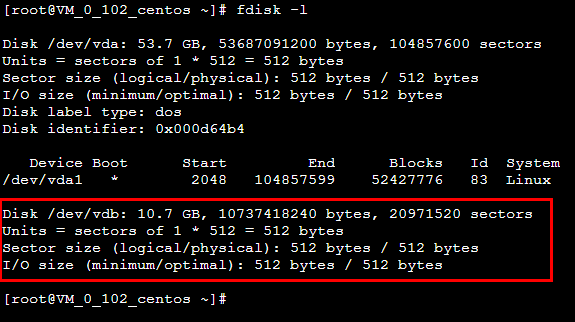
若结果如下图所示无分区(仅展示 /dev/vdb),则说明需使用扩容文件系统形式。
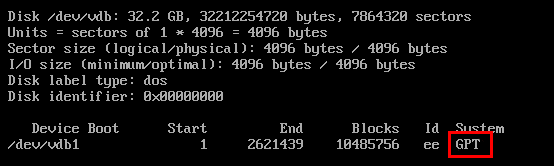
若结果如下两图所示(根据操作系统不同略有不同),则说明需使用 GPT 分区形式。

若结果如下图所示(根据操作系统不同略有不同),则说明需使用 MBR 分区形式。
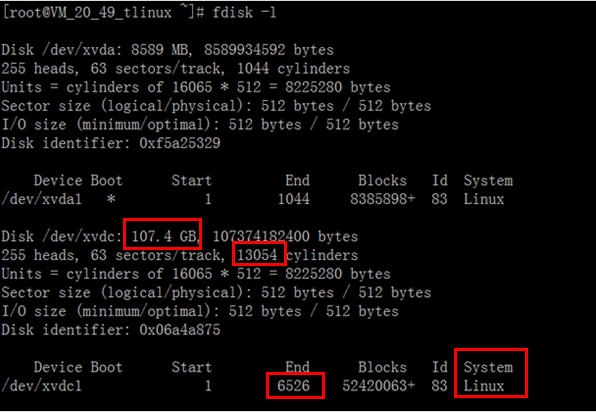
2. 根据 步骤1 查询到的云硬盘分区形式,结合云硬盘实际情况选择对应的扩容方式。
注意:
MBR 分区方式支持的磁盘最大容量为2TB。
若您的磁盘使用 MBR 分区方式,且需要扩容至超过2TB时,建议您重新创建并挂载一块数据盘,并采用 GPT 方式进行分区后将原有数据拷贝至新数据盘上。
分区形式 | 扩容方式 | 说明 |
- | 适用于没有创建分区、直接在裸设备上创建了文件系统的场景。 | |
GPT | 可用于格式化后未分区的云硬盘。 | |
| 可保持原有分区不变,使用扩容部分新建 GPT 分区。 | |
MBR | 可用于格式化后未分区的云硬盘。 | |
| 可保持原有分区不变,使用扩容部分新建 MBR 分区。 | |
文档反馈