连接 PostgreSQL 实例
Download
聚焦模式
字号
您可以使用标准的 SQL 客户端,通过内网地址或外网地址连接到云数据库 PostgreSQL。
内网连接:使用云服务器 CVM 访问自动分配给云数据库的内网地址,这种连接方式使用内网高速网络,延迟低。建议 CVM 和数据库为同一账号,且处于同一个 VPC 内(保障同一个地域),或同在基础网络内。
说明:
外网连接:通过外网地址连接云数据库 PostgreSQL。
注意:
外网连接需要开启数据库实例的外网地址,此操作会使您的数据库服务暴露在公网上,可能导致数据库被入侵或攻击。建议您使用内网访问的方式来登录数据库。
云数据库外网连接适用于开发或辅助管理数据库,不建议正式业务访问使用,因为可能存在不可控因素会导致外网访问不可用(例如 DDoS 攻击、突发大流量访问等)。
仅广州、上海、北京、成都、中国香港、硅谷的实例支持开启外网访问地址。
下面介绍如何从 Windows 和 Linux 操作系统的 CVM 登录,以内外网两种不同的方式连接云数据库 PostgreSQL。
Windows 操作系统连接方法
1. 登录到 Windows 云服务器 或在本地,下载并安装一个标准的 SQL 客户端。
说明:
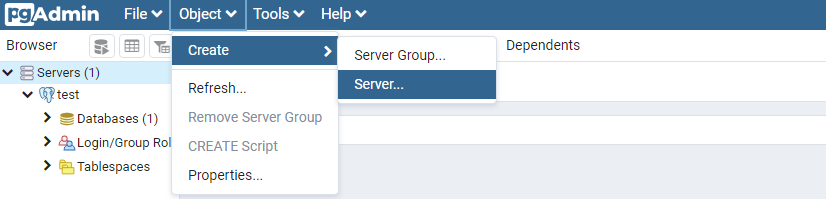
2. 在 pgAdmin 上方选择 Object > Create > Server。
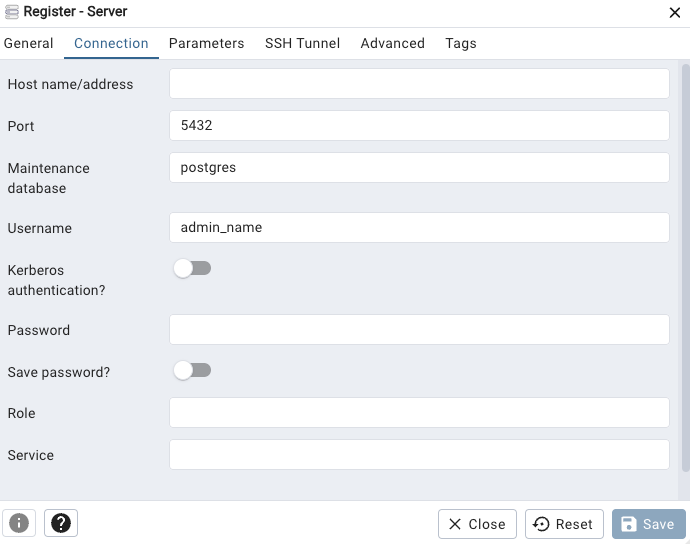
3. 在 Create - Server 对话框中,填写名称、主机 IP 地址、端口号、用户名和密码等后,单击 Save。
主机 IP 地址和端口号:可至 PostgreSQL 控制台, 实例详情页中的内网地址或外网地址查看。若外网地址未开启,请参见 开启外网地址 开启。
说明:
这里的内网地址为 VIP,是通过接入网关集群统一访问数据库实例,而非直接连接到数据库实例物理机上,因此当主机发生故障或主备切换时,内网 IP 都不会变化。
用户名和密码:使用初始化实例时设置的数据库管理员用户名与密码,如忘记密码,可至 控制台 的账号管理页重置密码。
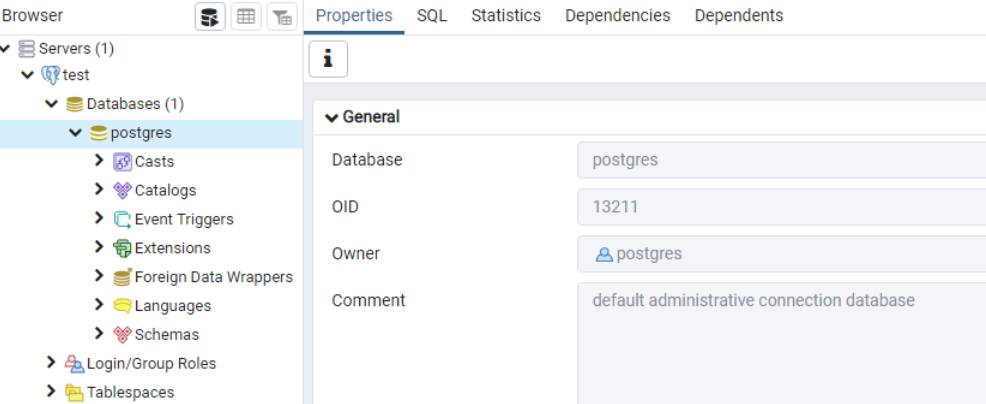
4. 登录数据库后,在左侧导航选择 Databases > postgres,可看到连接好的服务器(数据库实例)。
Linux 操作系统连接方法
1. 登录到 Linux 云服务器 或在本地 Linux 服务器中,通过yum 源安装一个 psql 客户端。
2. 安装 psql 客户端可参考 安装 PostgreSQL 数据库 的描述来进行安装,安装完成之后 psql 客户端也会同时被安装成功。
3. 执行以下命令登录至 PostgreSQL 数据库。
psql -U 用户名 -h 访问地址 -p 端口 -d postgres
说明:
如果是在与数据库同 VPC 的 CVM 中,“访问地址”可直接使用数据库内网地址进行访问;如果是使用互联网中的 Linux 服务器,则“访问地址”需要使用数据库外网地址进行访问。
附录:开启外网访问地址
附录:开启外网访问地址
1. 登录 PostgreSQL 控制台,在实例列表,单击实例 ID 或操作列的管理,进入实例详情页面。
2. 在实例详情页的基本信息里找到外网IPv4地址,单击开启。
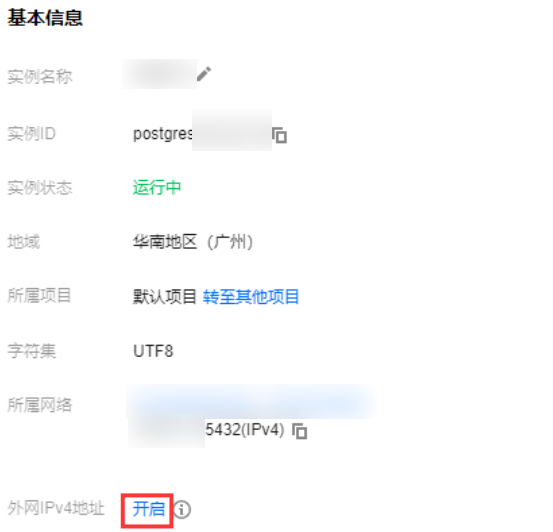
3. 在弹出的对话框,单击确定后,外网开通进入处理状态。
4. 开启成功后,即可在基本信息中查看到外网地址。
文档反馈