在 TKE Serverless 上运行深度学习
Download
聚焦模式
字号
操作场景
本系列文章将记录在 TKE Serverless 上部署深度学习的一系列实践,从直接部署 TensorFlow 到后续实现 Kubeflow 的部署,旨在提供一个较完整的容器深度学习实践方案。
前提条件
本文将在上一篇文档 构建深度学习容器镜像 基础上继续操作,利用自建集群,在 TKE Serverless 上运行深度学习任务。自建镜像已上传到镜像仓库中:
ccr.ccs.tencentyun.com/carltk/tensorflow-model,无需重新构建,可以直接拉取使用。操作步骤
创建 TKE Serverless 集群
说明:
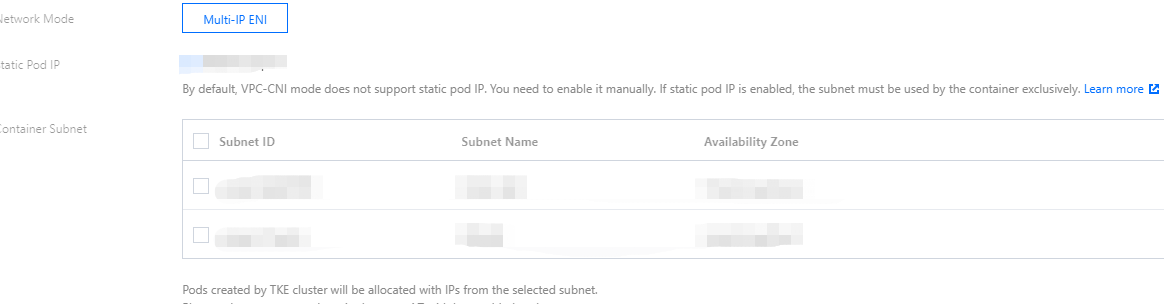
由于需要运行 GPU 训练任务,在创建集群时,请注意选择的容器网络所在区的支持资源,选择支持 GPU 的可用区,如下图所示:
创建 CFS 文件系统(可选)
本文示例将利用 NFS 盘的方式,使用 CFS,实现于多读多写的持久化存储。
创建文件存储
1. 登录 文件存储 CFS 控制台,进入“文件系统”页面。
2. 单击创建,在弹出的新建文件系统页面中,选择文件系统类型,并单击下一步:详细设置。
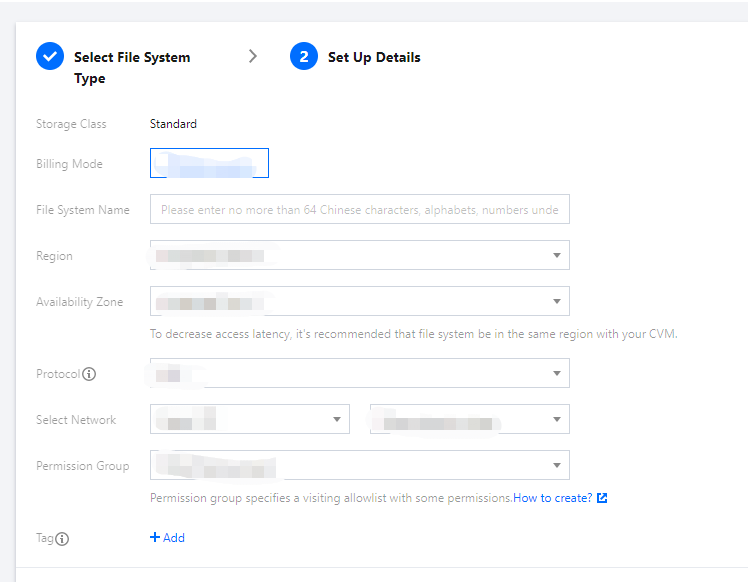
3. 在详细设置页面进行相关配置,CFS 类型信息与配置细节可参见 创建文件系统及挂载点 文档。如下图所示:
注意:
创建的 CFS 地域,需确保与集群在同一地域。
4. 确认无误之后单击立即购买并完成付费即可创建文件存储。
获取文件系统挂载信息
1. 在文件系统页面,单击需获取子目标路径的文件系统 ID,进入该文件系统详情页。
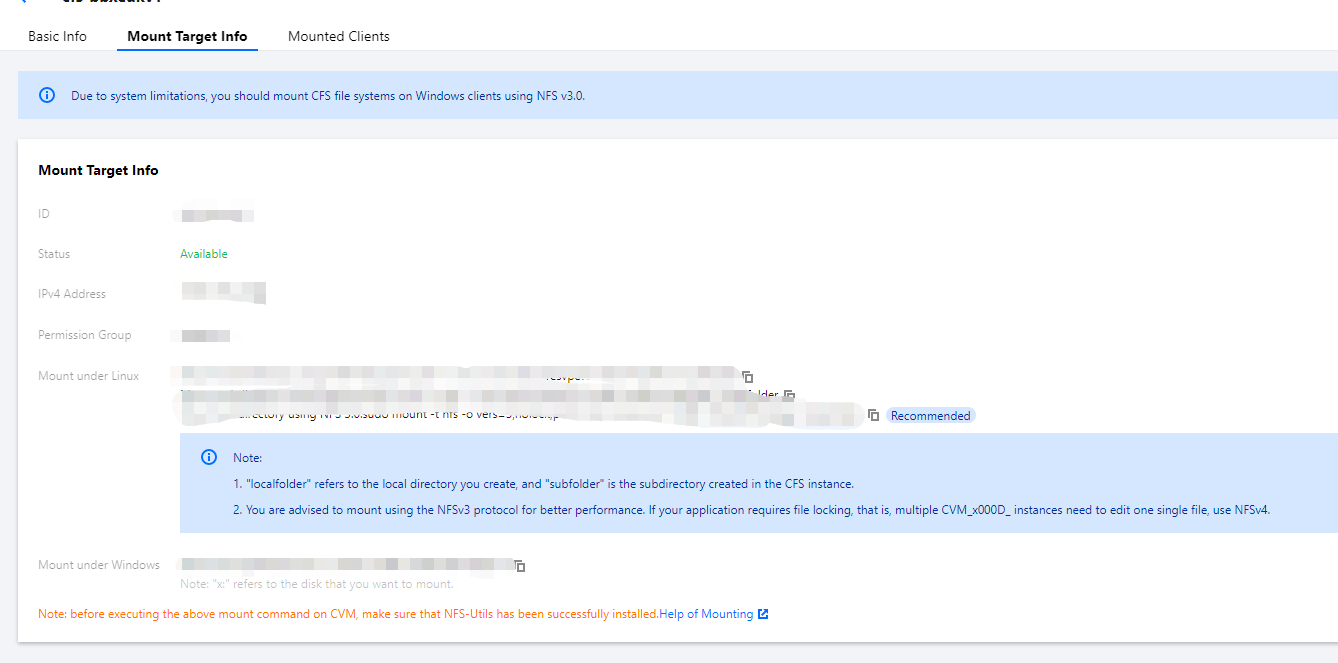
2. 选择挂载点信息页签,从 “Linux下挂载” 获取该文件系统挂载信息。如下图所示:
说明:
在挂载点详细中需要记住 IPv4 地址,IPv4 将作为 NFS 路径,后续配置挂载时需要,例如
10.0.0.161:/。创建训练任务
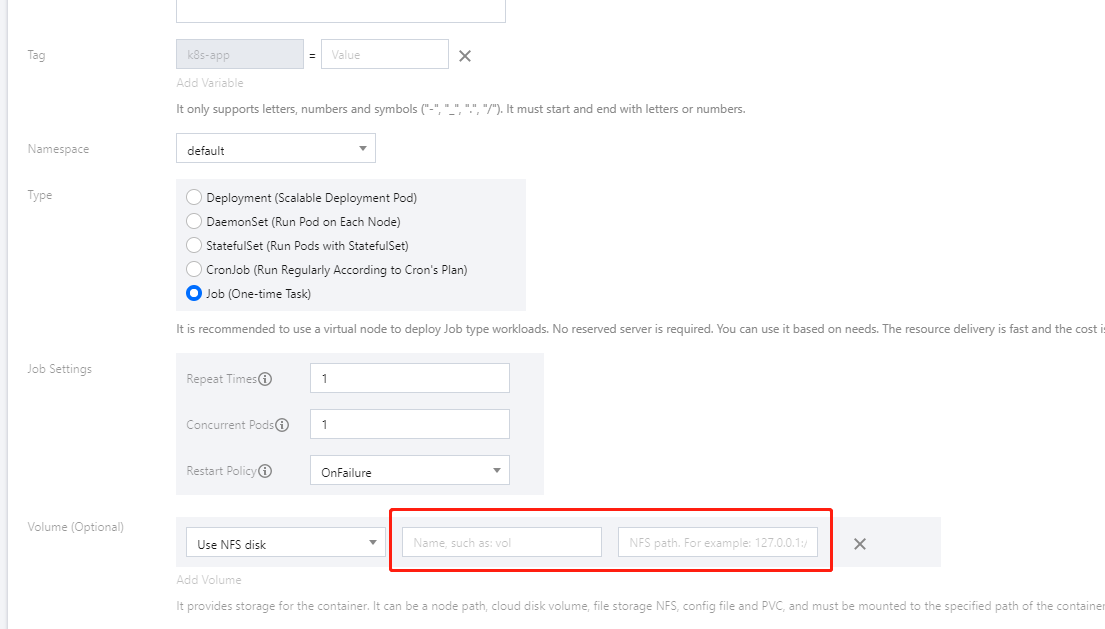
1. 在数据卷(选填)配置项中,选择 NFS 盘,并输入上述步骤创建的 CFS 名称和 IPv4地址。如下图所示:
2. 在实例内容器中的挂载点配置项里,选择数据卷,并配置挂载点。
注意:
因为数据集可能需要联网下载,所以需要配置对集群的外网访问。详情请参见常见问题 公网访问相关。
选择 GPU 型号后,在填写 request 和 limit 时需要为容器分配符合 资源规格 的 CPU 和内存,实际填写并不严格要求精确到个位。在控制台中配置,也可以选择删除默认配置以留空,即为“不限制”,也会有对应的计费规格;更推荐这种做法。
容器运行命令 command 继承 Docker 的 CMD 字段,而 CMD 指令首选 exec 形式,不调用 shell 命令。这意味着不会发生正常的 shell 处理。因此命令需要 shell 形式运行,就需要在前面添加
"sh","-c"。在控制台输入多个命令和参数时,每个命令单独一行(以换行为准)。您还可以使用 YAML 文件创建任务。
1. 准备 YAML 文件,示例 gpu_pod.yaml 如下:
apiVersion: v1kind: Podmetadata:name: tf-cnnannotations:#eks.tke.cloud.tencent.com/cpu: "8"#eks.tke.cloud.tencent.com/gpu-count: "1"eks.tke.cloud.tencent.com/gpu-type: T4#eks.tke.cloud.tencent.com/mem: 32Gispec:containers:- name: tf-cnnimage: hkccr.ccs.tencentyun.com/carltk/tensorflow-model:latest # 训练任务的镜像env:- name: MODEL_DIRvalue: /tf/model- name: DATA_DIRvalue: /tf/datacommand:- "sh"- "-c"# 触发训练任务的脚本- "python3 official/vision/image_classification/mnist_main.py \\--model_dir=$MODEL_DIR \\--data_dir=$DATA_DIR \\--train_epochs=5 \\--distribution_strategy=one_device \\--num_gpus=1 \\--download"resources:limits:#cpu: "8"#memory: 32Ginvidia.com/gpu: "1"requests:#cpu: "8"#memory: 32Ginvidia.com/gpu: "1"volumeMounts:- name: tf-model-cfsmountPath: /tfvolumes:- name: tf-model-cfs #训练结果持久化,保存到CFSnfs:path: / #此处填写CFS保存的根目录server: 10.0.1.8 #此处填写之前创建的CFS的IPv4地址restartPolicy: OnFailure
2. 执行以下命令完成部署。
kubectl create -f [yaml_name]
注意:
在 YAML 文件中需使用 Annotations 声明资源分配,详情请参见 Annotation 说明。同样需要注意的是不同 GPU 对应不同的 CPU、内存选项,建议按需填写。
此处数据卷使用的是 NFS 。若需使用其他数据卷进行持久化存储,请参见 其他存储卷使用说明。
Annotation 可以只保留
eks.tke.cloud.tencent.com/gpu-type ,不需要其他项。如果写上了 /gpu-count,那么 cpu 和 mem 也需要一起写上(本文不推荐加上其他项。不加不会影响实际效果,加了之后未按规格填写可能会报 OOM 错误)。在 GPU 的调度中,对
nvidia.com/gpu 而言,limits 是必须且仅需填写。如果只写 Annotation ,将出现找不到卡的报错。如果只填 limits ,该值将被作为 request 。如果也写上 request ,二者值必须相等。详情请参见 K8S 文档 调度 GPUs(这里同样不推荐在 request 和 limits 中加上 cpu 和 memory 的设置,理由同上)。
查看运行结果
以下提供控制台和命令行两种方式查看运行结果:
在创建 Job 之后,默认进入 Job 管理页面。您也可以通过以下步骤进入 Job 管理页面:
1. 登录容器服务控制台,选择左侧导航栏中的 集群 。
2. 在弹性集群列表中,单击需要查看的事件集群 ID,进入集群管理页面。
3. 选择工作负载 > Job,在 Job 列表中单击上述步骤创建的 Job。
选择事件页签在查看事件
选择日志页签查看日志,如下图所示:
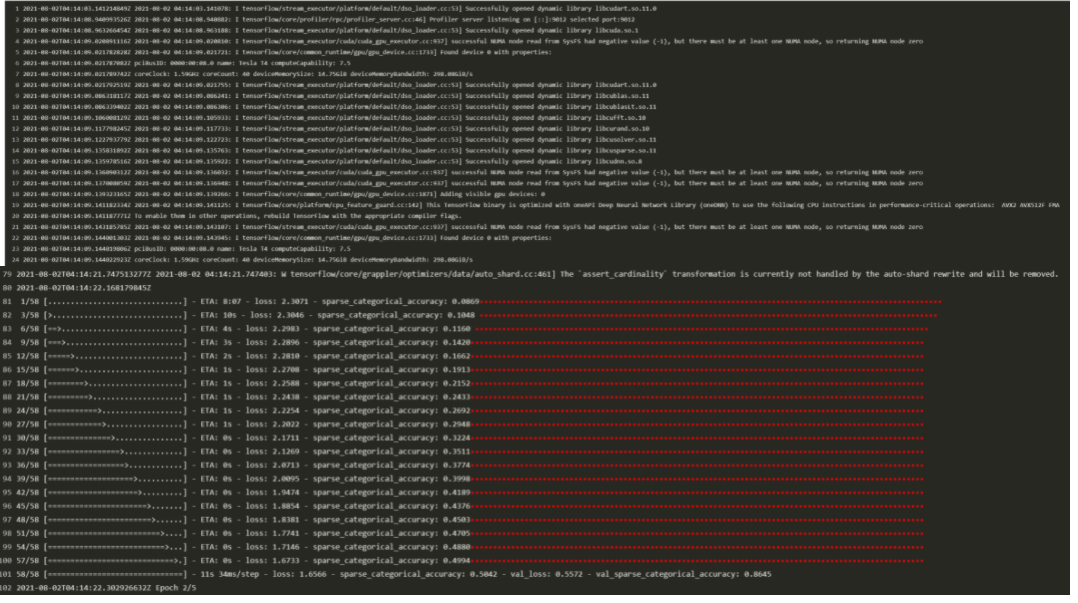
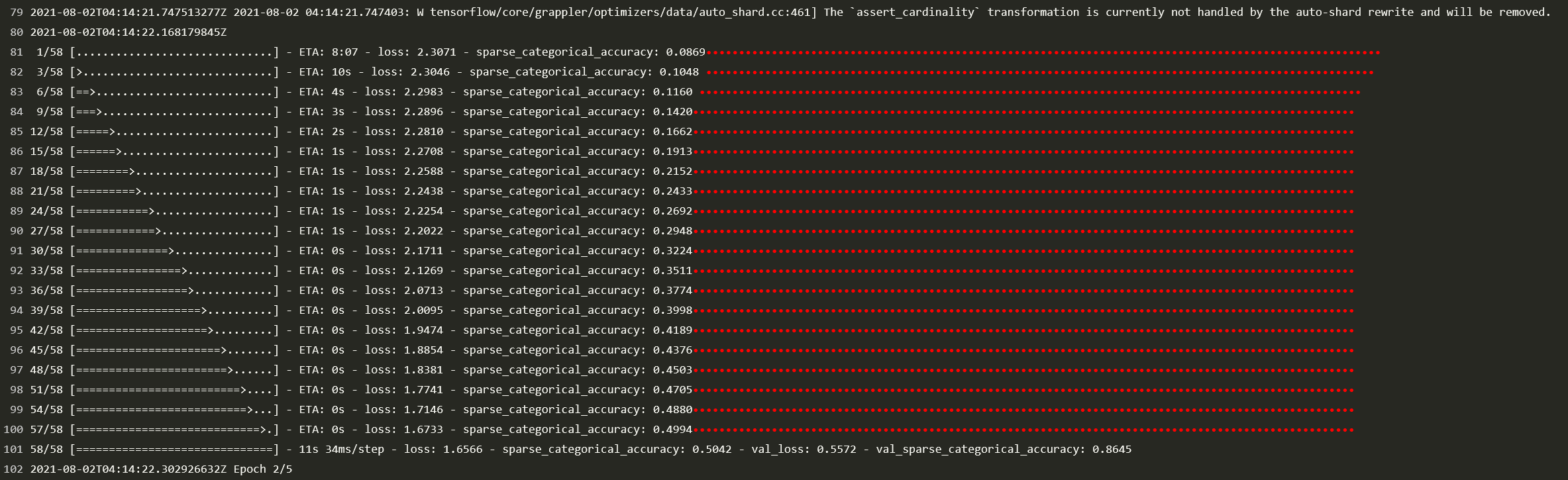
您可以使用命令查看事件或日志:
执行以下命令查看事件:
kubectl describe pod [name]
如下图所示:

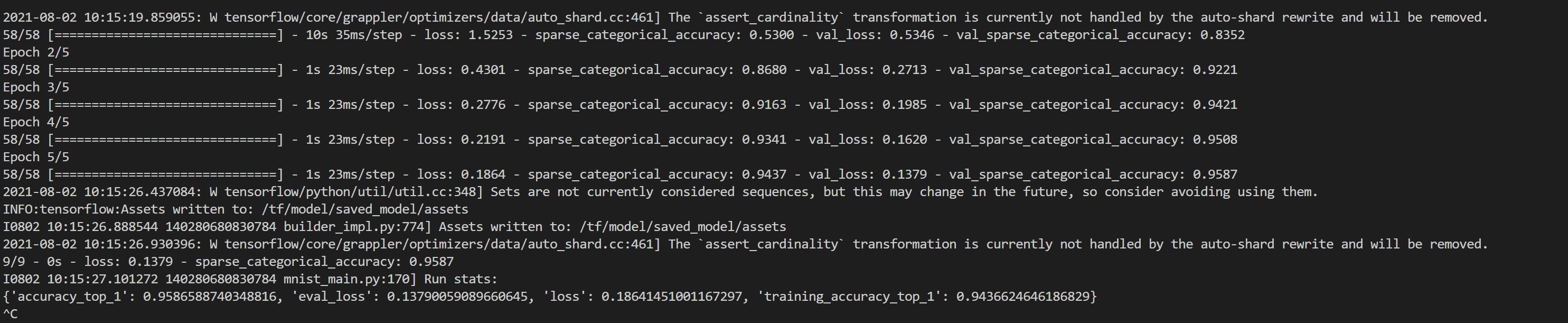
执行以下命令持续输出日志:
kubectl logs -f [pod_name]
如下图所示:
查看存储
如果已经按照前面的配置 NFS ,此时可以前往挂载点,查看 NFS 内存储:
1. 执行以下命令进入相关挂载目录,查看是否存在相关目录。
cd /mound_data
如下图所示:

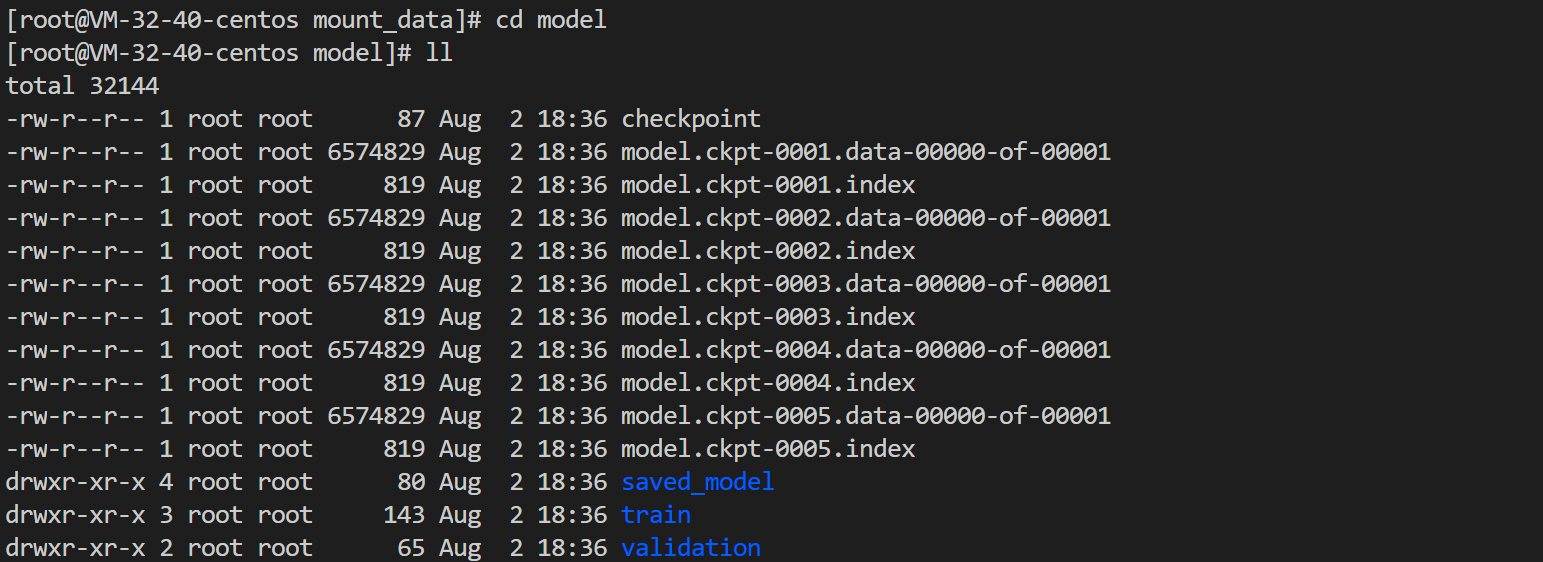
2. 进入 model 目录,查看目录下是否有相关数据。如下图所示:
3. 进入 data 目录,查看目录下是否有相关数据。如下图所示:

相关操作
在 TKE 上使用 GPU 部署深度学习任务
在 TKE 上部署和 TKE Serverless 的部署几乎没有区别。以 kubectl 通过 YAML 部署为例,有以下两点改动:
创建 TKE 节点时,选择带有 GPU 的节点。详情请参见 新建 GPU 云服务器 文档。
因为节点自带 GPU 资源,因此无需 Annotations 和 Resources。在实践操作汇总,您可以保留 Annotations,TKE 不会处理这部分。Resources 则建议注释掉,因为在某些情况下可能会导致不合理的资源需求。
常见问题
文档反馈