Jika lupa kata sandi login instans CVM, harap atur ulang kata sandi tersebut di konsol.
Perhatian:
Anda dapat langsung mengatur ulang kata sandi login dari instans pematian.
Mengatur ulang kata sandi login dari instans yang sedang berjalan akan memaksanya dimatikan. Untuk menghindari kehilangan data, harap rencanakan sebelumnya dan atur ulang kata sandi selama jam tidak sibuk.
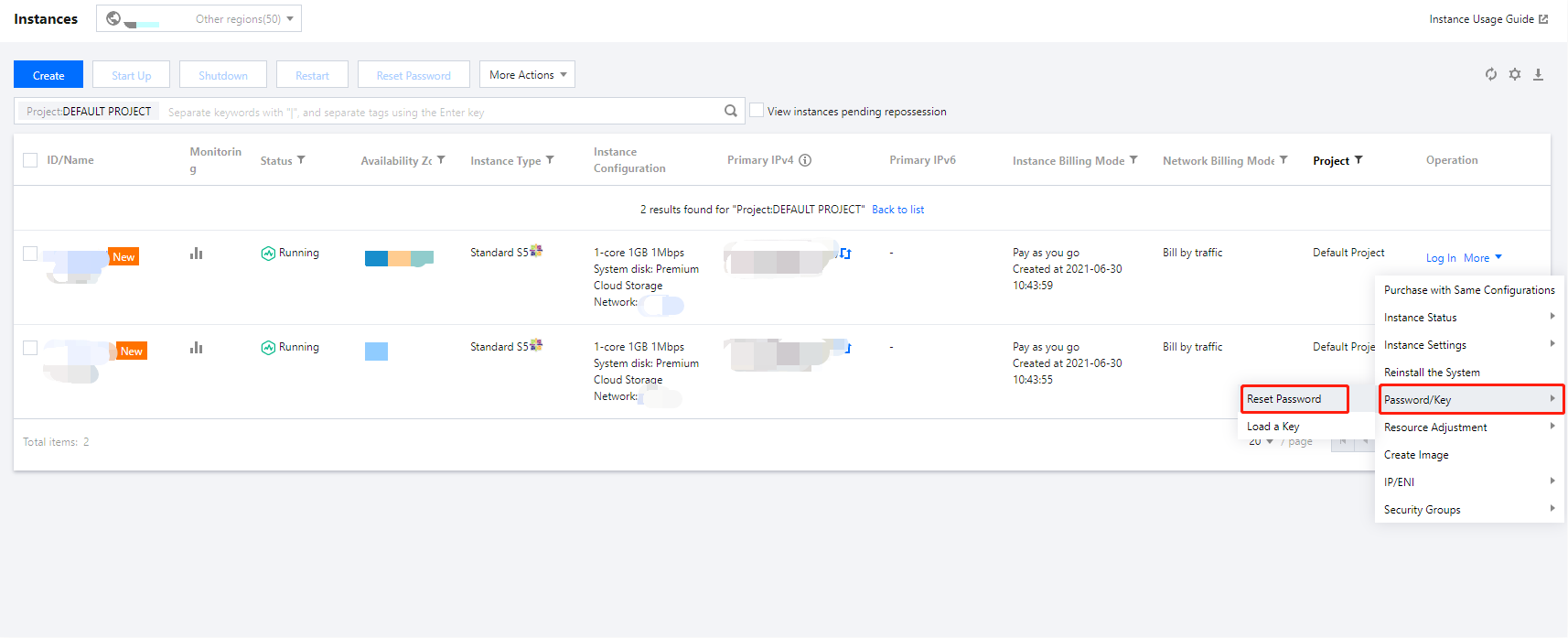
2. Pada halaman Instances (Instans), cari instans CVM target, lalu klik More (Lainnya) > Password/Key (Kata Sandi/Kunci) > Reset Password (Atur Ulang Kata Sandi) di kolom Operation (Operasi), seperti yang ditunjukkan pada gambar berikut:
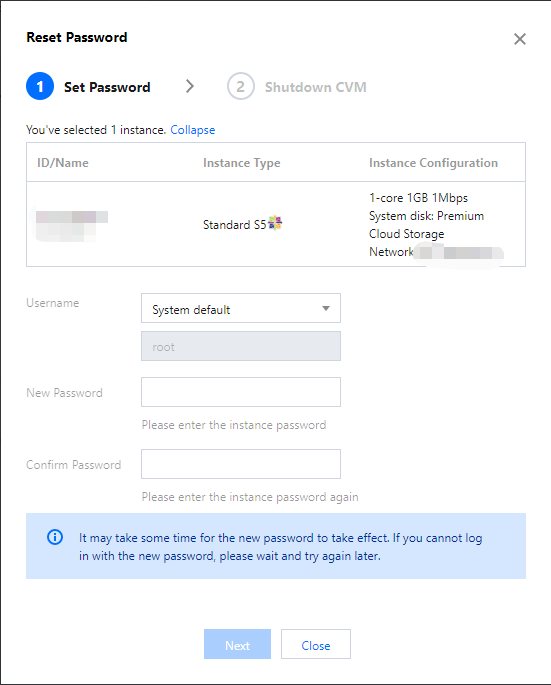
3. Pilih Username (Nama Pengguna) dan masukkan nama pengguna dari instans yang dipilih. Masukkan New password (Kata sandi baru), masukkan kembali kata sandi baru di kolom Confirm Password (Konfirmasi Kata Sandi), lalu klik Next (Berikutnya).
Perhatian:
Username (Nama Pengguna) defaultnya adalah System default (Default sistem), dan nama pengguna sistem default digunakan, seperti “Administrator” untuk Windows, “ubuntu” untuk Ubuntu, dan “root” untuk distribusi Linux lainnya. Anda dapat memilih Specified user name (Nama pengguna yang ditentukan) dan memasukkan nama pengguna.
4. Atur ulang kata sandi sesuai dengan status instans:
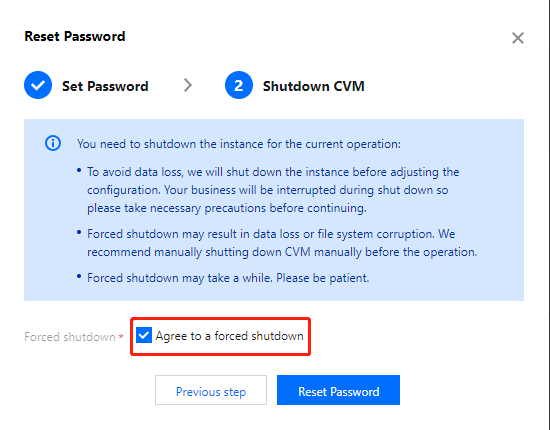
Untuk mengatur ulang kata sandi instans yang Running (Berjalan), pilih Agree to force shutdown (Setujui pematian paksa), lalu klik Reset Password (Atur Ulang Kata Sandi), seperti yang ditunjukkan pada gambar berikut:
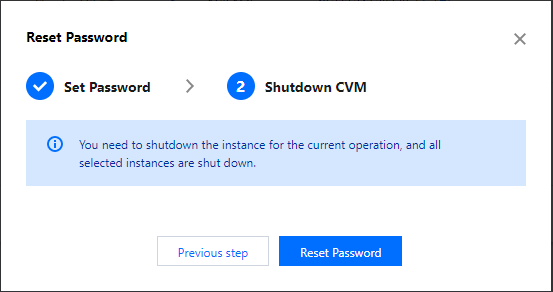
Untuk mengatur ulang kata sandi instans yang Shutdown (Dimatikan), klik Reset Password (Atur Ulang Kata Sandi), seperti yang ditunjukkan pada gambar berikut.
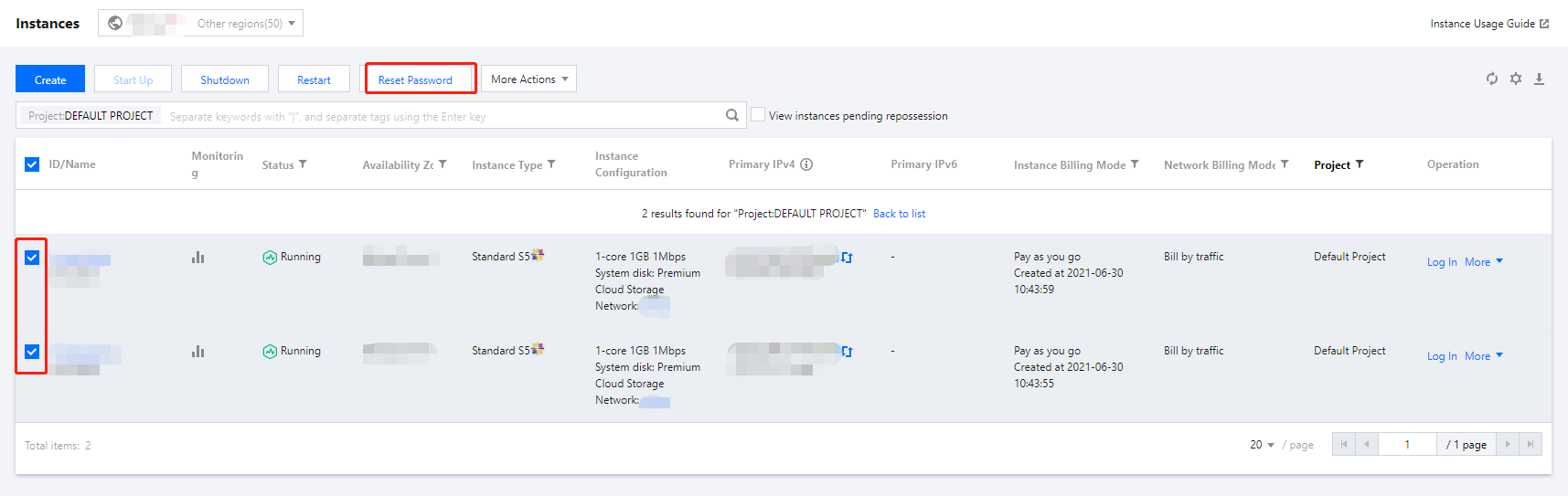
2. Pada halaman Instances (Instans), pilih instans CVM untuk mengatur ulang kata sandi, lalu klik Reset Password (Atur Ulang Kata Sandi) di bagian atas daftar instans, seperti yang ditunjukkan pada gambar berikut:
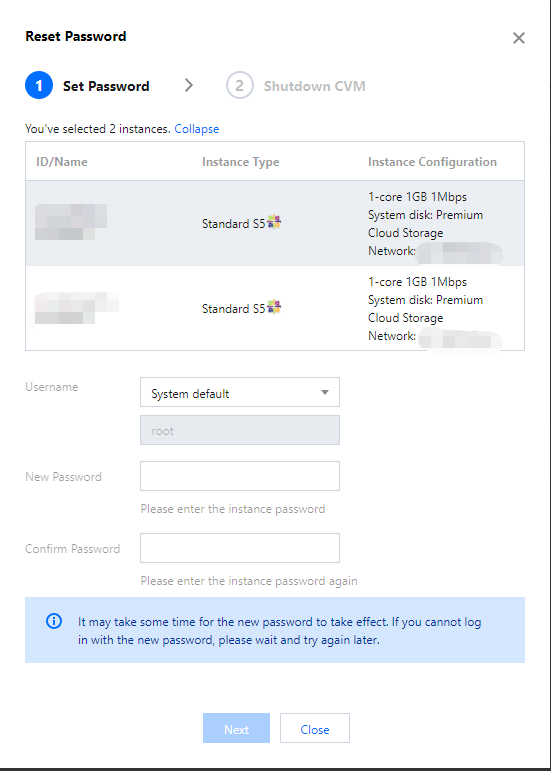
3. Pilih Username (Nama Pengguna) dan masukkan nama pengguna dari instans yang dipilih. Masukkan New password (Kata sandi baru), masukkan kembali kata sandi baru di kolom Confirm Password (Konfirmasi Kata Sandi), lalu klik Next (Berikutnya).
Perhatian:
Username (Nama Pengguna) defaultnya adalah System default (Default sistem), dan nama pengguna sistem default digunakan, seperti “Administrator” untuk Windows, “ubuntu” untuk Ubuntu, dan “root” untuk distribusi Linux lainnya. Anda dapat memilih Specified user name (Nama pengguna yang ditentukan) dan memasukkan nama pengguna.
4. Atur ulang kata sandi sesuai dengan status instans:
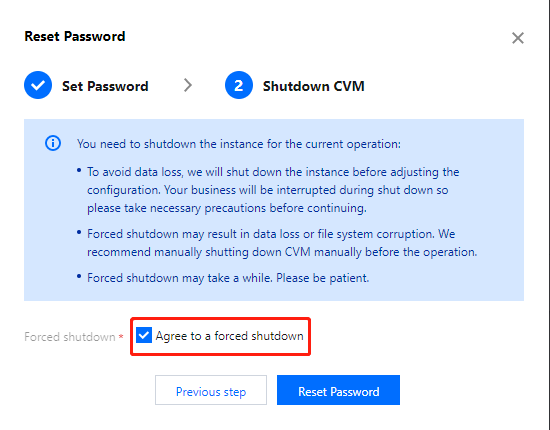
Untuk mengatur ulang kata sandi instans yang Running (Berjalan), pilih Agree to force shutdown (Setujui pematian paksa), lalu klik Reset Password (Atur Ulang Kata Sandi), seperti yang ditunjukkan pada gambar berikut:
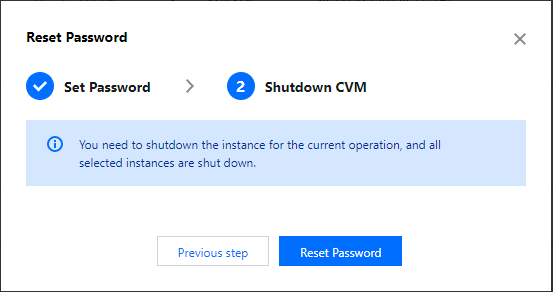
Untuk mengatur ulang kata sandi instans yang Shutdown (Dimatikan), klik Reset Password (Atur Ulang Kata Sandi), seperti yang ditunjukkan pada gambar berikut.