Dokumen ini menjelaskan cara menyiapkan citra untuk sistem operasi Windows Server 2012. Anda juga dapat merujuk ke dokumen ini untuk versi Windows Server lainnya.
Petunjuk
Persiapan
Sebelum menyiapkan dan mengekspor citra disk sistem, selesaikan pemeriksaan berikut.
Keterangan:
Jika Anda perlu menyiapkan dan mengekspor citra disk data, lewati operasi ini.
Memeriksa mode partisi dan memulai OS
1. Di desktop, klik
untuk membuka jendela Windows PowerShell (Windows PowerShell).
2. Di jendela Windows PowerShell (Windows PowerShell), masukkan diskmgmt.msc (diskmgmt.msc), lalu klik Enter (Enter) untuk membuka jendela Disk Management (Pengelolaan Disk).
3. Klik kanan disk yang akan diperiksa, klik Properties (Properti), lalu pilih tab Volume (Volume) untuk memeriksa mode partisi disk.
4. Periksa apakah mode partisi disk adalah GPT.
Jika ya, kirim tiket karena migrasi layanan saat ini tidak mendukung partisi GPT.
Jika tidak, lanjutkan ke langkah selanjutnya.
5. Mulai CMD sebagai pengguna admin dan jalankan perintah berikut untuk memeriksa apakah sistem operasi dimulai dalam mode EFI:
bcdedit /enum {current}
Hasil yang mirip dengan berikut ini akan ditampilkan:
Jika path berisi "efi", sistem operasi akan memulai dalam mode EFI. Dalam hal ini, kirim tiket.
Jika path tidak berisi "efi", lanjutkan ke langkah selanjutnya.
Menghapus penginstalan perangkat lunak
Hapus penginstalan driver dan perangkat lunak yang saling bertentangan (termasuk alat VMware, alat Xen, Virtualbox GuestAdditions, dan perangkat lunak lain yang disertakan dengan driver yang mendasarinya).
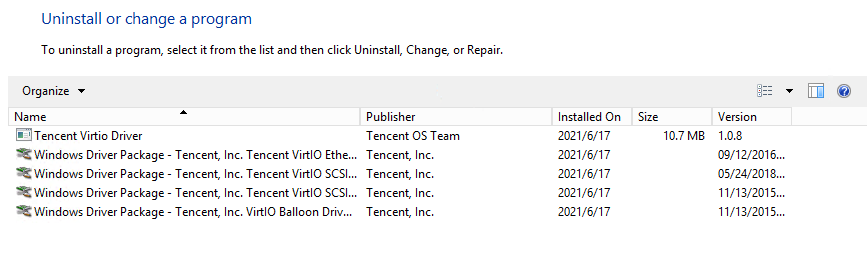
1. Klik Control Panel (Panel Kontrol) > Programs and Features (Program dan Fitur), dan masukkan "Virtio" di kotak pencarian.
Jika hasil seperti pada citra berikut ditampilkan, berarti driver Virtio sudah terinstal.
Jika driver Virtio tidak diinstal, Anda perlu menginstalnya secara manual.
Untuk Microsoft Windows Server 2008 R2 (Edisi Standar, Edisi Datacenter, dan Edisi Enterprise), Microsoft Windows Server 2012 R2 (Edisi Standar), Microsoft Windows Server 2016 (Edisi Datacenter), dan Microsoft Windows Server 2019 (Edisi Datacenter), unduh Virtio untuk Tencent Cloud di:
Alamat unduhan jaringan publik: http://mirrors.tencent.com/install/windows/virtio_64_1.0.9.exe
Alamat unduhan jaringan pribadi: http://mirrors.tencentyun.com/install/windows/virtio_64_1.0.9.exe
Setelah migrasi ke cloud, perubahan perangkat keras termasuk namun tidak terbatas pada:
Kartu grafis diubah menjadi Cirrus VGA.
Disk diubah menjadi Virtio Disk.
ENI diubah menjadi Virtio Nic, dan Area Koneksi Lokal digunakan secara default.
Mengekspor citra
Anda dapat menggunakan berbagai alat untuk mengekspor citra sesuai dengan kebutuhan Anda.
Using a platform tool to export an image
Using disk2vhd to export an image
Untuk informasi selengkapnya tentang cara menggunakan alat ekspor citra dari platform virtualisasi, seperti VMWare vCenter Convert dan Citrix XenConvert, lihat dokumen untuk masing-masing platform.
Keterangan:
Migrasi layanan Tencent Cloud mendukung citra dalam format qcow2, vhd, raw, dan vmdk.
Jika Anda perlu mengekspor sistem pada mesin fisik atau jika Anda tidak ingin menggunakan alat platform untuk mengekspor citra, gunakan disk2vhd sebagai gantinya.
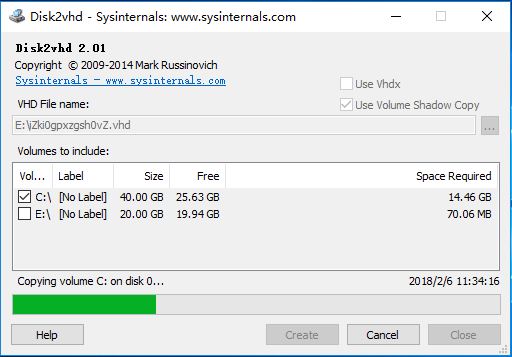
2. Pilih jalur penyimpanan citra yang akan diekspor, pilih volume yang akan disalin, dan klik Create (Buat), seperti yang ditunjukkan pada gambar berikut.
Keterangan:
Disk2vhd hanya dapat dimulai setelah Volume Shadow Copy Service (VSS) diinstal di sistem Windows. Untuk informasi selengkapnya tentang fitur VSS, lihat Volume Shadow Copy Service.
Jangan pilih "Use Vhdx" (Gunakan Vhdx) karena sistem saat ini tidak mendukung citra VHDX.
Sebaiknya pilih "Use volume Shadow Copy" (Gunakan Volume Shadow Copy) untuk memastikan integritas data dengan lebih baik.
Memeriksa citra
Keterangan:
Sistem file citra yang Anda siapkan mungkin rusak karena Anda menyiapkan citra tanpa menghentikan layanan atau karena alasan lain. Dengan demikian, sebaiknya periksa citra setelah menyiapkannya.
Jika format citra didukung oleh platform saat ini, Anda dapat langsung membuka citra untuk memeriksa sistem file. Misalnya, platform Windows mendukung citra dalam format vhd; platform Linux memungkinkan Anda menggunakan qemu-nbd untuk membuka citra dalam format qcow2; dan platform Xen memungkinkan Anda untuk langsung membuka file dalam format vhd.
Dokumen ini menjelaskan cara memeriksa citra VHD melalui Attach VHD (Lampirkan VHD) di Disk Management (Pengelolaan Disk) di server Windows.
1. Di desktop, klik kanan
, dan pilih Computer Management (Pengelolaan Komputer) di menu pop-up.
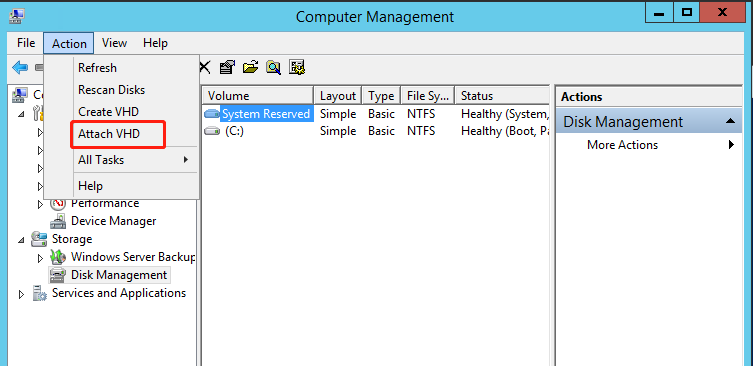
2. Pilih Storage (Penyimpanan) > Disk Management (Pengelolaan Disk) untuk masuk ke antarmuka pengelolaan disk.
3. Pilih Action (Tindakan) > Attach VHD (Lampirkan VHD) di bagian atas jendela.
Jika muncul hasil mirip dengan gambar berikut, citra telah dibuat.