tencent cloud

Cloud Virtual Machine

Perkembangan dan Pengumuman
Perkembangan Produk
Perkembangan Pembaruan Image Publik
Pengumuman Produk
Pengantar Produk
Ikhtisar Cloud Virtual Machine (CVM)
Keunggulan Produk
Konsep Dasar
Wilayah dan Zona
Tutorial
Service Regions and Service Providers
Penagihan Produk
Ikhtisar Penagihan
Metode Penagihan
Item penagihan
Ikhtisar Konversi Metode Penagihan
Instans Pembelian
Panduan Penagihan Penyesuaian Konfigurasi
Penjelasan Tunggakan
Mulai Cepat
Pembelian CVM Linux yang Kustom
Pembelian CVM Windows yang Kustom
Panduan Pengguna
Ikhtisar Panduan Operasi
Ikhtisar Batas Penggunaan
Instance
Spot Instance
Instance Cadangan
Image
Penyimpanan
Pencadangan dan Pemulihan
Jaringan
Keamanan
Kata Sandi/Kunci Sandi
Pemantauan dan Alarm
Manajemen Operasi
Migrasi Server
Migrasi Online
Migrasi Offline
Konsultasi Migrasi
Penanganan Masalah
Masalah Terkait Login Instance Windows
Masalah Login Instance Linux
Masalah Lain Terkait Login Instance
Masalah Operasional Instance
Masalah Memori Instance Linux
Gangguan Jaringan
Tutorial Praktis
Saranan Pemilihan CVM
Membangun Lingkungan
Membangun Aplikasi
Membangun Halaman Visual
Mengunggah File Lokal ke CVM
Uji Kinerja Jaringan
Tutorial Praktis Lainnya
Keamanan dan Kesesuaian
Manajemen Akses
Jaringan
Pertanyaan Umum
Wilayah dan Zona
Tentang Tagihan
Instance
Penyimpanan
Terkait Image
Terkait Migrasi Server
Terkait Jaringan
Terkait Keamanan
Terkait Operasi dan Pemantauan
Terkait Manajemen Akses
Terkait Layanan NTP
Terkait Skenario Aplikasi
Agreements
CVM Service Level Agreements
Red Hat Enterprise Linux Image Service Agreement
Public IP Service Level Agreement
Glosarium

Konfigurasi layanan NTP untuk Instance Windows

PDF
Mode fokus
Ukuran font
Terakhir diperbarui: 2022-03-21 15:19:42

Skenario

Layanan Windows Time (W32Time) menyinkronkan waktu antara sistem lokal dan server sumber jam. Layanan ini menggunakan NTP untuk menyinkronkan jam komputer di jaringan. Berikut ini menggunakan CVM yang menjalankan Windows Server 2012 sebagai contoh untuk menjelaskan cara mengaktifkan layanan NTP dan mengubah alamat IP server sumber jam.

Petunjuk

1. Login ke CVM Windows.
2. Di desktop, pilih

> Task Manager (Pengelola Tugas) > Services (Layanan) untuk membuka jendela Services (Layanan).
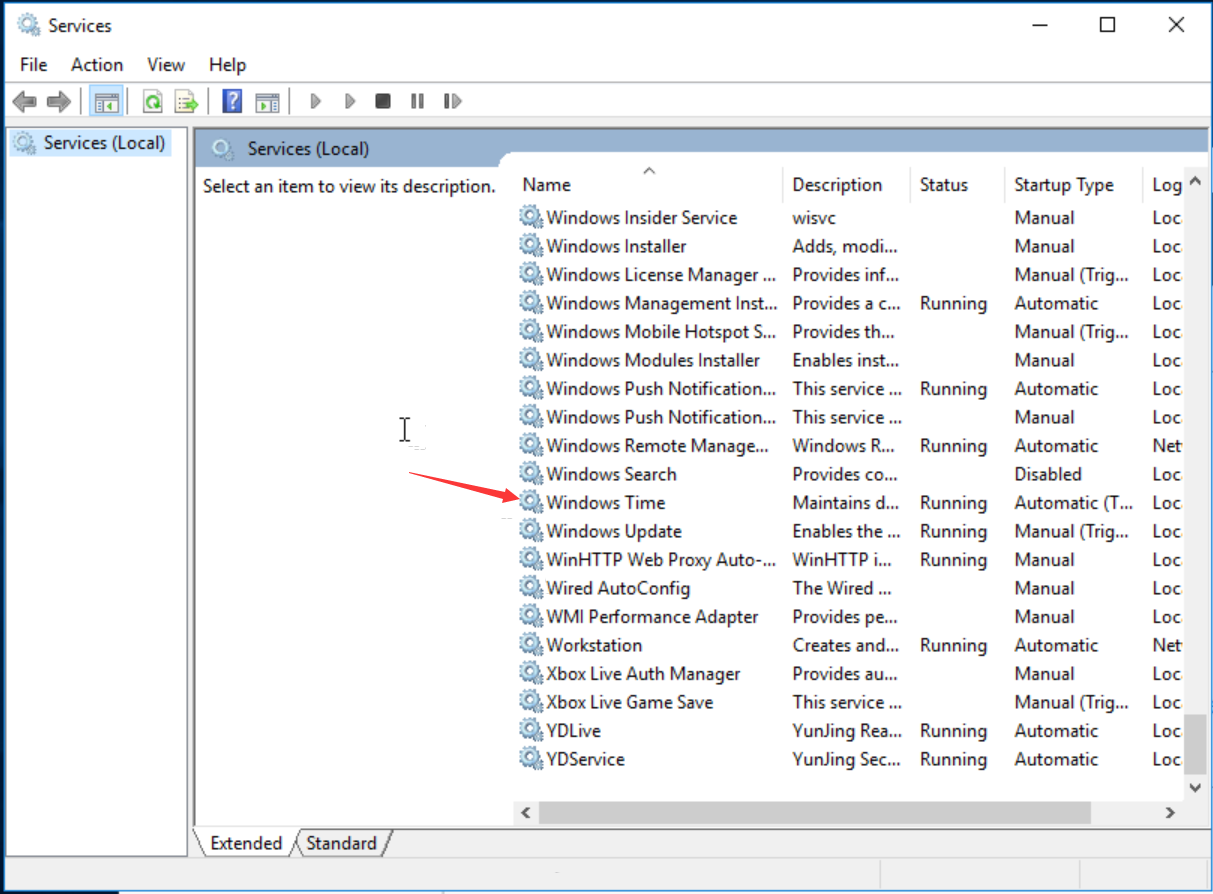
3. Di jendela Services (Layanan) yang muncul, klik dua kali Windows Time (Waktu Windows), seperti yang ditunjukkan pada gambar berikut.


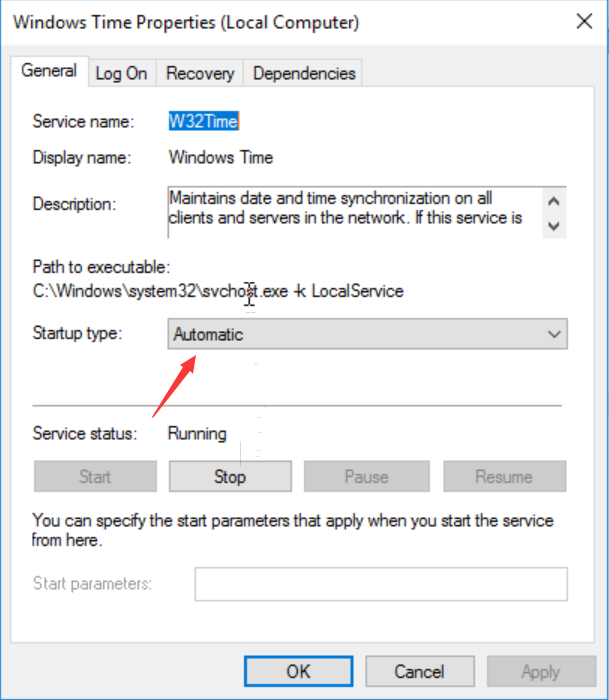
4. Di jendela Windows Time Properties (Local Computer) (Properti Waktu Windows (Komputer Lokal)) yang muncul, atur Startup type (Jenis startup) ke Automatic (Otomatis) dan Service status (Status layanan) ke Running (Berjalan), lalu klik OK (OKE), seperti yang ditunjukkan pada gambar berikut.


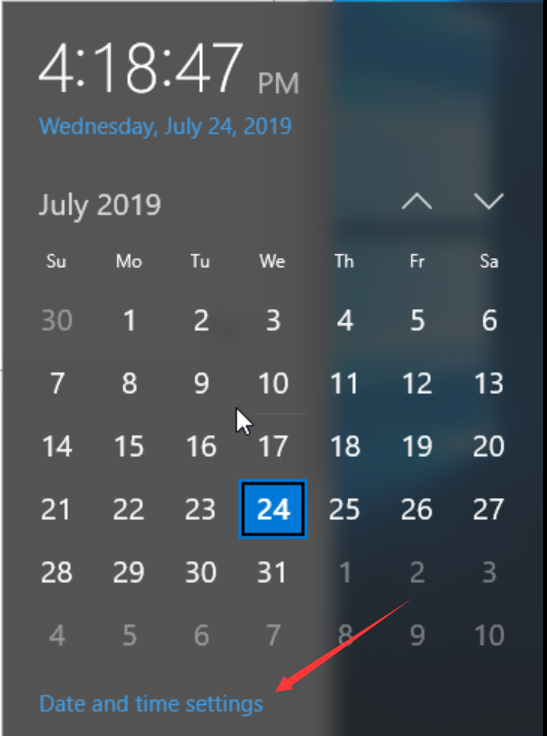
5. Di bilah tugas desktop, klik ikon waktu di sudut kanan bawah dan klik Change date and time settings… (Ubah pengaturan tanggal dan waktu…), seperti yang ditunjukkan pada gambar berikut.


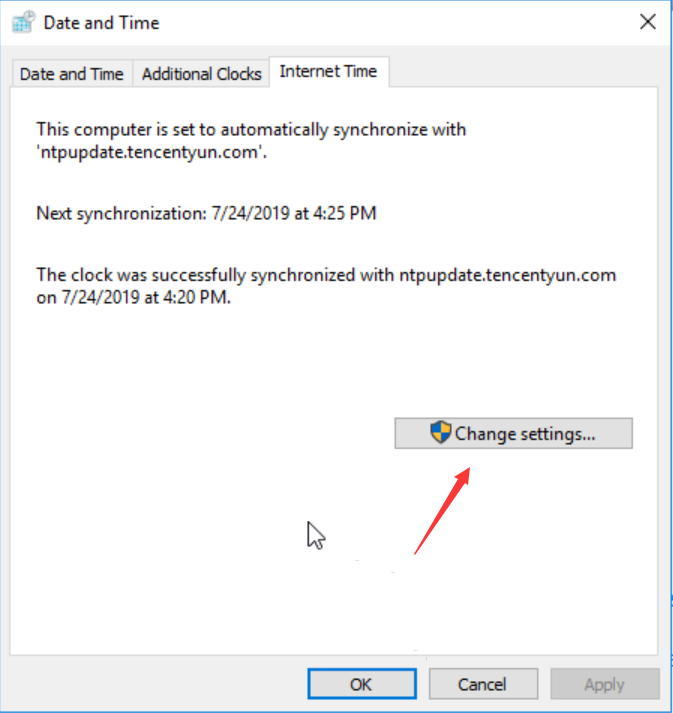
6. Di jendela Date and Time (Tanggal dan Waktu) yang muncul, klik tab Internet Time (Waktu Internet), lalu klik Change settings (Ubah pengaturan), seperti yang ditunjukkan pada gambar berikut.


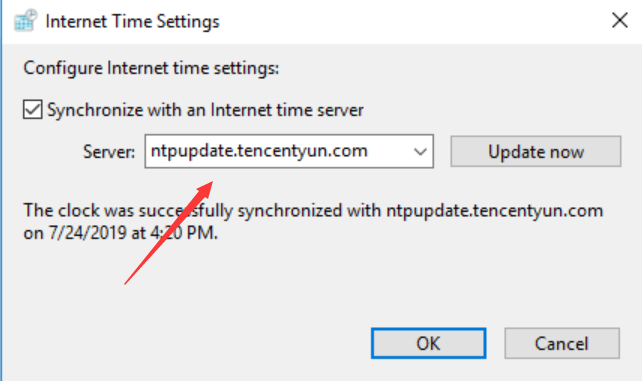
7. Di jendela Internet Time Settings (Pengaturan Waktu Internet) yang muncul, masukkan nama domain atau alamat IP server sumber jam target di kotak teks Server (Server) dan klik OK (OKE), seperti yang ditunjukkan pada gambar berikut.

Bantuan dan Dukungan

Apakah halaman ini membantu?

masukan