tencent cloud

Cloud Virtual Machine

Perkembangan dan Pengumuman
Perkembangan Produk
Perkembangan Pembaruan Image Publik
Pengumuman Produk
Pengantar Produk
Ikhtisar Cloud Virtual Machine (CVM)
Keunggulan Produk
Konsep Dasar
Wilayah dan Zona
Tutorial
Service Regions and Service Providers
Penagihan Produk
Ikhtisar Penagihan
Metode Penagihan
Item penagihan
Ikhtisar Konversi Metode Penagihan
Instans Pembelian
Panduan Penagihan Penyesuaian Konfigurasi
Penjelasan Tunggakan
Mulai Cepat
Pembelian CVM Linux yang Kustom
Pembelian CVM Windows yang Kustom
Panduan Pengguna
Ikhtisar Panduan Operasi
Ikhtisar Batas Penggunaan
Instance
Spot Instance
Instance Cadangan
Image
Penyimpanan
Pencadangan dan Pemulihan
Jaringan
Keamanan
Kata Sandi/Kunci Sandi
Pemantauan dan Alarm
Manajemen Operasi
Migrasi Server
Migrasi Online
Migrasi Offline
Konsultasi Migrasi
Penanganan Masalah
Masalah Terkait Login Instance Windows
Masalah Login Instance Linux
Masalah Lain Terkait Login Instance
Masalah Operasional Instance
Masalah Memori Instance Linux
Gangguan Jaringan
Tutorial Praktis
Saranan Pemilihan CVM
Membangun Lingkungan
Membangun Aplikasi
Membangun Halaman Visual
Mengunggah File Lokal ke CVM
Uji Kinerja Jaringan
Tutorial Praktis Lainnya
Keamanan dan Kesesuaian
Manajemen Akses
Jaringan
Pertanyaan Umum
Wilayah dan Zona
Tentang Tagihan
Instance
Penyimpanan
Terkait Image
Terkait Migrasi Server
Terkait Jaringan
Terkait Keamanan
Terkait Operasi dan Pemantauan
Terkait Manajemen Akses
Terkait Layanan NTP
Terkait Skenario Aplikasi
Agreements
CVM Service Level Agreements
Red Hat Enterprise Linux Image Service Agreement
Public IP Service Level Agreement
Glosarium
DokumentasiCloud Virtual MachinePenanganan MasalahMasalah Login Instance LinuxLogin VNC atau SSH ke Instance Linux Gagal karena Izin Ditolak

Login VNC atau SSH ke Instance Linux Gagal karena Izin Ditolak

PDF
Mode fokus
Ukuran font
Terakhir diperbarui: 2022-03-18 21:18:04

Deskripsi Kesalahan

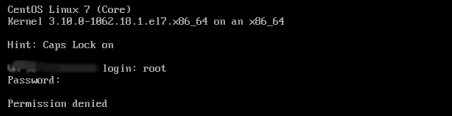
Pesan kesalahan “Permission denied” (Izin ditolak) dilaporkan ketika saya login menggunakan kunci VNC atau SSH.
Kesalahan login VNC ditunjukkan di bawah ini:


Kesalahan login SSH ditunjukkan di bawah ini:


Kemungkinan Alasan

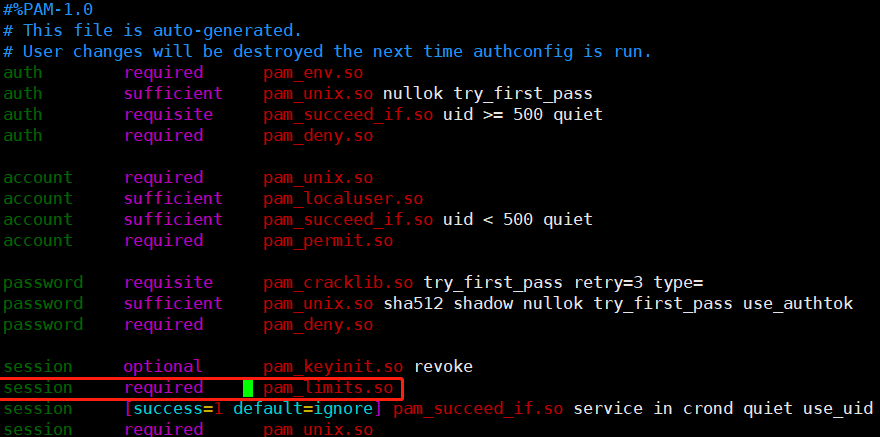
Menggunakan login VNC atau SSH akan memanggil system-auth untuk autentikasi jika modul ini dikonfigurasi dalam file konfigurasi /etc/pam.d/login. Secara default, modul system-auth memperkenalkan modul pam_limits.so. Konfigurasi system-auth default adalah seperti yang ditunjukkan di bawah ini:

Modul pam_limits.so terutama digunakan untuk membatasi penggunaan sumber daya sistem selama sesi pengguna. File konfigurasi default /etc/security/limits.conf menentukan jumlah maksimum file, jumlah maksimum utas, memori maksimum, dan sumber daya lain yang dapat digunakan pengguna. Lihat tabel di bawah untuk detailnya.
Parameter
Deskripsi
soft nofile
Jumlah maksimum deskriptor file terbuka (batas lunak)
hard nofile
Jumlah maksimum deskriptor file terbuka (batas keras), yang tidak dapat dilampaui.
fs.file-max
Jumlah maksimum pegangan file terbuka (file struct di kernel) di tingkat sistem.
fs.nr_open
Jumlah maksimum deskriptor file (fd) yang ditetapkan untuk suatu proses
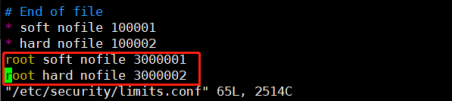
Kegagalan login mungkin disebabkan oleh konfigurasi yang salah dari jumlah maksimum deskriptor file terbuka untuk akun root dalam file konfigurasi /etc/security/limits.conf. Nilai set soft nofile tidak boleh lebih dari hard nofile, dan hard nofile tidak boleh lebih dari fs.nr_open.

Solusi

Lakukan prosedur pemecahan masalah untuk memperbaiki konfigurasi hubungan soft nofile, hard nofile dan fs.nr_open.

Prosedur Pemecahan Masalah

Jika login berhasil, lanjutkan ke langkah berikutnya.
Jika login gagal, gunakan mode pengguna tunggal. Untuk informasi selengkapnya, lihat Melakukan booting ke Mode Pengguna Tunggal Linux.
2. Periksa apakah nilai yang ditetapkan memenuhi hubungan soft nofile hard nofile fs.nr_open.
Jalankan perintah berikut untuk mendapatkan nilai soft nofile dan hard nofile.
/etc/security/limits.conf
Dalam contoh ini, nilainya masing-masing adalah 3000001 dan 3000002, seperti yang ditunjukkan di bawah ini.


Jalankan perintah berikut untuk memeriksa nilai fs.nr_open.
sysctl -a 2>/dev/null | grep -Ei "file-max|nr_open"
Dalam contoh ini, nilainya adalah 1048576, seperti yang ditunjukkan di bawah ini.


3. Edit file /etc/security/limits.conf untuk menambah atau memodifikasi konfigurasi berikut di akhir file.
root soft nofile: 100001
root hard nofile: 100002
4. Edit file /etc/sysctl.conf untuk menambah atau memodifikasi konfigurasi berikut di akhir file.
Keterangan:
Langkah ini opsional bila hubungan soft nofile hard nofile fs.nr_open terpenuhi. Lakukan langkah ini untuk meningkatkan batas sistem.
fs.file-max = 2000000
fs.nr_open = 2000000
5. Jalankan perintah berikut agar konfigurasi segera berlaku. Kemudian Anda dapat login secara normal.
sysctl -p


Bantuan dan Dukungan

Apakah halaman ini membantu?

masukan