Fitur pengambilan tangkapan layar langsung mengambil tangkapan layar streaming langsung secara real-time dengan interval yang teratur dan menghasilkan gambar. Anda dapat memperoleh informasi tangkapan layar melalui pemberitahuan panggilan balik. Tangkapan-tangkapan layar ini memiliki beragam penggunaan, seperti deteksi pornografi dan thumbnail.
Proses Pengambilan Tangkapan Layar Langsung
Detail lengkap proses:
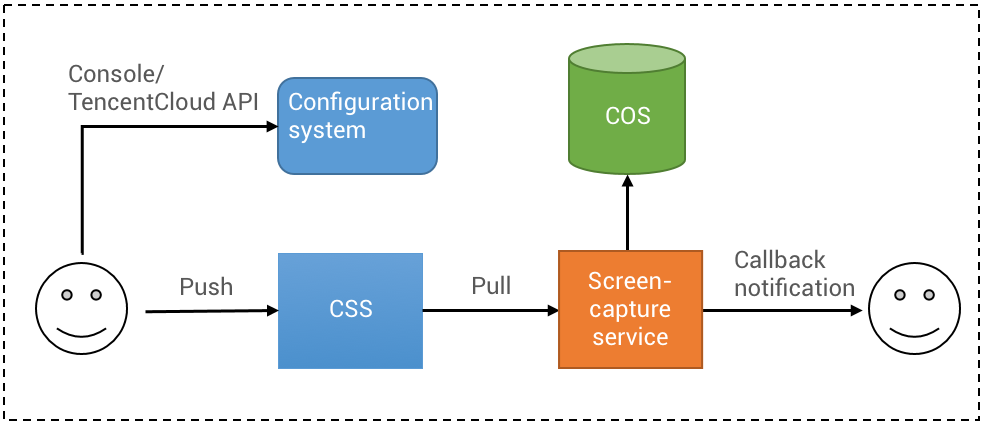
1. Mengonfigurasi fitur pengambilan tangkapan layar langsung di konsol atau melalui API TencentCloud.
2. Memulai push langsung.
3. Layanan pengambilan tangkapan layar membuat data tangkapan layar berdasarkan konfigurasi dan menyimpannya di COS.
4. Informasi tentang tangkapan layar yang dibuat ditampilkan di panggilan balik.
CSS console > Feature Configuration > Live Screencapture and Porn Detection (konsol CSS > Konfigurasi Fitur > Pengambilan Tangkapan Layar dan Deteksi Pornografi Langsung)
Konfigurasi interval pengambilan tangkapan layar
Anda dapat menetapkan frekuensi pengambilan tangkapan layar berdasarkan kebutuhan bisnis, dengan mengatur interval pengambilan tangkapan layar (SnapshotInterval). Tersedia rentang antara 5–300 detik dengan interval default 10 detik.
Konfigurasi lebar dan tinggi tangkapan layar
Layanan pengambilan tangkapan layar mendukung pengambilan tangkapan layar berdasarkan lebar dan tinggi yang ditetapkan:
Perhatian:
Jika lebar dan tinggi tidak perlu ditetapkan, lebar dan tinggi tangkapan layar default (diatur ke 0) akan menggunakan lebar dan tinggi streaming video yang di-push sehingga Anda dapat mengabaikan petunjuk konfigurasi di bawah ini dan melompat ke bagian berikutnya.
Pertama, perhatikan tiga konsep lebar dan tinggi berikut:
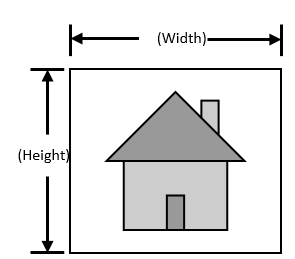
Lebar dan tinggi push, yaitu lebar dan tinggi video streaming langsung, yang diatur ke (X, Y) dalam dokumen ini.
Lebar dan tinggi terkonfigurasi, yaitu lebar dan tinggi yang dikonfigurasikan di konsol/melalui API TencentCloud, yang diatur ke (W, H) dalam dokumen ini.
Lebar dan tinggi tangkapan layar, yaitu lebar dan tinggi tangkapan layar yang dibuat layanan pengambilan tangkapan layar, yang diatur ke (N, M) dalam dokumen ini.
Layanan pengambilan tangkapan layar mendukung konfigurasi berikut:
Jika tidak ada lebar dan tinggi yang ditetapkan, (W, H) = (0, 0) digunakan secara default. Lebar dan tinggi tangkapan layar sama dengan lebar dan tinggi push, yaitu (N, M) = (X, Y).
Jika hanya lebar W yang diatur, lebar tangkapan layar akan menjadi N = W, dan tinggi tangkapan layar akan menyesuaikan secara berbanding lurus, yaitu M = N/X * Y.
Jika hanya tinggi H yang diatur, tinggi tangkapan layar akan menjadi M = H, dan lebar tangkapan layar akan menyesuaikan secara berbanding lurus, yaitu N = M/Y * X.
Jika (W, H) diatur pada waktu bersamaan, lebar dan tinggi tangkapan layar sama dengan lebar dan tinggi terkonfigurasi, yaitu (N, M) = (W, H).
Pertukaran otomatis lebar dan tinggi terkonfigurasi sesuai untuk skenario berikut:
Jika W diatur lebih kecil dari H, nilai W dan H lebih besar dari 0, dan jika X diatur lebih besar dari Y selama push, lebar terkonfigurasi lebih kecil dari tinggi, tetapi lebar push lebih besar dari tinggi.
Dalam kasus ini, jika tangkapan layar diambil secara langsung, hasilnya akan mengalami distorsi. Untuk mencegah distorsi, backend layanan pengambilan tangkapan layar langsung akan secara otomatis menukar nilai W dan H untuk memastikan rasio aspek konfigurasinya sesuai dengan rasio aspek konfigurasi streaming langsung.
Pemberitahuan Pesan Peristiwa untuk Pengambilan Tangkapan Layar Langsung
Penjelasan seputar konfigurasi pemberitahuan pesan peristiwa dapat dipelajari di Pemberitahuan Pesan Peristiwa. Pemberitahuan panggilan balik pengambilan tangkapan layar dikirim ke server penerima yang sudah dikonfigurasikan sebelumnya melalui protokol HTTP POST dalam format JSON.
Bidang panggilan balik pengambilan tangkapan layar
Nama Bidang
Jenis
Deskripsi
event_type
int
Jenis informasi panggilan balik, yaitu selalu 200 untuk panggilan balik pengambilan tangkapan layar
stream_id
string
Nama streaming
channel_id
string
Sama dengan nama streaming
create_time
int64
Stempel waktu Unix pengambilan tangkapan layar
file_size
int
Ukuran file tangkapan layar dalam byte
width
int
Lebar tangkapan layar dalam piksel
height
int
Tinggi tangkapan layar dalam piksel
pic_url
string
Jalur file tangkapan layar /path/name.jpg. Informasi selengkapnya dapat dilihat di Detail bidang di bawah
pic_full_url
string
URL tangkapan layar utuh. Informasi selengkapnya dapat dilihat di Detail bidang di bawah
Stempel waktu UNIX yang menunjukkan waktu kedaluwarsa tanda tangan panggilan balik. Informasi lebih lanjut dapat dilihat di Pemberitahuan Pesan Peristiwa
Detail bidang
Detail pic_url:
jalur: tahun-bulan-hari
nama: live stream name-screenshot-jam-menit-detik-lebarxtinggi.jpg
Contoh:
Bidang ini dapat digunakan untuk menghimpun nama domain COS CDN kustom. Jika Anda tidak membutuhkan nama domain CDN, gunakan pic_full_url secara langsung.