StreamLiveの設定
Download
フォーカスモード
フォントサイズ
StreamLiveコンソールに進むと、左側バーに次の4つの機能設定エントリーが並んでいます。
● セキュリティグループ管理 Security Group Management。
● 入力管理 Input Management。
● チャネル管理 Channel Management。
● ウォーターマーク管理 Watermark Management。
続いて、上記の機能についてそれぞれ設定を行います。これらのうち、設定必須項目は上の3項目であり、ウォーターマークは必要に応じて設定するオプション項目です。
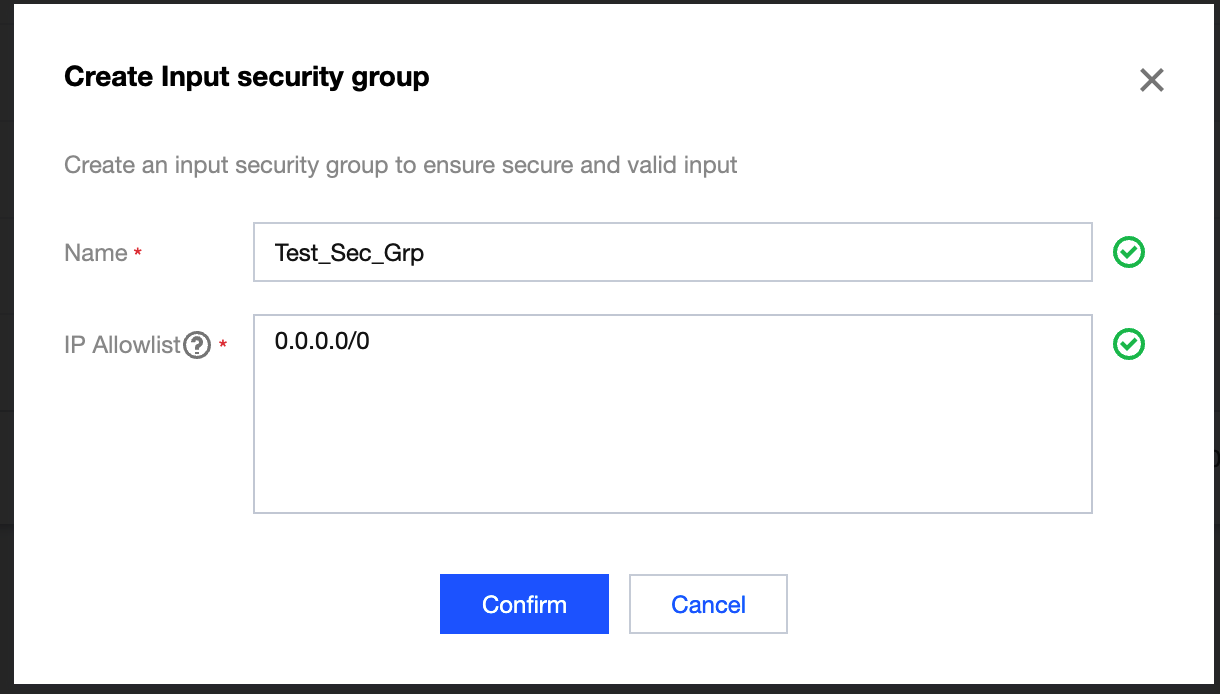
1. Security Group Management機能ページに進み、Create Security Groupボタンをクリックし、ポップアップしたダイアログボックスにセキュリティグループ名とIPホワイトリスト情報を入力します。IPホワイトリストはCIDR形式で入力する必要があります。複数の項目はコンマまたは改行で区切ることができます。
2. Input Management機能ページに進み、Create Inputをクリックして設定情報を送信します。
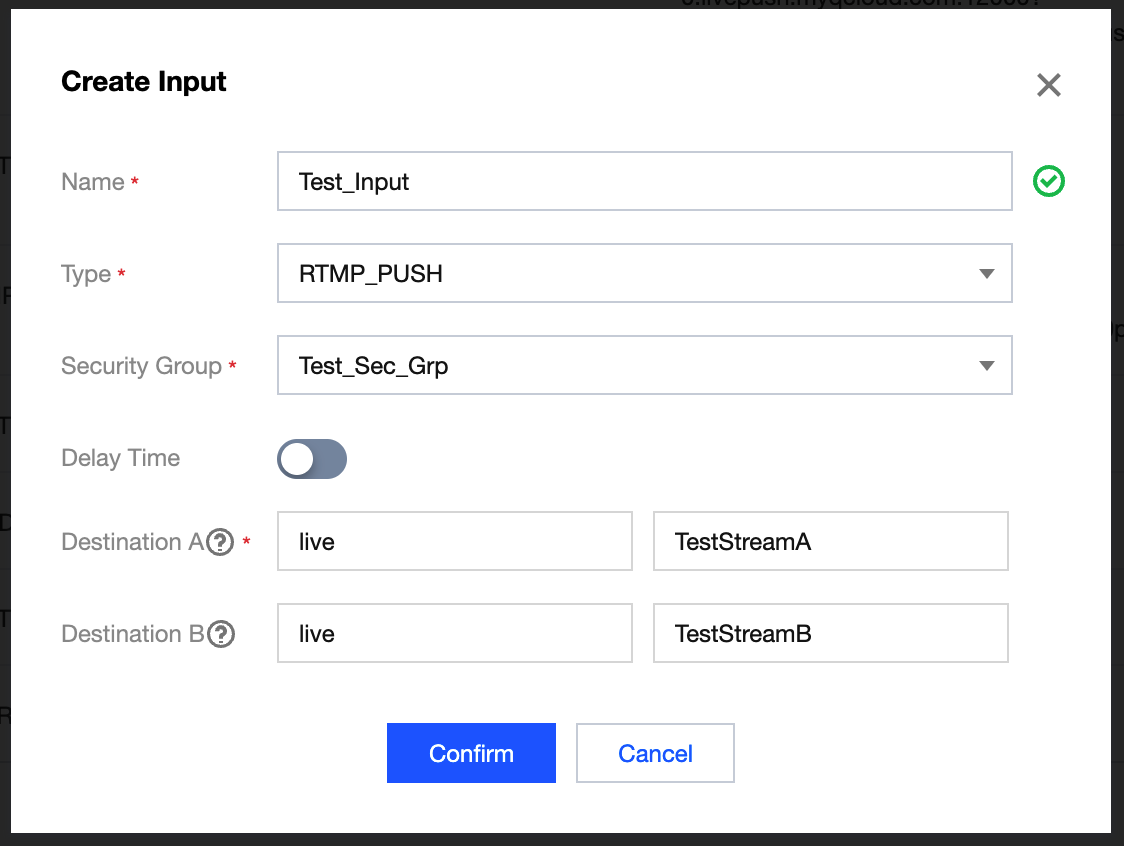
Type:プッシュプロトコルのタイプです。例ではRTMP_PUSHとしています。
Security Group:バインドしたセキュリティグループです。作成済みのセキュリティグループ名をプルダウンメニューから選択し、バインドします。
Destination:プッシュターゲットアドレスです。2チャネルプッシュをサポート、すなわちシステムが異なるアベイラビリティーゾーンにプッシュアドレスを設定することで、冗長ライブストリーミングリンクサービスを提供します。ここには少なくとも1つのプッシュアドレスのアプリケーション名AppNameおよびストリーム名StreamNameを入力する必要があります。
3. Confirmをクリックして送信を確認した後、Inputリストで先ほど作成したInputをクリックして詳細ページに進み、プッシュターゲットアドレスのDestination情報を記録します。この情報はこの後の設定の際に使用します。
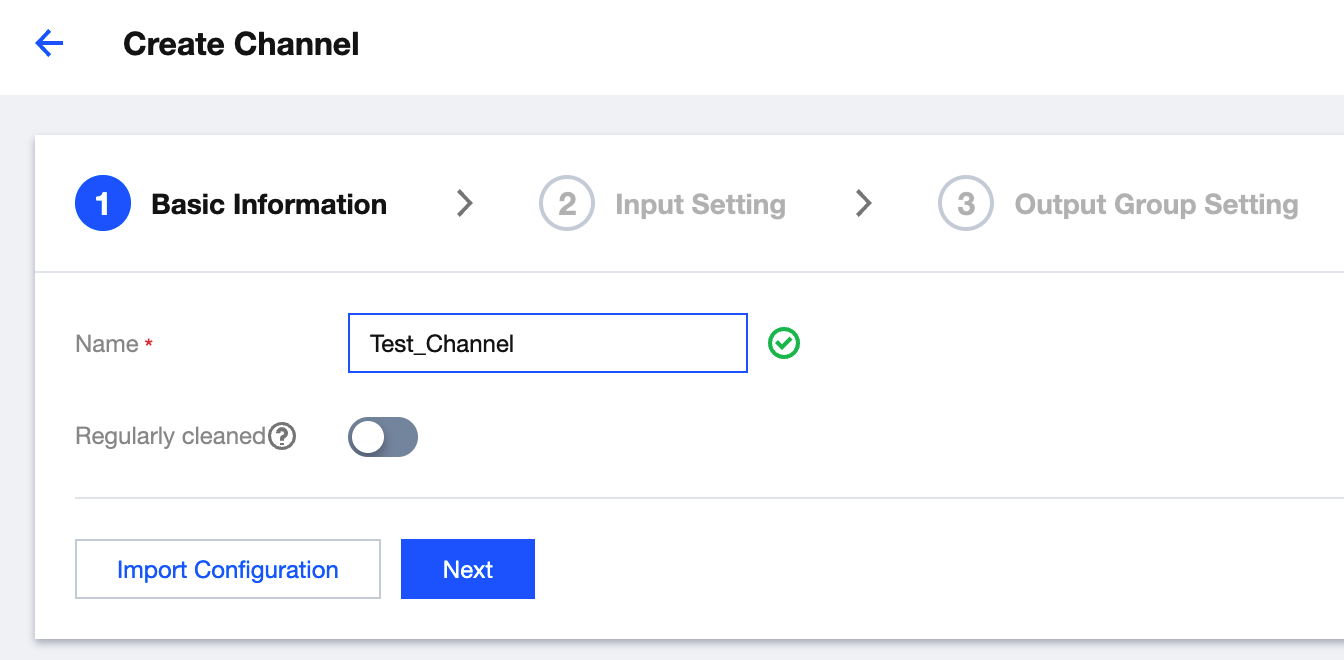
4. Channel Management機能ページに進み、Create Channelをクリックし、システムから表示されるフローに従って設定情報を送信します。初めにBasic Informationでチャネルを命名します。
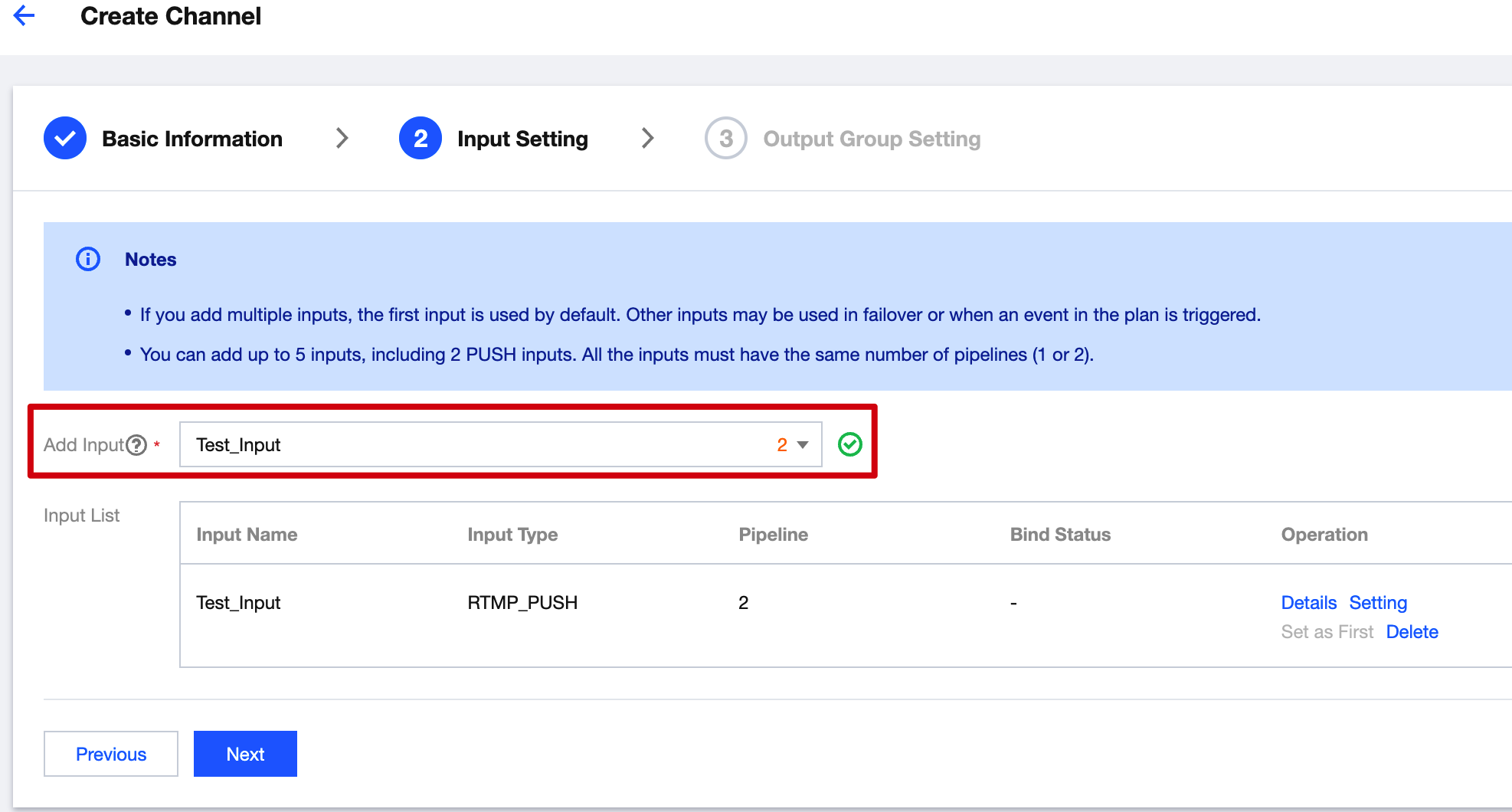
5. Input Settingで、先ほど設定したInputをこのチャネルのライブストリーミング入力ソースとして追加します。ここでは複数の異なるInputの追加をサポートしており、その後の設定でそれぞれ異なるトランスコード出力設定を行うことができます。ここでは入力ソースが1つの場合を例にしています。
6. Output Group Settingでこのチャネルのトランスコードおよび出力の設定を行います。
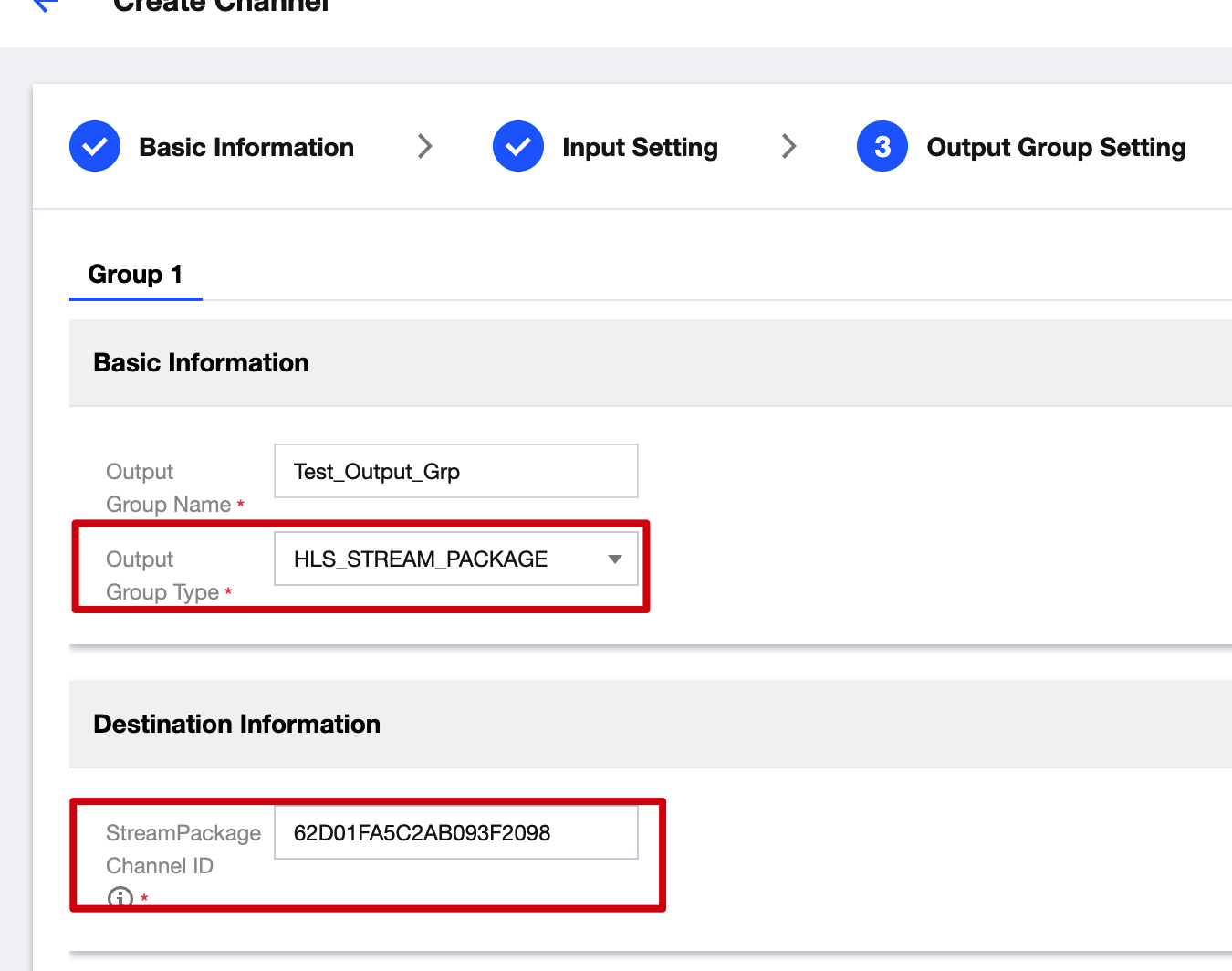
初めに基本情報を設定し、Output Groupの命名を行います。出力タイプはプロトコルおよび形式によって3組6項目に分けられ、ここではHLS_STREAM_PACKAGEタイプを選択します。下のDestination Informationに先ほど記録したStreamPackage Channel IDを入力すると、CSSトランスコードおよびパッケージ化されたワークフローがすぐにアクティブ化され、設定作業を簡略化することができます。
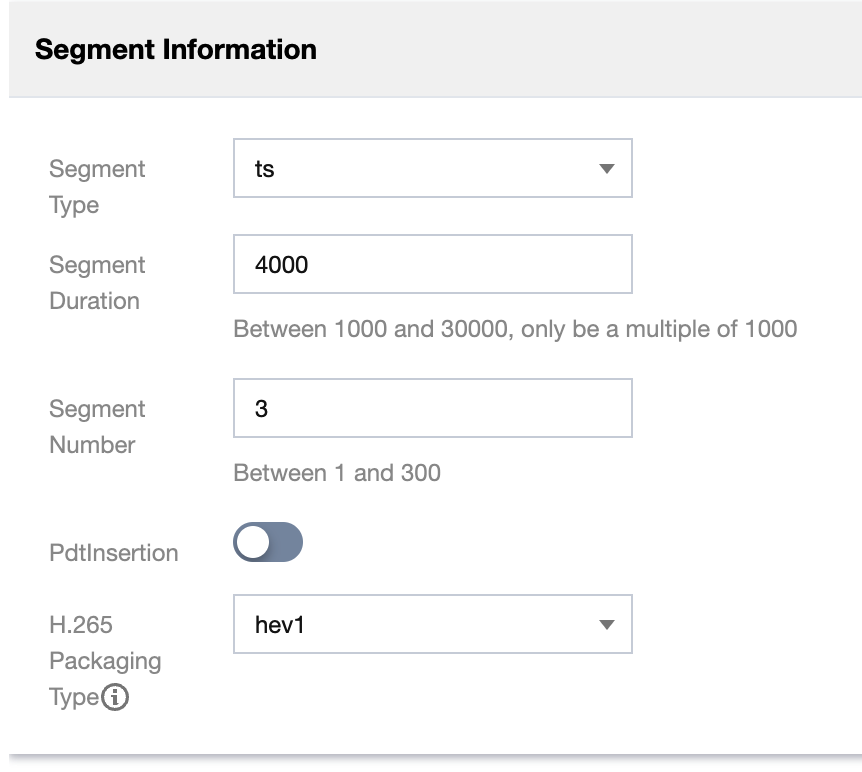
さらに、セグメントタイプ、セグメント時間、セグメント数などを含むセグメント情報Segment Informationをすべて入力します。AppleTVなどの特殊なデバイスについて、H.265での再生ニーズがある場合は、ここのセグメントタイプSegment Typeでfmp4を選択し、H.265パッケージタイプPacking Typeでhvc1を選択する必要があります。
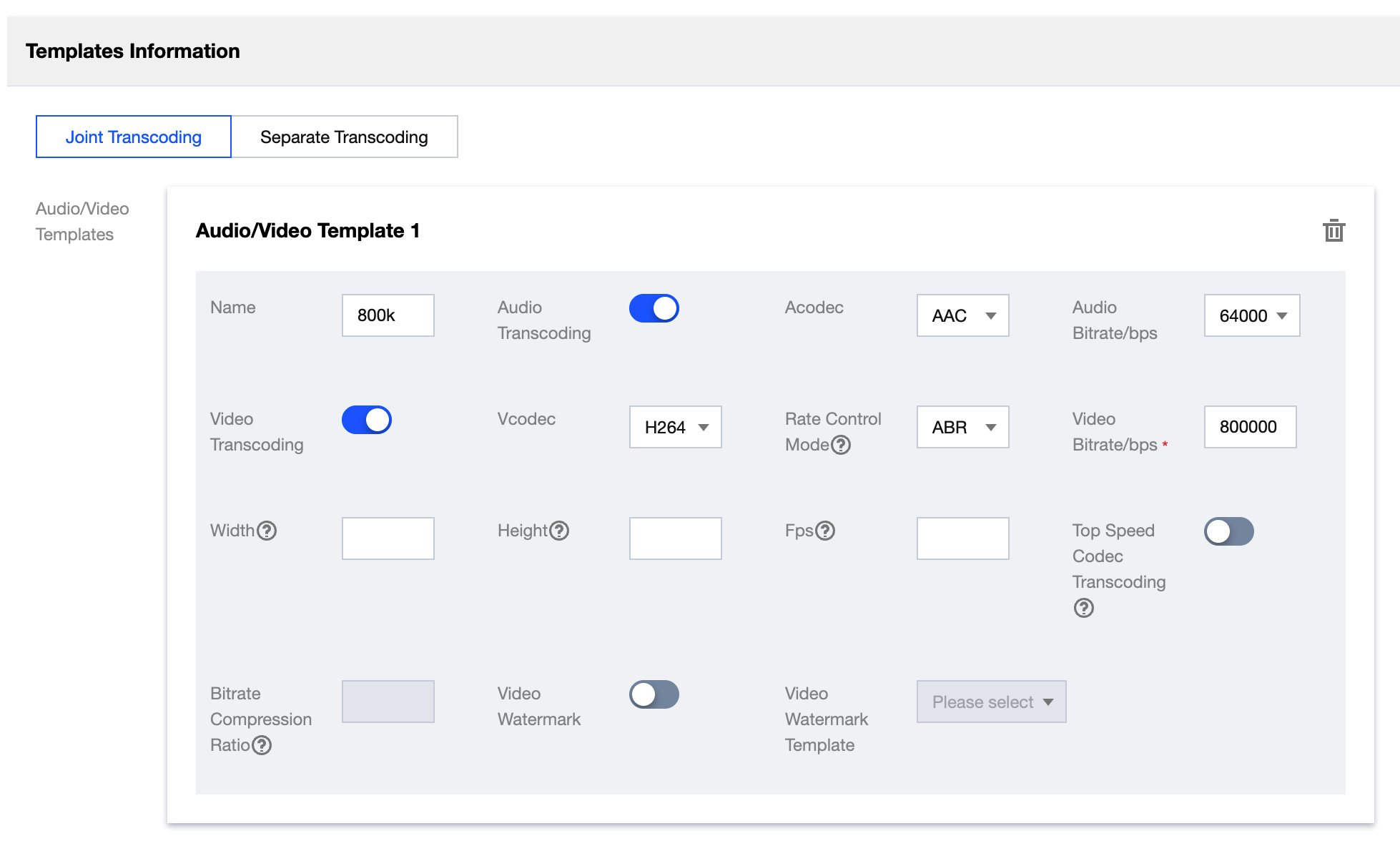
7. ページ下部に移動し、続いてトランスコードテンプレートの設定を行います。オーディオとビデオの結合トランスコードまたはオーディオかビデオのみの独立トランスコード設定を行うことができます。また、マルチビットレート出力設定もサポートしています。
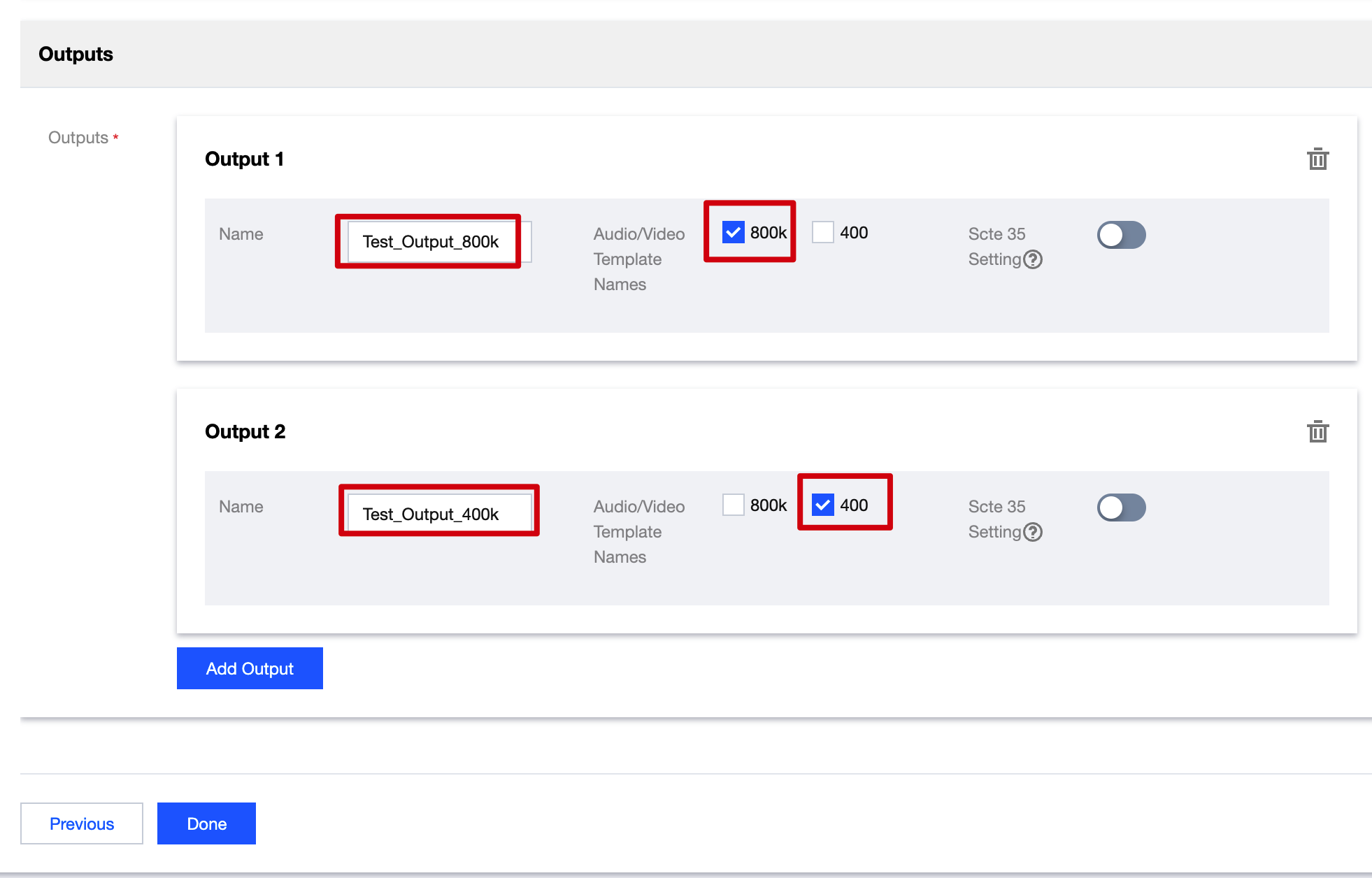
8. 最後に最終の出力設定で、ビットレートごとの出力ストリームの命名を行い、対応するトランスコードテンプレート名にチェックを入れ、送信を確認すればすべての情報の設定が完了します。
9. 最終的にチャネルリストに戻り、Operation列でStartをクリックし、このチャネルをアクティベートして起動します。

フィードバック