通常アプリケーションのデプロイ
Download
フォーカスモード
フォントサイズ
ユースケース
ここでは、Javaで開発されたDemoアプリケーションプログラムにより、JARパッケージのアップロードデプロイ方法を採用して、アプリケーションをTEMにデプロイし、パブリックネットワークにアクセスできるようにする方法をご説明します。
前提条件
環境の新規作成とアプリケーションの新規作成が完了している必要があります。
操作手順
手順1:Demoアプリケーションの取得
手順2:アプリケーションのデプロイ
1. アプリケーション管理ページでデプロイしたいアプリケーションを選択し、新しい環境にデプロイをクリックします。

2. アプリケーションデプロイページで、アプリケーションの具体的な状況に応じて関連パラメータを設定します。
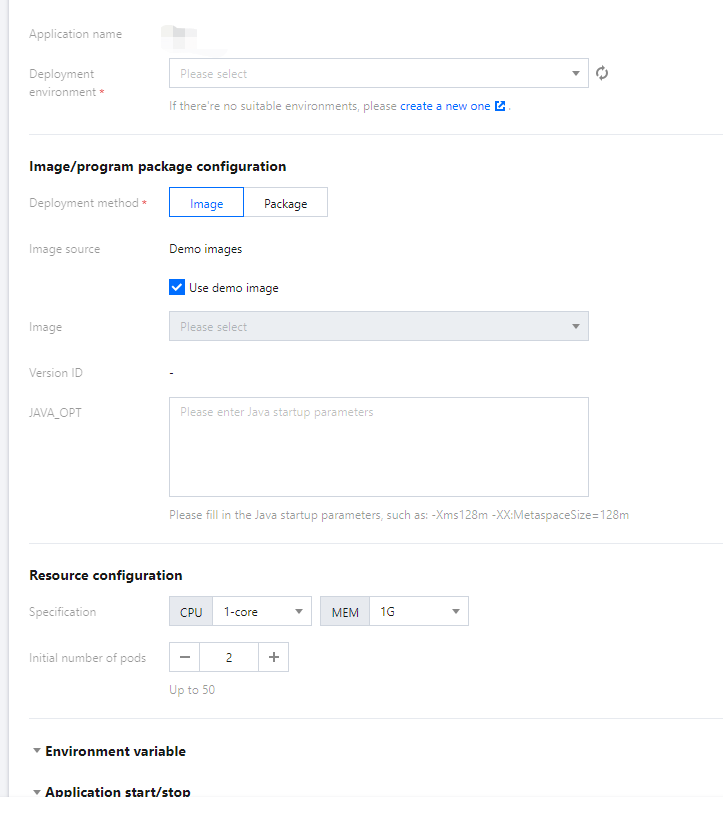
パッケージのアップロード:パッケージをアップロードします。
環境の公開:今作成した環境を選択します。
アプリケーションでその他の詳細オプションを設定する必要がある場合は、アプリケーションの作成とデプロイをご参照ください。
3. デプロイをクリックして、通常アプリケーションのデプロイを完了します。
手順3:アクセスの検証
アプリケーションのデプロイに成功した後、CLBゲートウェイ内でゲートウェイ設定を新規作成し、それによってパブリックネットワークでそのアプリケーションにアクセスする必要があります。
1. TEMコンソールのサイドバーでCLBゲートウェイを選択します
2. 新規作成をクリックし、ゲートウェイ設定の新規作成ページに進み、ゲートウェイ設定情報を入力し、所属環境でアプリケーションをデプロイする環境を選択します。
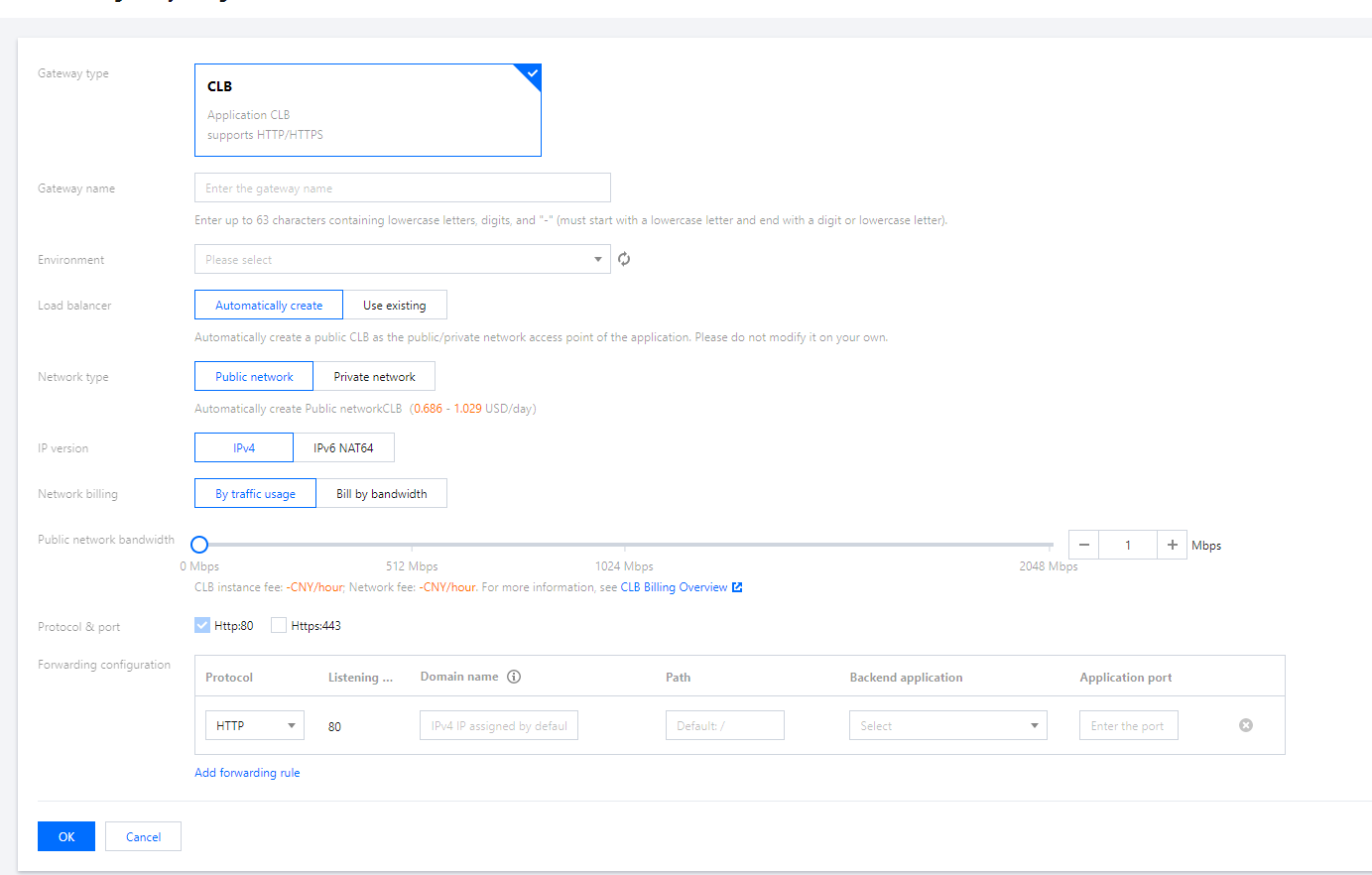
ネットワークタイプ:パブリックネットワークアクセスです。環境内へのアクセスが必要な場合は、アプリケーションの作成とデプロイをご参照ください。
ロードバランサ:自動作成または既存のものを使用。
プロトコルとポート:
HTTP:80とHTTPS:443をサポートし、かつHTTPSドメイン名バインド証明書をサポートします。DemoアプリケーションではHTTP:80を選択してください。IPバージョン:
IPv4およびIPv6 NAT64をサポートしています。転送構成:
ドメイン名:既存ドメイン名のバインドをサポートしています。ドメイン名がない場合は、デフォルトでIPv4 IPが割り当てられます。Demoアプリケーションにはデフォルトで割り当てられたIPを使用してください。
パス:デフォルトは「/」で、実際の状況に応じて設定します
バックエンドアプリケーション:デプロイしたDemoアプリケーションを選択します。
アプリケーションポート:Demoアプリケーションにはポート8201を使用してください。
サーバー証明書:HTTPプロトコルを選択する場合は、サーバー証明書を選択する必要があります。既存の証明書が適切でない場合は、サーバー証明書の新規作成に移動できます
3. 確定をクリックして、ゲートウェイ設定の新規作成を完了します。CLBゲートウェイリストページで、アプリケーションのパブリックネットワークのアクセスIPを確認できます。

4. ブラウザにパブリックネットワークアクセスIPを入力します。次の結果が返された場合、アプリケーションのデプロイは成功していることを意味します。
Hello World!
フィードバック