TEMアプリケーションのパブリックネットワークへのアクセス(API Gateway経由)
Download
フォーカスモード
フォントサイズ
概要
TEMで実行されているアプリケーションは、通常、業務上のニーズなどに起因して、パブリックネットワークにアクセスする必要があります。一方、多くのシーンでは、これらのリクエストはすべてHTTP/HTTPSリクエストです。API Gatewayを使用して、パブリックネットワークにアクセスするHTTP/HTTPSリクエストを手軽に簡単に設定することができます。
説明:
パブリックネットワークへのアクセスのニーズにHTTP/HTTPS以外のものも含まれる場合は、TEMアプリケーションのパブリックネットワークへのアクセスを参照し、NAT Gatewayの設定によって行ってください。
前提条件
操作手順
ステップ1:API GatewayでパブリックネットワークのHTTP/HTTPSリクエストをバインドする
1. API Gatewayコンソールに進み、左側ナビゲーションバーでサービスをクリックし、サービスリストページに進みます。
2. TEMアプリケーションのデプロイリージョンと同一のリージョンを選択し、ページ左上隅の新規作成をクリックし、サービスを新規作成します。
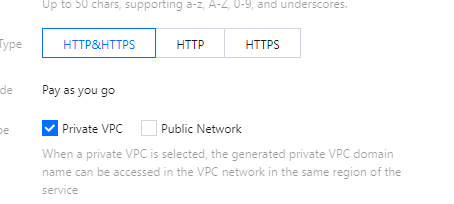
サービスを新規作成する際、フロントエンドのタイプはHTTP、HTTPS、HTTPとHTTPSのいずれかから選択することができます。アクセスモードはVPCプライベートネットワークを選択し、インスタンスのタイプは共有型を選択します。
3. API GatewayサービスIDをクリックし、API管理ページに進みます。APIの新規作成をクリックします。
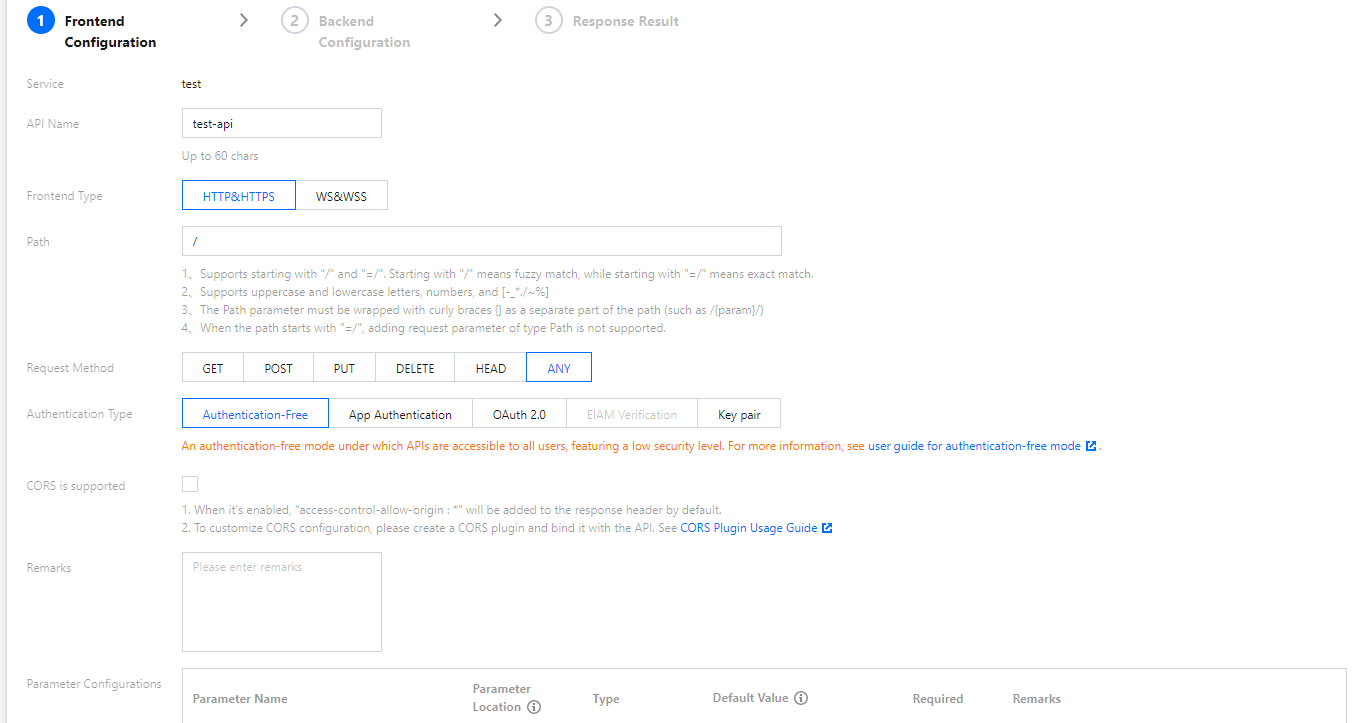
4. フロントエンド設定でAPI名を入力し、フロントエンドのタイプはHTTP&HTTPS、パスは「/」、リクエスト方法はANYを選択してすべてのリクエストが含まれるようにします。 認証のタイプは「認証なし」を選択し、次のステップをクリックします。
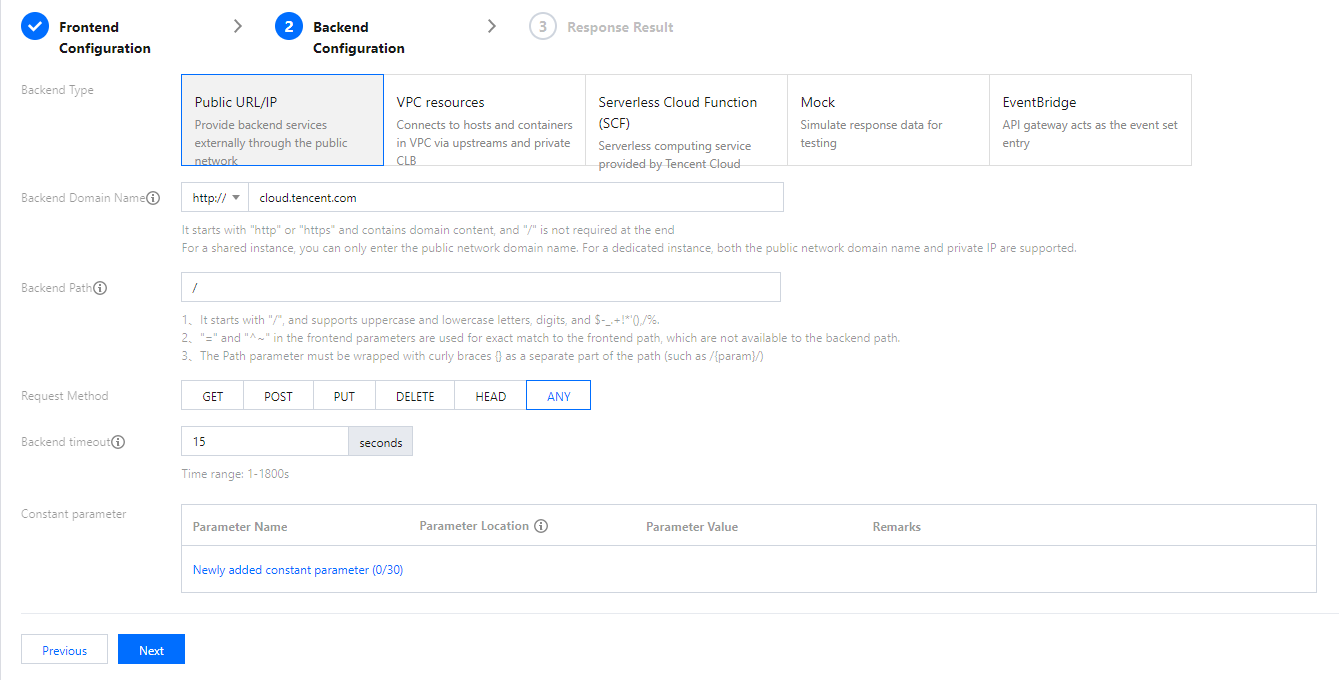
5. バックエンド設定で、パブリックネットワークのURL/IPを選択し、アクセスしたいパブリックドメイン名およびパスを設定し(ここではTencent Cloud公式サイトを例とします)、次のステップをクリックします。
6. アプリケーションのリターンタイプを設定します。ここではHTMLとし、RESTfulサービスはJSONを選択できます。クリックすると完了し、サービスをリリースします。
ステップ2:パブリックリクエストの接続性の検証
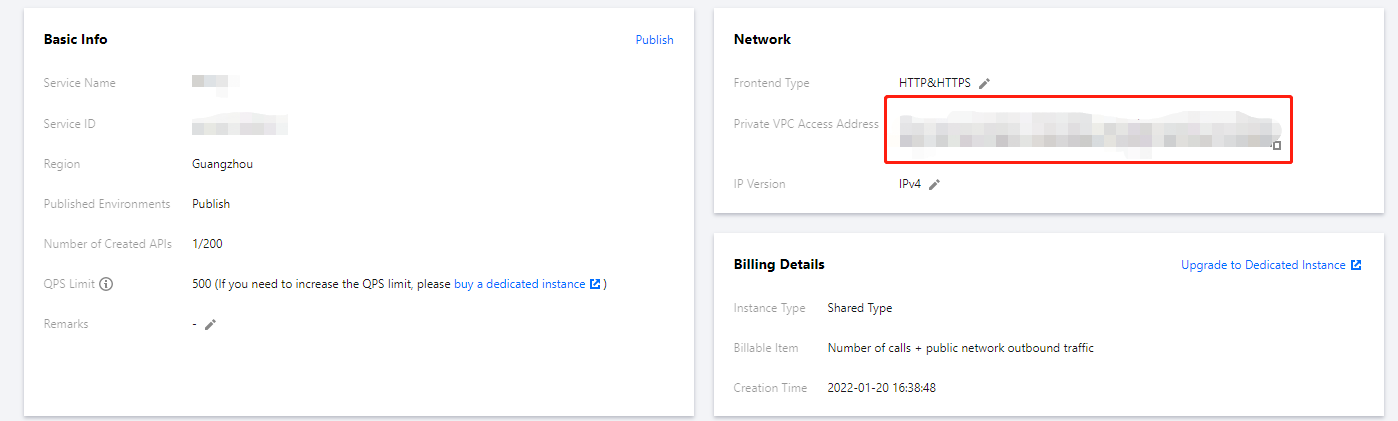
1. API Gatewayサービスの基本設定ページに進み、サービスのプライベートネットワークVPCアクセスアドレスをコピーします。
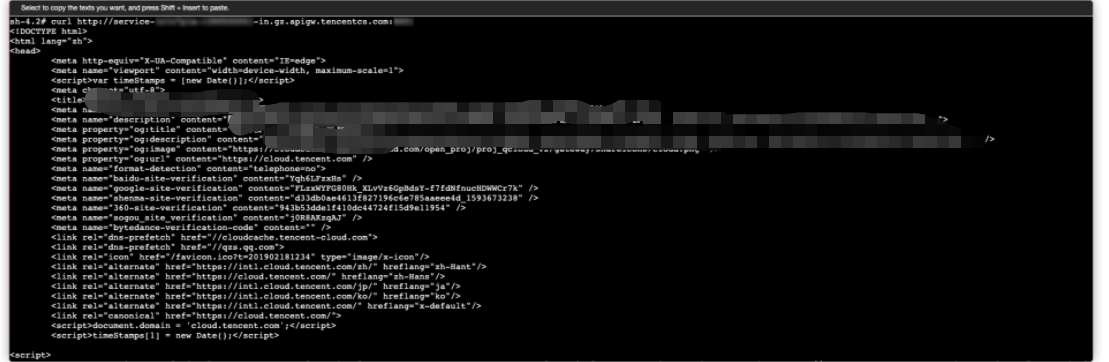
2. デプロイしたTEMアプリケーションのページを開き、アプリケーションインスタンスのwebshellに進み、API GatewayのプライベートネットワークVPCアクセスアドレスにアクセスしてネットワークの接続性を検証します。
フィードバック