TEMアプリケーションのパブリックネットワークへのアクセス
Download
フォーカスモード
フォントサイズ
操作シナリオ
TEMで実行されているアプリケーションは、通常、業務上のニーズなどに起因して、パブリックネットワークにアクセスする必要があります。また、ミニプログラムなどのシナリオでは、通常、ホワイトリストにアクセスする必要があります。この場合、パブリックネットワークにアクセスするアプリケーションには、固定パブリックIPが必要です。
上記の要件に基づいて、ここでは、TEMにデプロイされたアプリケーションがパブリックネットワークにアクセスする方法の詳細についてご紹介します。
全体構想
TEMのアプリケーションはユーザーの環境にデプロイされ、環境はユーザーのVPCに関連付けられます。つまり本質的には、TEMのアプリケーションはユーザーのVPCにデプロイされることになります。VPCにNAT Gatewayを設定し、NAT GatewayにEIPを関連付けることによって、VPC内のアプリケーションがパブリックネットワークにアクセスできるようにすることができます。
操作フロー
1. TEMアプリケーションのデプロイ
2. NAT Gatewayインスタンスの作成
4. パブリックネットワークアクセスの検証
操作手順
手順1:TEMアプリケーションのデプロイ
手順2:NAT Gatewayインスタンスの作成
NAT Gatewayコンソールにログインし、左側ナビゲーションバーでNAT Gatewayを選択し、TEMアプリケーションが配置されているリージョンを選択します。新規作成をクリックして、NAT Gatewayインスタンスを購入します。
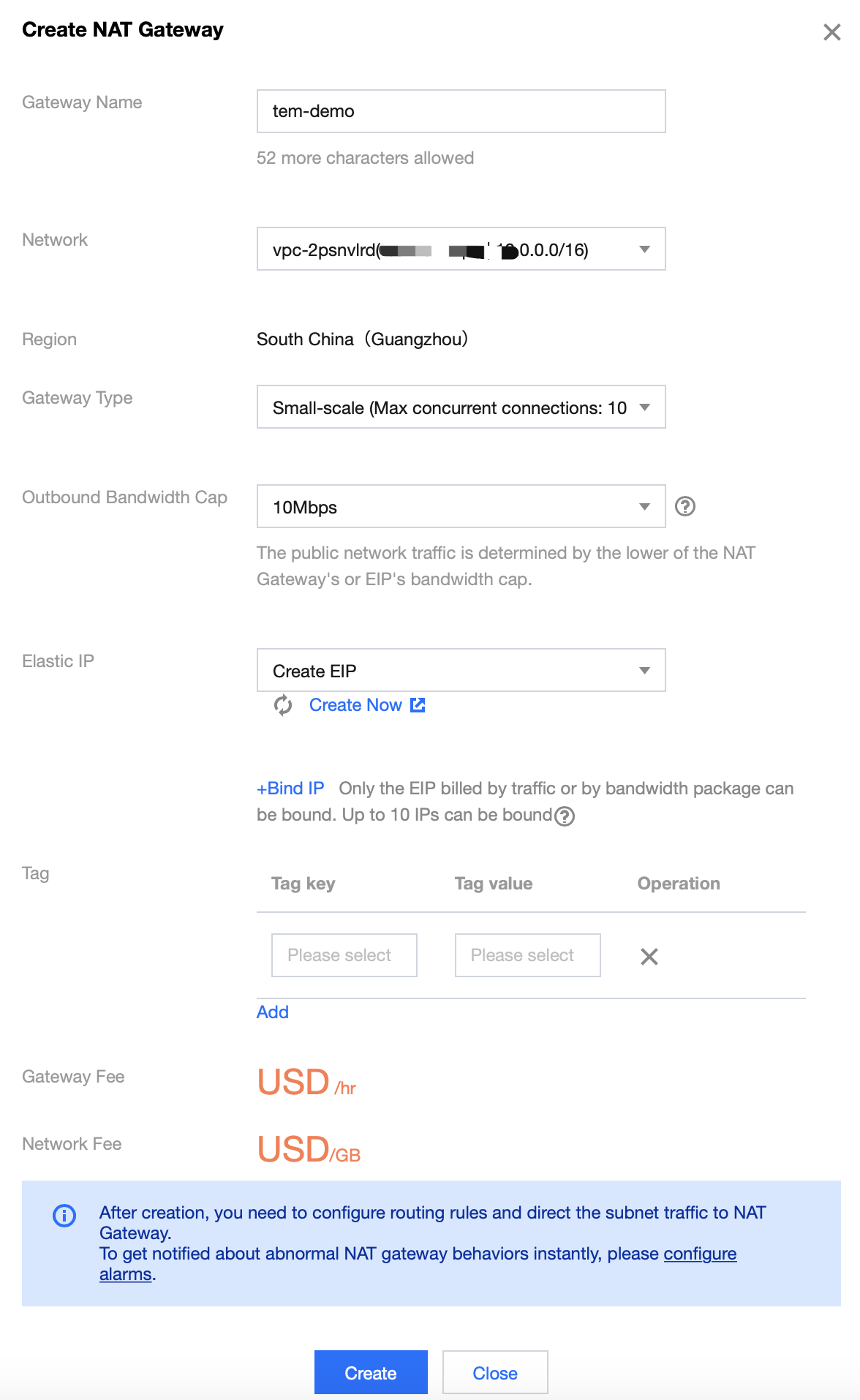
所属ネットワーク:TEMアプリケーションが配置されている環境のVPCと一致するようにします。
Elastic IP:利用可能なパブリックネットワークElastic IP(EIP)がない場合は、ワンクリックでジャンプして購入します。購入してから、NAT Gatewayの購入ページを更新すると見つかります。
手順3:VPCコンソールでNAT Gateway情報を設定
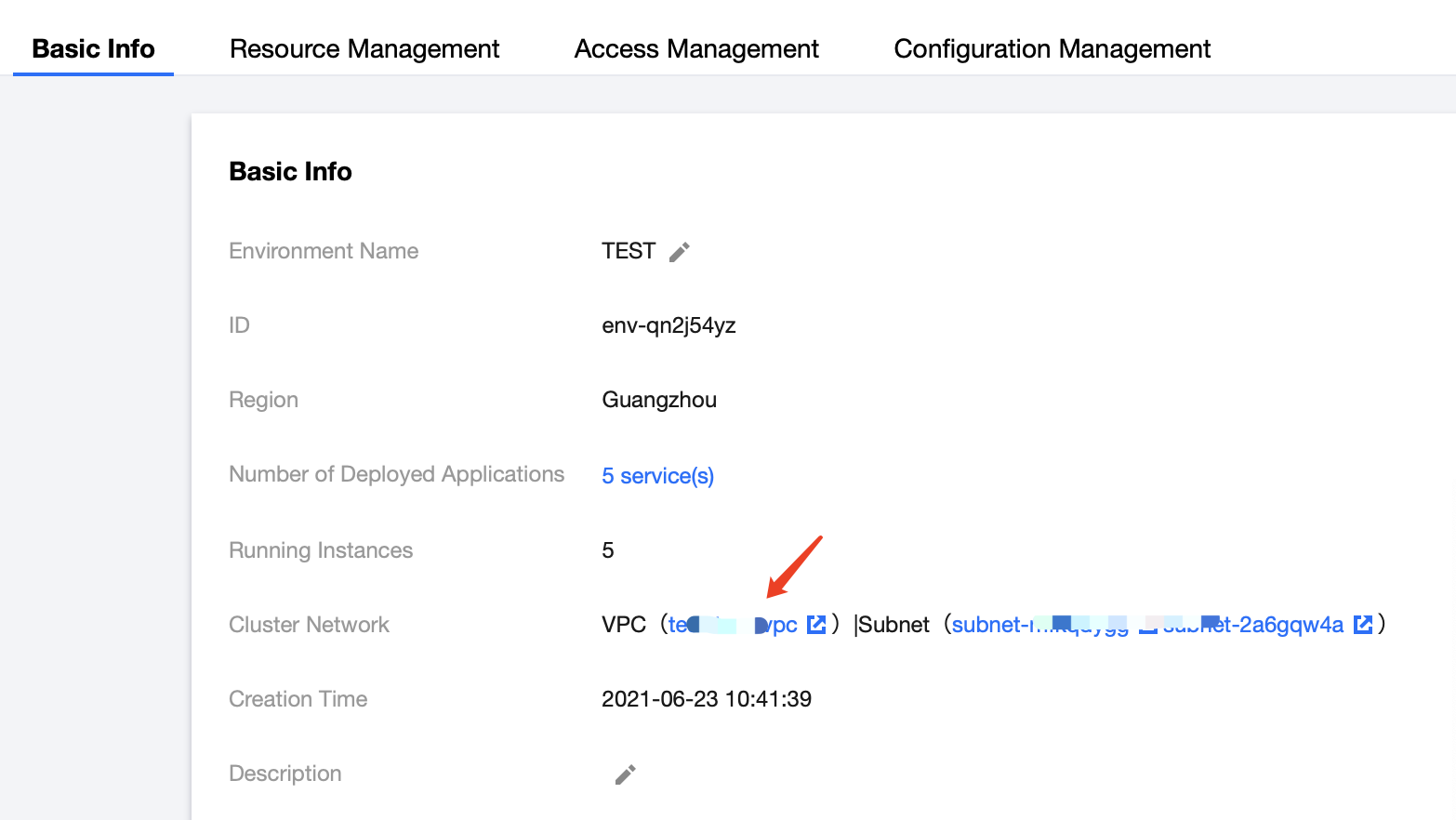
1. TEMコンソール環境ページで、TEMアプリケーションが配置されている環境カードをクリックして、基本環境情報ページに進みます。
2. クラスターネットワークでVPCをクリックして、VPCネットワークの基本情報ページにジャンプします。
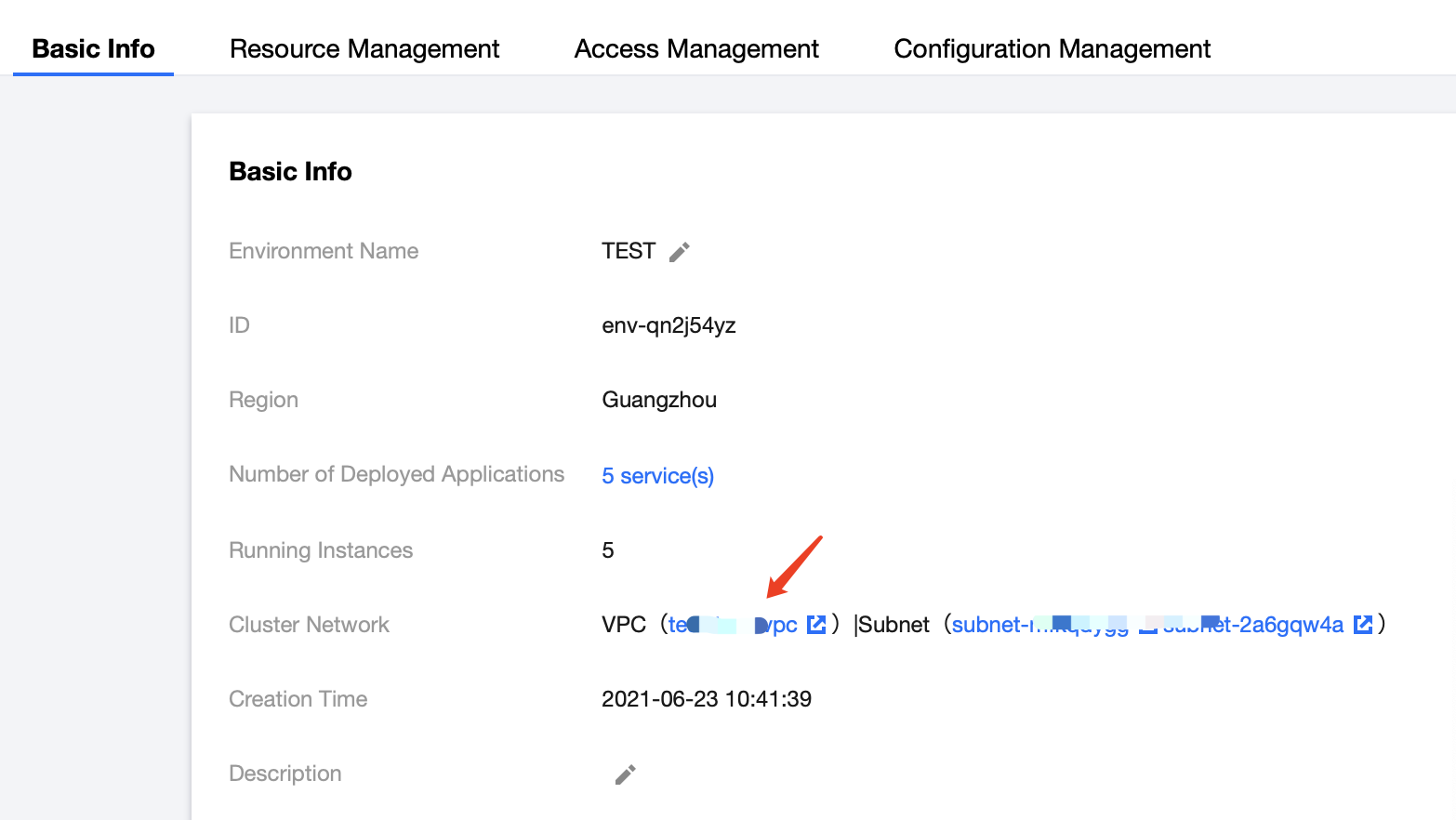
3. ルートテーブルモジュールをクリックして、ルートテーブル設定ページに進みます。
4. ルートテーブルページで新規作成をクリックしてルートテーブルを設定します。
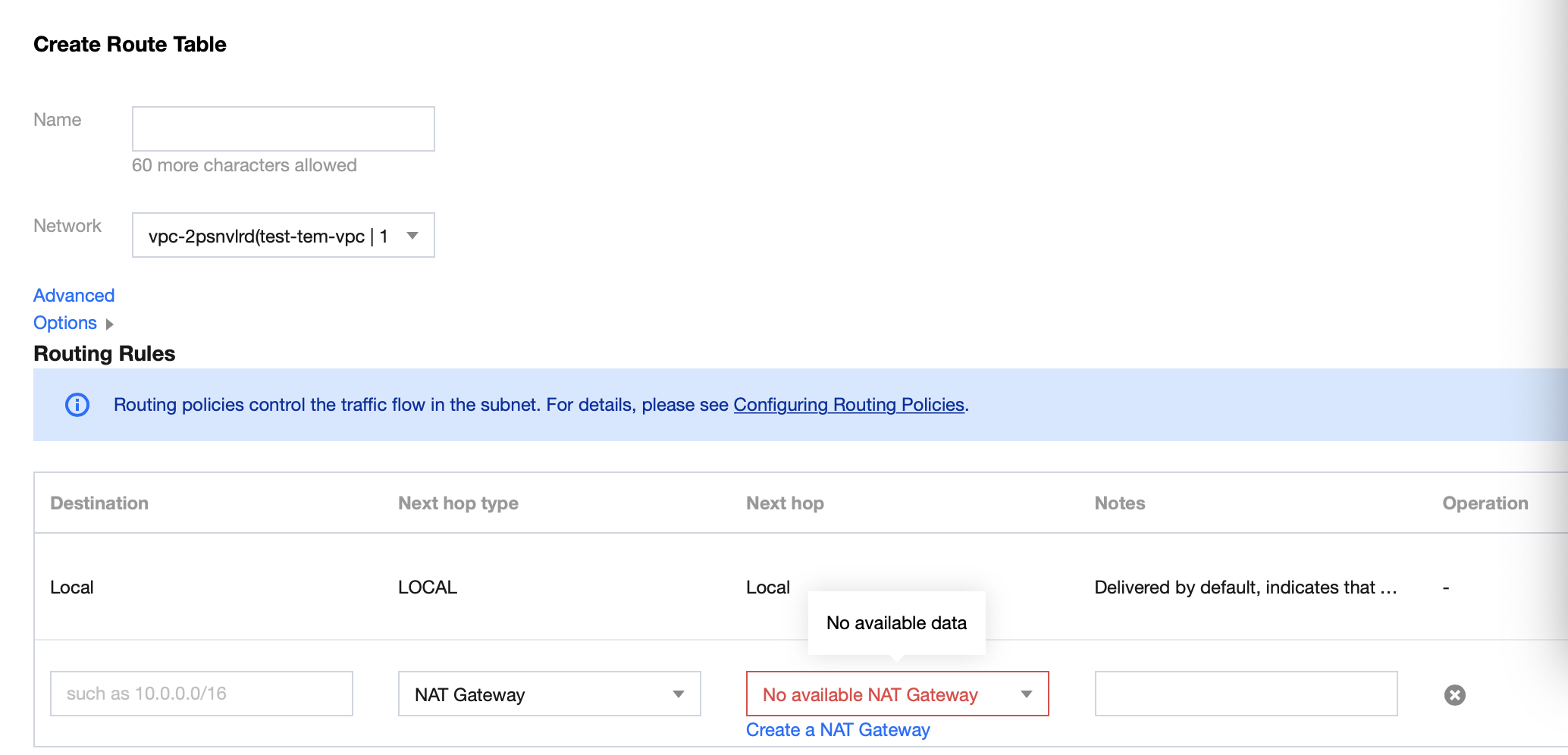
ターゲット端末:アクセスするパブリックネットワークのIPアドレスを選択し、CIDR設定をサポートします。例えば、0.0.0.0/0を入力すると、すべてのトラフィックがNAT Gatewayに転送されます。
次のタイプにジャンプ:NAT Gatewayを選択します。
次にジャンプ:手順2で作成したNAT Gatewayを選択します。
5. 作成したルートテーブル操作バーのその他 > 関連サブネットをクリックし、関連するサブネット内でTEMアプリケーションが配置されている環境に関連するサブネットを選択します。

手順4:パブリックネットワークアクセスの検証
1. TEMコンソールのアプリケーション管理ページでTEMアプリケーションの「ID」をクリックして、アプリケーションインスタンスリストページに進みます。
2. アプリケーションインスタンスの操作バーのWebshellをクリックして、Webshellに進みます。
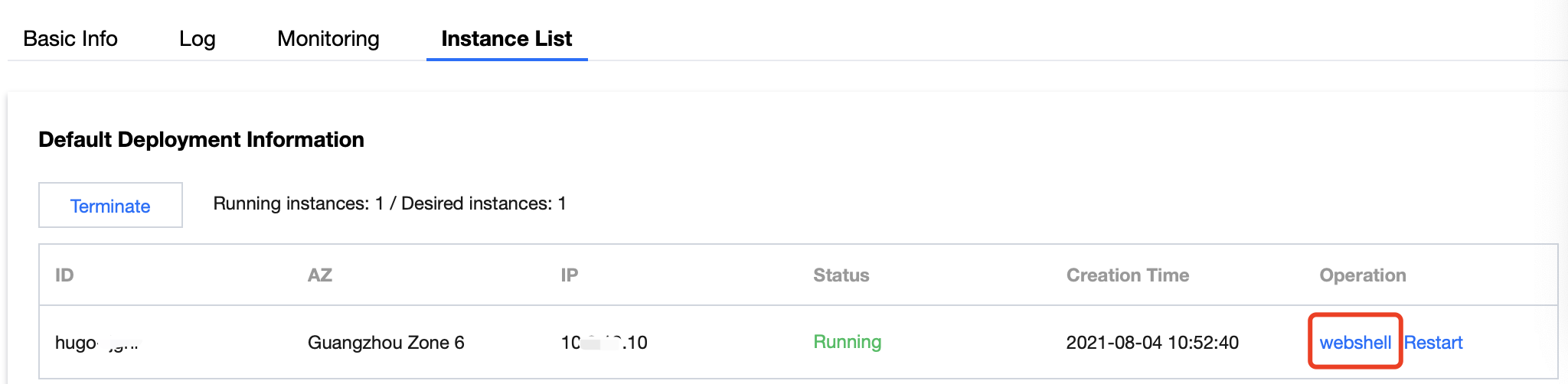
3. パブリックネットワークにアクセスできるかどうかを検証します。

手順5:(オプション)パブリックネットワークにアクセスするためのIPを照会
1. TEMコンソール環境ページで、TEMアプリケーションが配置されている環境カードをクリックして、基本環境情報ページに進みます。
2. クラスターネットワークでVPCをクリックして、VPCネットワークの基本情報ページにジャンプします。
3. NAT Gatewayモジュールをクリックして、NAT Gatewayリストページに進みます。
4. ターゲットNAT Gatewayの「ID」をクリックしてNAT Gatewayの基本情報ページに進み、関連Elastic IPタブを選択して、パブリックネットワークにアクセスするためのIPを取得します。
追加料金
NAT GatewayおよびEIPを使用すると、料金が発生します。料金の詳細については以下をご参照ください。
フィードバック