イメージレジストリのアクティブ化
Download
フォーカスモード
フォントサイズ
操作シナリオ
ここでは主に、Tencent Kubernetes Engineコンソールを介してパーソナル版イメージレジストリを新規作成し、Tencent Cloud Elastic Microserviceによって作成またはプッシュされたコンテナイメージを受信する方法についてご説明します。
操作手順
1. Tencent Kubernetes Engineコンソールにログインし、イメージレジストリ > パーソナル版 ページに進みます。初めて使用するときは、初期化インターフェースが表示されます。
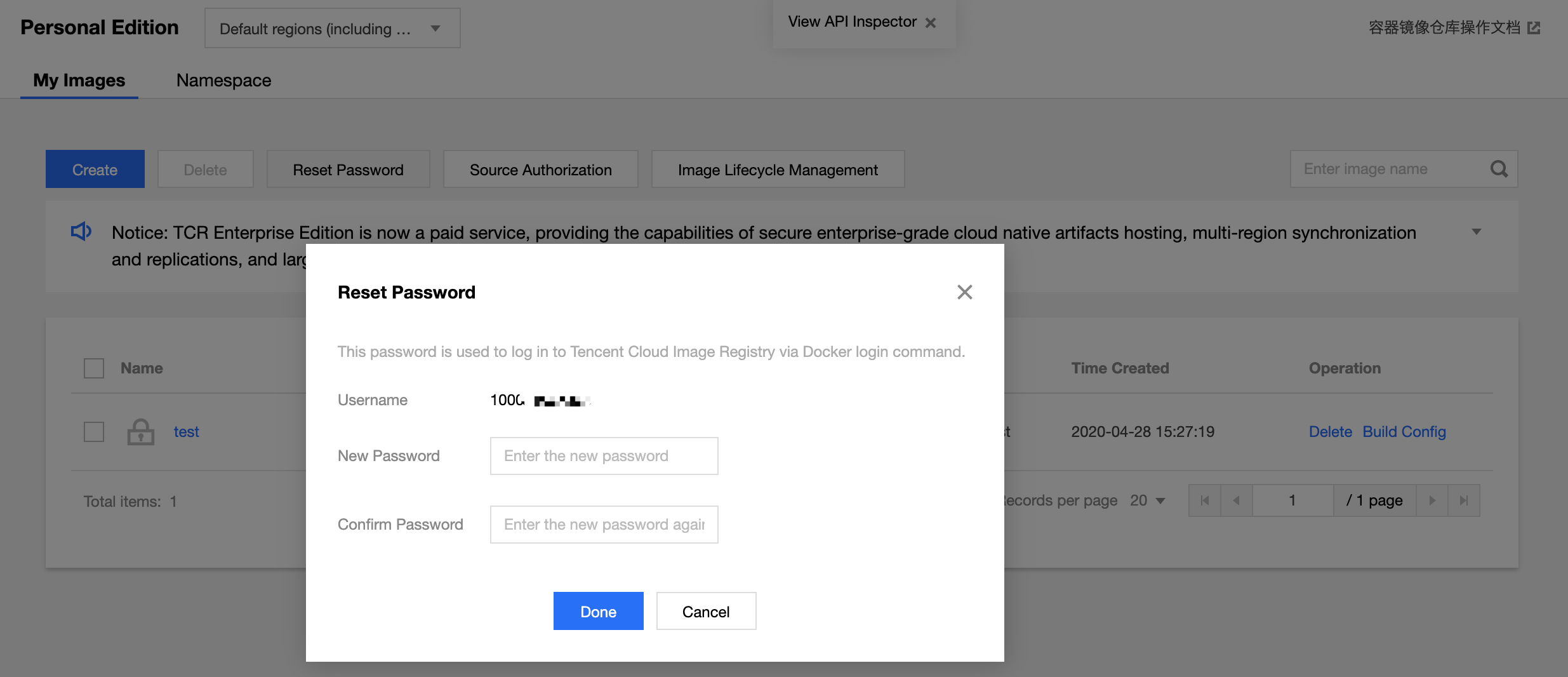
2. アプリケーション環境と一致するリージョンを選択します。
3. パーソナルコンテナイメージレジストリのパスワードを設定します。設定後はこのパスワードを使用して、docker loginによってコンテナイメージレジストリにログインすることができます。
4. パーソナル版コンテナイメージレジストリのアクティブ化が完了したら、TEMコンソールに戻って、アプリケーションの新規作成を続行できます。
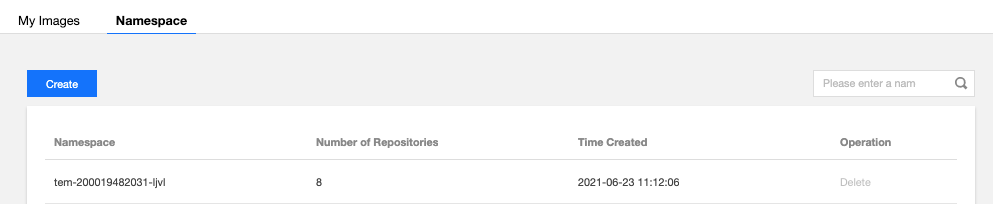
アプリケーションの新規作成を続行するときに、イメージ > 自動作成を選択してパッケージをアップロードすると、アップロードしたイメージは、TEMによって作成されたネームスペースにプッシュされます。
アプリケーションの新規作成を続行するときに、JARパッケージまたはWARパッケージを選択してパッケージをアップロードすると、TEMは自動的にコンテナイメージを作成し、それをTEMが作成したネームスペースにプッシュします。
フィードバック