権限ポリシーの新規作成と認証
Download
フォーカスモード
フォントサイズ
ユースケース
このドキュメントでは、TEMコンソールで権限ポリシーを設定し、CAM(アクセス管理)によってそのポリシーをサブアカウントに許可する方法について説明します。
操作手順
1. TEMコンソールにログインして、左側のナビゲーションバーで権限管理をクリックします。
2. 権限管理リストページで、権限ポリシーの新規作成をクリックし、ポリシー名と備考を選択します。
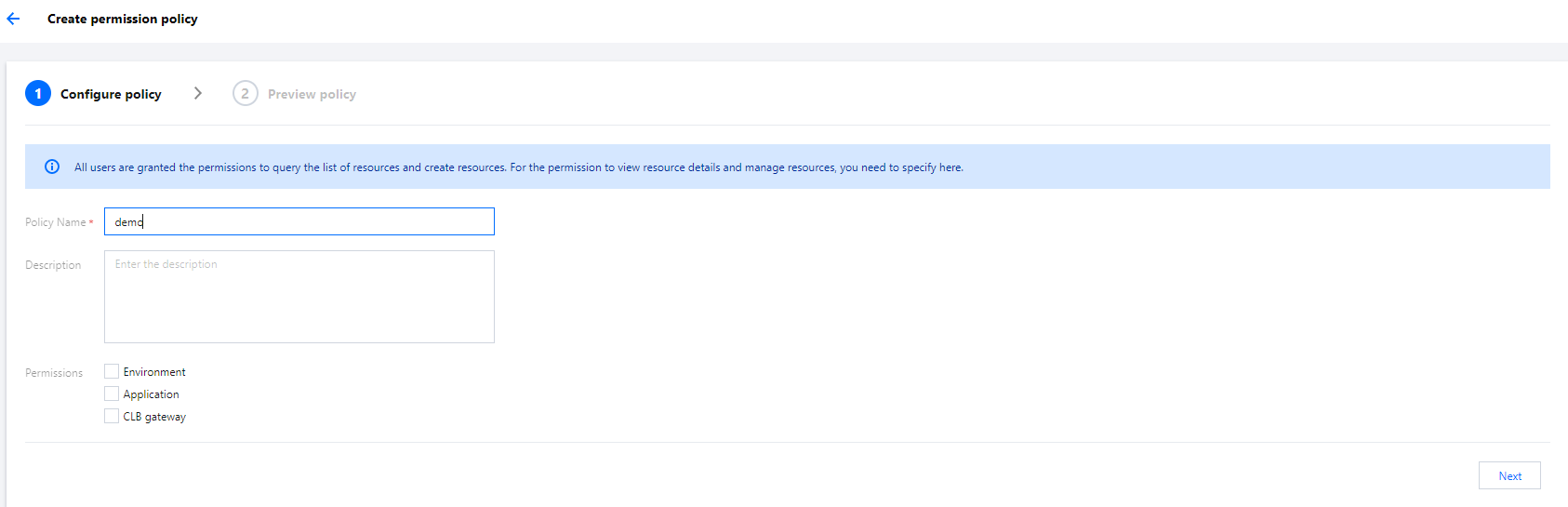
3. (オプション)認証環境リソース:
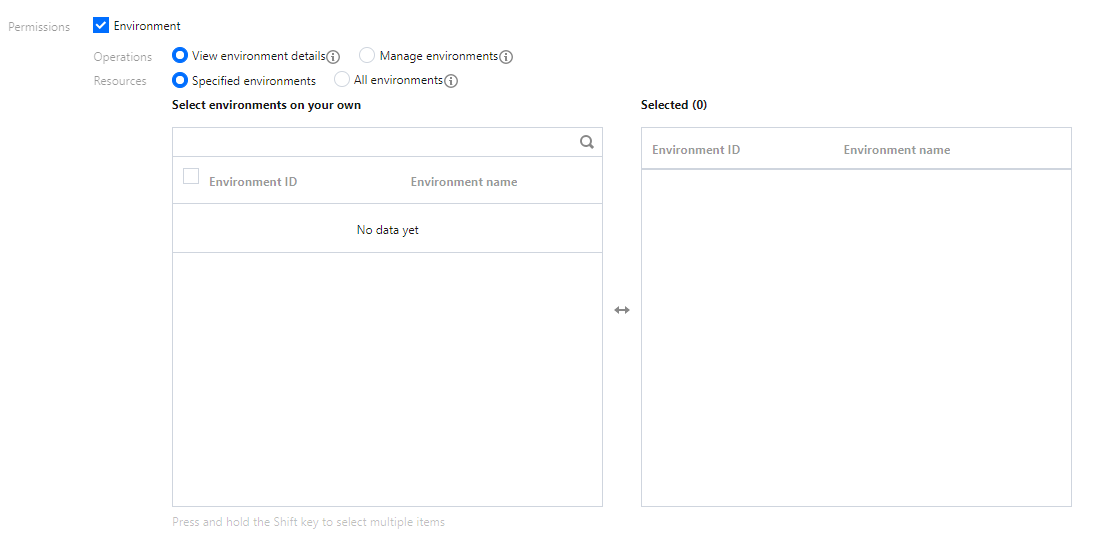
環境オプションにチェックを入れ、下に展開されたオプション内でリソース範囲を選択および操作します。
認証したい環境操作範囲を選択します。
環境詳細の確認:選択した環境に関連する読み取り操作およびデプロイ操作(アプリケーションを環境にデプロイし、ゲートウェイを環境にバインドする)を含みます。
管理環境:選択した環境に関連する読み取り操作、デプロイ操作および書き込み操作を含みます。
認証したい環境リソース範囲を選択します。
環境の指定:下のリソースセレクターで指定のリソース範囲を選択します。
すべての環境:既存の環境すべて、その後追加される環境を含みます。
4. (オプション)認証アプリケーションリソース:
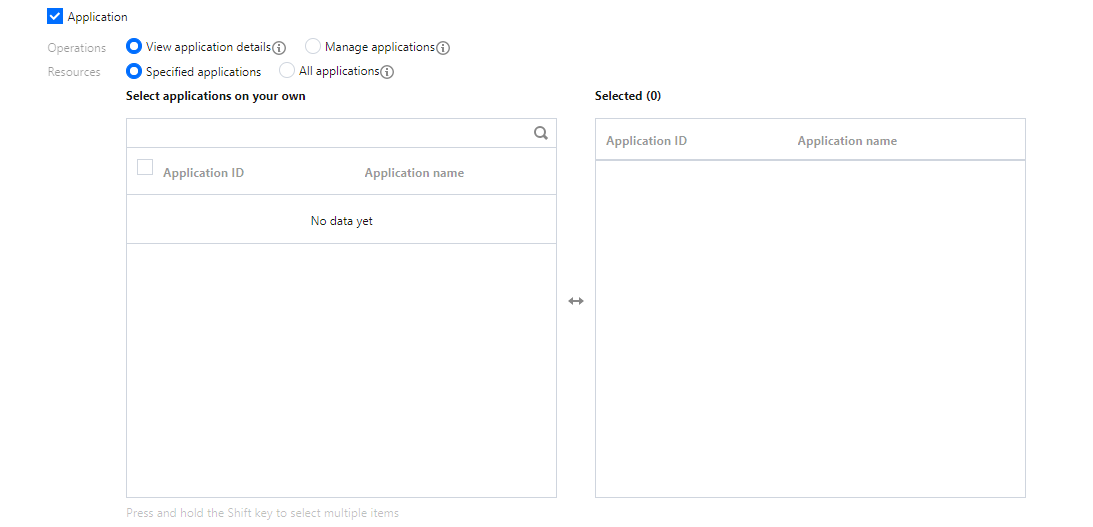
環境オプションにチェックを入れ、下に展開されたオプション内でリソース範囲を選択および操作します。
認証したいアプリケーションの操作範囲:
アプリケーションの詳細確認:選択したアプリケーションに関連する読み取り操作を含みます。
アプリケーションの管理:選択したアプリケーションに関連する読み取り操作および書き込み操作を含みます。
認証したいアプリケーションのリソース範囲を選択します。
アプリケーションの指定:下のリソースセレクターで指定のリソース範囲を選択します。
すべてのアプリケーション:既存のアプリケーションすべて、その後追加されるアプリケーションを含みます。
5. (オプション)認証CLBゲートウェイリソース:
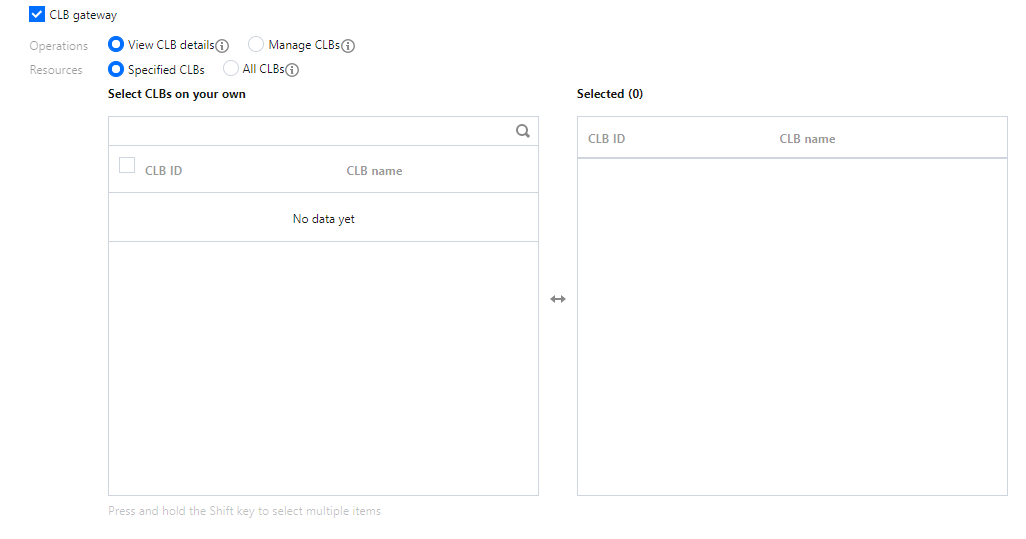
CLBゲートウェイオプションにチェックを入れ、下に展開されたオプション内で操作およびリソース範囲を選択します。
認証したいCLBゲートウェイの操作範囲を選択します。
CLBゲートウェイ詳細の確認:選択したCLBゲートウェイに関連する読み取り操作を含みます。
CLBゲートウェイの管理:選択したCLBゲートウェイに関連する読み取り操作および書き込み操作を含みます。
認証したいCLBゲートウェイのリソース範囲を選択します。
CLBゲートウェイの指定:下のリソースセレクターで指定のリソース範囲を選択します。
すべてのCLBゲートウェイ:既存のCLBゲートウェイすべて、その後追加されるCLBゲートウェイを含みます。
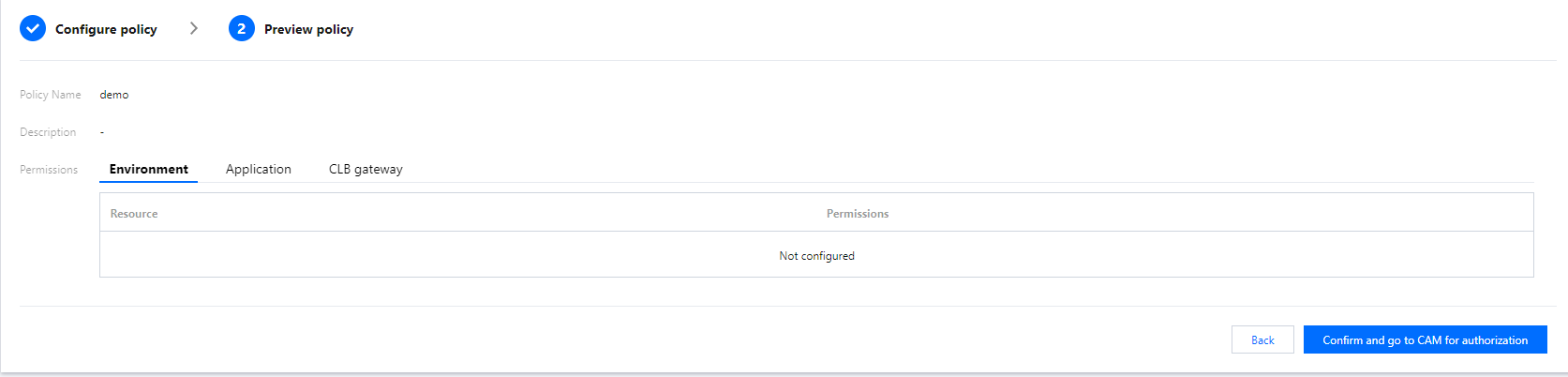
6. 設定した権限ポリシー内容をプレビューし、間違いがないことを確認したらクリックしてCAM(アクセス管理)に進んで認証を行うと、CAMポリシー生成ページにジャンプします。
7. CAM(アクセス管理)で対応する権限ポリシーを生成し、完了をクリックします。
ご注意:
生成したポリシー内容を修正しないでください。ポリシーが有効化できなくなる可能性があります。
8. 生成したポリシーを関連するユーザー/ユーザーグループにバインドし、認証を完了します。
フィードバック