EIPダイレクト接続
Download
フォーカスモード
フォントサイズ
ユースケース
ユーザーがEIP経由でインターネットにアクセスする場合は、NATモードまたはEIP直通モードを選択することができます。デフォルトは NATモードです。
NATモードでは、EIPはローカルマシンで表示されません。
EIP直通モードでは、EIPはローカルマシンで表示され、設定ごとに毎回手動でEIPアドレスを追加する必要がないため、開発コストを最小限に抑えることができます。
NATモードは、ほとんどのニーズを満たすことができますが、CVMインスタンス内でパブリックIPを確認する場合は、EIP直通モードを使用する必要があります。
使用制限
現在、EIP直通モードはベータテスト期間中であり、ホワイトリストに登録されているユーザーのみ利用でき、VPC内のデバイスのみをサポートしています。 この機能をご利用になりたい場合は、チケットを提出 してください。
NATゲートウェイは、直通モードが有効になっている EIPとバインドできますが、直通効果はありません。
CVMでは、EIP直通モードとNATゲートウェイを同時に有効にすることはできません。CVMが存在するサブネットに関連付けられたルーティングテーブルが、NATゲートウェイを介してパブリックネットワークにアクセスするルーティングポリシーを設定している場合、CVMのEIPを介して直通機能を実現できません。NATゲートウェイとEIPの優先順位を調整 することで、CVMがEIPを介してパブリックネットワークにアクセスできるようにすることができます。この場合、EIP直通機能を実現できます。
操作手順
EIP直通モードを使用するには、コンソールでEIPを有効にし、OS内でIPをENIに追加する必要があります。また、アプリケーションに基づいてOSでルーティングを構成する必要があります。そのため、プライベートネットワークトラフィックがプライベートIPを通過し、パブリックネットワークトラフィックがパブリックIPを通過するように、IPを構成するためのスクリプトを提供します。
説明:
具体的なアプリケーションに応じてルーティングを構成してください。
Linux CVMでEIP直通を構成する
説明:
Linuxスクリプトは、CentOS 6 以降およびUbuntuをサポートします。
Linuxスクリプトは、プライマリENI(eth0)のみをサポートし、現在、セカンダリENIはサポートしません。
プライマリENIにバインドされているパブリックIPがEIPでない場合は、先にパブリックIPアドレスをEIPに変換する必要があります。詳細については、パブリックIPからEIPへの変換をご参照ください。
シナリオ
Linuxスクリプトは、次のシナリオに適用できます。プライベートIPとパブリックIPの両方がプライマリENI(eth0)にバインドされ、パブリックネットワークアドレスがパブリックIPを介してアクセスされ、プライベートネットワークアドレスがプライベートIPを介してアクセスされます。
手順1: EIP直通スクリプトをダウンロードする
EIP直通モードを有効にするプロセスを開始すると、ネットワークの中断を引き起こす可能性があります。そのため、事前にEIP直通用のスクリプトをダウンロードしてCVMにアップロードする必要があります。次のいずれかの方法でスクリプトを取得できます。
方式1:EIP直通スクリプトをアップロードする
1.1 EIP直通の構成スクリプトをダウンロードします。
1.2 Linux スクリプトをローカルにダウンロードした後、EIP直通が必要なCVMにアップロードします。
方法2:コマンドを直接使用する
CVMにログインし、CVMで次のコマンドを実行してスクリプトをダウンロードします。
wget https://network-data-1255486055.cos.ap-guangzhou.myqcloud.com/eip_direct.sh
手順2:EIP直通スクリプトを実行する
1. EIP直通が必要なCVMにログインします。
2. EIP直通スクリプトを実行します。詳細手順:
2.1 次のコマンドを実行して、実行権限を追加します。
chmod +x eip_direct.sh
2.2 次のコマンドを実行して、スクリプトを実行します。
./eip_direct.sh install XX.XX.XX.XX
そのうち、XX.XX.XX.XXはEIPアドレスで、オプションです。入力しない場合、
./eip_direct.sh installを直接実行します。手順3:EIP直通を有効にする
1. EIPコンソール にログインします。
2. ターゲットEIPを見つけ、右側の操作バーで【More】>【Direct connection】をクリックします。
Windows CVMでEIP直通を構成する
説明:
WindowsでEIP直通を使用するには、プライベートIPとパブリックIPそれぞれ1枚のENIが必要です。パブリックIPをプライマリENIにバインドし、プライベートIPをセカンダリENIにバインドします。
WindowsでEIPを構成するプロセスに、インターネットに接続できない場合があります。この場合、 VNCを介してWindowsインスタンスにログイン することをお勧めします。
プライマリENIにバインドされているパブリックIPがEIPでない場合は、先にパブリックIPアドレスをEIPに変換する必要があります。詳細については、パブリックIPアドレスのEIPアドレスへの変換 をご参照ください。
シナリオ
Windowsスクリプトは、次のシナリオに適用できます。パブリックネットワークトラフィックはプライマリENIを通過し、プライベートネットワークトラフィックはセカンダリENIを通過します。
手順1: EIP直通スクリプトをダウンロードする
EIP直通モードを有効にするプロセスを開始すると、ネットワークの中断を引き起こす可能性があります。そのため、事前にEIP直通用のスクリプトをダウンロードしてCVMにアップロードする必要があります。
CVMのブラウザで次のリンクを開いて、EIP直通スクリプトのダウンロードを行ってください。
https://windows-1254277469.cos.ap-guangzhou.myqcloud.com/eip_windows_direct.bat
手順2:セカンダリENIを構成する
1. CVMコンソール にログインします。
2. インスタンスリストで、構成するCVM IDをクリックし、詳細ページに進みます。
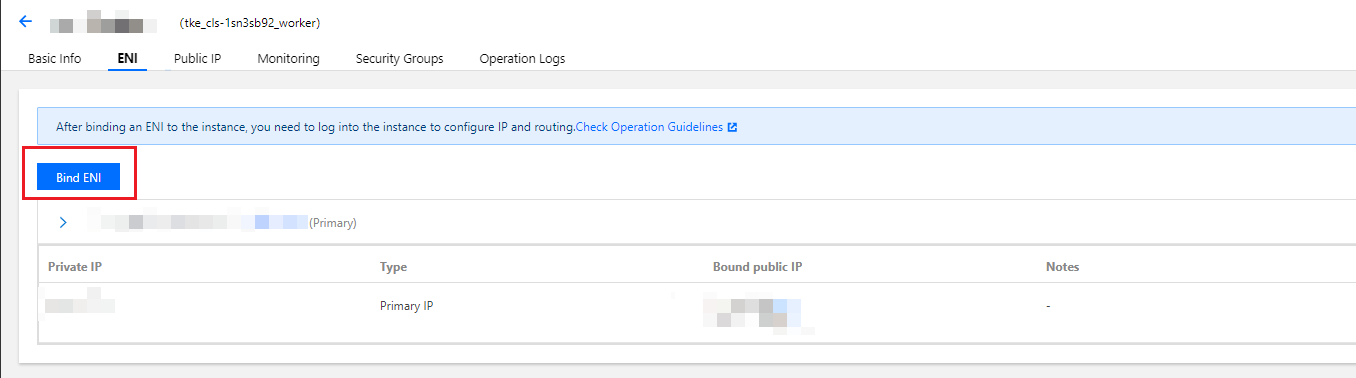
3. 【ENI】タブを選択し、【Bind ENI】をクリックし、プライマリENIと同じサブネットのENIを新規作成します。
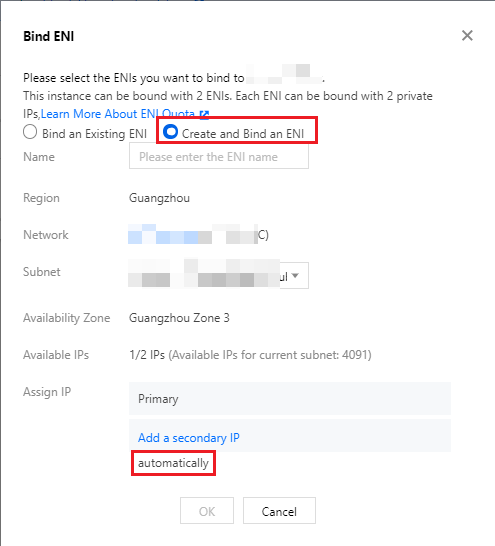
4. ポップアップボックスで、【Create and Bind an ENI】を選択し、関連情報を入力し、【Assign IP】のセクションで【Automatic Assignment】を選択し、【OK】をクリックします。
手順3:プライマリENIのEIP直通を構成する
1. EIPコンソール にログインします。
2. プライマリENIにバインドされているEIPを見つけて、右側の操作バーで【More】>【Direct Connection】をクリックします。
手順4: CVMでIPを構成する
1. CVMにログインします。この操作により、パブリックネットワークが切断される可能性があります。したがって、VNCを介してWindowsインスタンスにログインする必要があります。
2. OSのインターフェースで、左下の

firewall.cpl を入力してEnterキーを押すと、「Windowsファイアウォール」ページを開きます。3. 画面左側の項目から Windowsファイアウォールの有効化または無効化をクリックします。「設定のカスタマイズ」画面が表示されます。
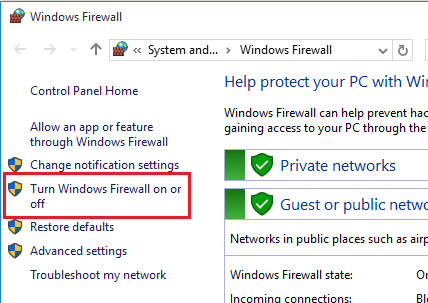
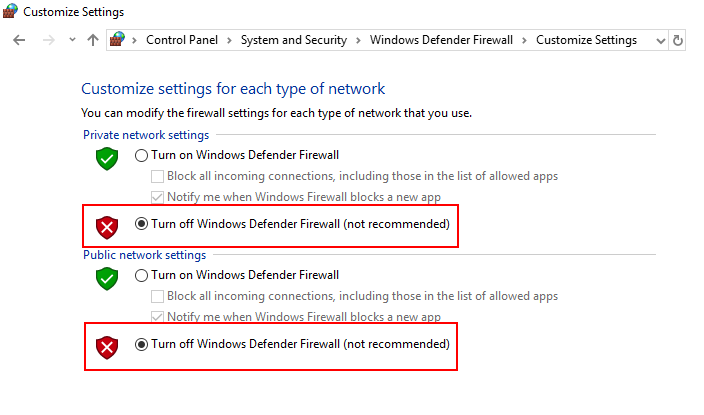
4. 「プライベートネットワークの設定」と「パブリックネットワークの設定」のいずれか、もしくは両方でWindows ファイアウォールを無効にする(推奨されません)を選択し、【OK】をクリックします。
5. 手順1でダウンロードしたスクリプトをダブルクリックして実行し、パブリックIPアドレスを入力して、Enterキーを2回押します。
6. 「Windows PowerShell」ウィンドウで
ipconfigを入力してEnterキーを押すと、プライマリENI上のIPv4アドレスがパブリックネットワークアドレスに変更されていることが分かります。说明:
EIP直通が有効になっている場合、プライマリENIに再度プライベートIPを構成しないでください。構成した場合、CVMはパブリックネットワークにアクセスできなくなります。
フィードバック