CVMのシャットダウンおよび再起動の失敗
Download
フォーカスモード
フォントサイズ
CVMをシャットダウンまたは再起動すると、障害が発生する可能性があります。不具合や障害が発生した場合は、次の手順を実行して問題のトラブルシューティングを行ってください。
考えられる原因
CPUまたはメモリの使用率が高すぎます。
Linux CVMがACPI管理プログラムをインストールしていません。
Windows CVMのシステムアップデートに時間がかかりすぎます。
初めてWindows CVMを購入した時、まだ初期化は完了していません。
インストールされているサポート対象外のソフトウェア、 またはトロイの木馬ウイルスに感染しました。
トラブルシューティング
CPU・メモリの使用率を確認する
1. CVMのOSに基づいて、CPU・メモリの使用率を確認します。
Windows CVMの場合:CVMで、「タスクバー」を右クリックして、タスクマネージャーを選択します。
Linux CVMの場合:
top コマンドを実行し、%CPU 列と%MEM 列の情報を確認します。2. 実際のCPU・メモリの使用率によって、CPUまたメモリの使用率が高いプロセスを終了します。
上記の操作を実行してもCVMをシャットダウンまたは再起動できない場合は、強制終了/再起動 を実行してください。
ACPI管理プログラムをインストールしているかを確認する
説明:
この操作はLinux CVMに適用します。
次のコマンドを実行して、ACPIプロセスが存在するかどうかを確認します。
ps -ef | grep -w "acpid" | grep -v "grep"
ACPIプロセスが存在する場合、強制終了/再起動 を実行してください。
ACPIプロセスが存在しない場合、ACPI管理プログラムをインストールしてください。詳細な操作については、Linux電源管理設定 をご参照ください。
WindowsUpdateが実行しているかを確認する
説明:
この操作はWindows CVMに適用します。
Windows CVMのOSインターフェースで、スタート > コントロールパネル > Windows Update をクリックし、パッチまたはプログラムが更新されているかどうかを確認します。
Windowsがあるパッチ操作を実行する場合、システムのシャットダウン時にいくつかの処理を行います。更新時間が長すぎるため、シャットダウン/再起動に失敗する可能性があります。Windowsの更新が完了するのを待ってから、CVMをシャットダウンまたは再起動することをお勧めします。
パッチやプログラムが更新されていない場合は、強制終了/再起動 を実行してください。
CVMの初期化が完了したかどうかを確認する
説明:
この操作はWindows CVMに適用します。
Windows CVMを初めて購入する場合、システムはSysprepを使用してイメージを配布するため、初期化に時間がかかる場合があります。初期化が完了する前に、Windowsはシャットダウンおよび再起動操作を無視します。
購入したWindows CVMが初期化中の場合、Windows CVMの初期化が完了してから、CVMをシャットダウンまたは再起動することをお勧めします。
初期化が完了すると、強制終了/再起動 を実行してください。
インストールしたソフトウェアが正常に作動するかどうかを確認する
検査ツールまたはウイルス対策ソフトウェアを使用して、CVMにインストールしたソフトウェアが正常に作動するか、トロイの木馬、またはウイルスに感染しているかどうかを確認します。
異常が発生した場合、システムが破損して、シャットダウンと再起動が失敗する可能性があります。このソフトウェアをアンインストールし、セキュリティソフトウェアを利用してスキャンするか、データバックアップ後、システムを再インストールすることをお勧めします。
異常が見つからない場合、強制終了/再起動 を実行してください。
強制終了/再起動
説明:
Tencent Cloudは強制終了/再起動機能を提供し、複数回試行した後にCVMのシャットダウンまたは再起動に失敗した場合に使用できます。この機能を使用すると、CVMの強制終了または再起動が可能になりますが、データの損失やファイルシステムの損傷を引き起こす可能性があります。
1. CVMコンソール にログインします。
2. インスタンス管理ページで、シャットダウンまたは再起動するCVMを選択します。
CVMのシャットダウン:その他 > インスタンス状態 > シャットダウンをクリックします。
CVMの再起動:その他 > インスタンス状態 > 再起動をクリックします。
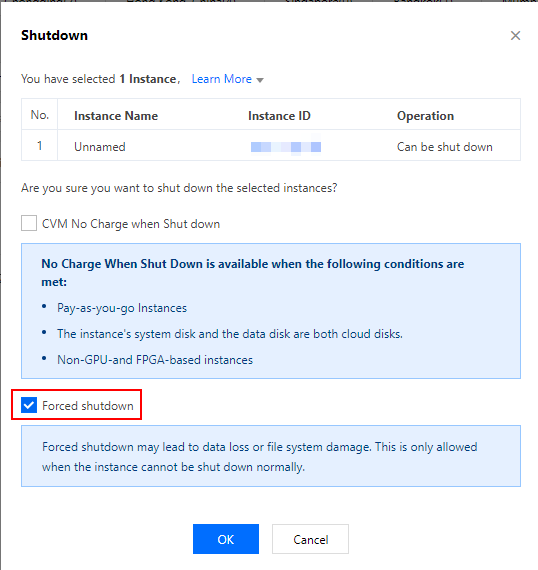
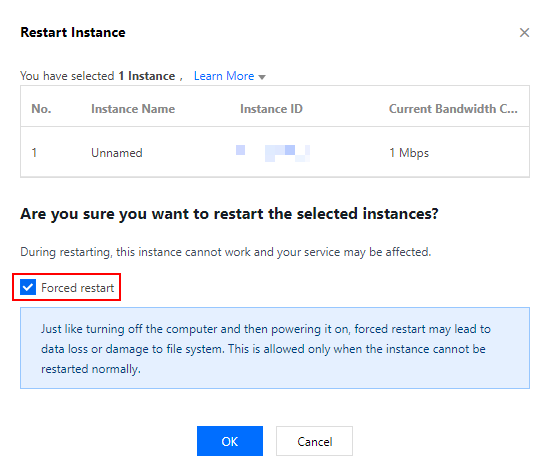
3. ポップアップダイアログボックスで、強制シャットダウンまたは強制再起動を選択し、確定をクリックします。
強制シャットダウンを選択した場合、次の図に示すように:
強制再起動を選択した場合、次の図に示すように:
フィードバック