ネットワークでのパケットロスまたは遅延が大きい
Download
フォーカスモード
フォントサイズ
問題の説明
ローカルでCVMにアクセスするか、あるいはCVMで他のネットワークリソースにアクセスする時にインターネットのラグが発生しました。
pingコマンドを使用して、パケットロスや高いレイテンシーを発見しました。問題の分析
バックボーンリンクの輻輳、リンクノードの故障、サーバー負荷が高い、システムの設置問題などの原因により、パケットロスや高いレイテンシーを引き起こす可能性があります。CVM自体のの原因を除外した後、MTRを使用してより詳細な診断を行うことができます。
MTRはネットワーク診断ツールであり、このツールで診断されたレポートを通じて、ネットワーク問題が発生する原因を確認することができます。
対処方法
ここではLinuxとWindows CVMを例に取り、MTRの使用方法およびMTRのレポート結果に対する分析方法について説明します。
説明:
ローカルまたはCVMでPingが無効になっている場合、MTRは結果を返しません。
MTRを実行しているホストOSに応じて、MTRの紹介と使用方法をご参照てください。
WinMTR:はWindows に適応する無料なインターネット診断ツールであり、Pingとtracertのすべての機能を統合し、グラフィカルインターフェースがあり、各ノードの応答時間とパケットロスの状況を確認することができます。
WinMTRをインストールする
1. Windows CVMにログインします。
2. OSインターフェースで、ブラウザーで公式Webサイト(または合法的なチャネル)にアクセスし、対応するOSタイプのWinMTRインストールパッケージをダウンロードする。
3. WinMTRインストールパッケージを解凍/圧縮する。
WinMTRの使用
1. WinMTR.exeをダブルクリックして、WinMTRツールを開く。
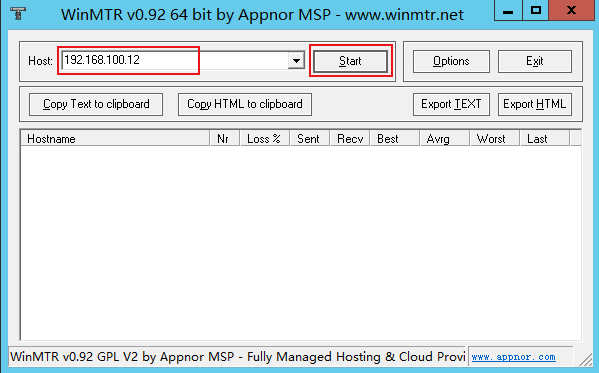
2. 下図に示すように、WinMTRウィンドウのHostフィールドに、対象のサーバーIPまたはドメイン名を入力し、Startをクリックします。
3. 下図に示すように、実際の状況に応じて、WinMTRが一定時間実行されるのを待って、Stopをクリックし、テストを終了します。
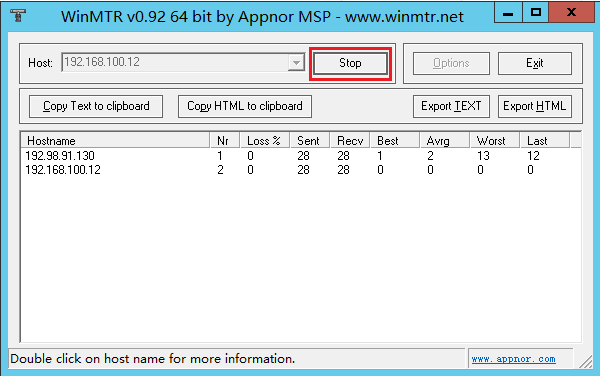
Hostname:宛先サーバーに経由した各ホストIPまたは名称です。
Nr:経由したノード数です。
**Loss%**:対応するノードのパケットロス率です。
Sent:送信したデータパッケージ数です。
Recv:受信した応答数です。
Best:最短の応答時間です。
Avrg:平均応答時間です。
Worst:最長の応答時間です。
Last:直近の応答時間です。
MTR:Linuxプラットフォームでインターネットを診断するツールで、Ping、traceroute、nslookup の機能を承継して、デフォルトでICMP パッケージを利用して二つのノードの間のネットワーク接続状態をテストします。
MTRをインストールする
既存のLinux が発行したバージョンは事前にMTRをインストールしました。Linux CVMはMTRをインストールしていない場合は、以下のようなコマンドを実行してインストールします:
CentOS OS:
yum install mtr
Ubuntu OS:
sudo apt-get install mtr
MTR 相関パラメータの説明
-h/--help:ヘルプメニューを表示する
-v/--version:MTR のバージョン情報を表示する
-r/--report:結果はレポートとして出力する
-p/--split:**--report**とは対照的に、各追跡の結果を個別にリスト表示する
-c/--report-cycles:毎秒で発送するデータパッケージの数を設置し、デフォルトでは10となる
-s/--psize:パッケージのサイズを設置する
-n/--no-dns:IPアドレスに対してドメイン名の解析を行わない
-a/--address:ユーザーはデータパッケージの発送IPアドレスを設定します、重要ユーザーが単一のホスト上に複数のIPアドレスをもつケース
-4:IPv4
-6:IPv6
ユースケース
ローカルでIPが119.28.98.39のサーバーを例とします。
以下のコマンドを実行して、レポートとしてのMTRの診断結果を出力します。
mtr 119.28.98.39 --report
次のような情報が返されます:
[root@VM_103_80_centos ~]# mtr 119.28.98.39 --reportStart: Mon Feb 5 11:33:34 2019HOST:VM_103_80_centos Loss% Snt Last Avg Best Wrst StDev1.|-- 100.119.162.130 0.0% 10 6.5 8.4 4.6 13.7 2.92.|-- 100.119.170.58 0.0% 10 0.8 8.4 0.6 1.1 0.03.|-- 10.200.135.213 0.0% 10 0.4 8.4 0.4 2.5 0.64.|-- 10.200.16.173 0.0% 10 1.6 8.4 1.4 1.6 0.05.|-- 14.18.199.58 0.0% 10 1.0 8.4 1.0 4.1 0.96.|-- 14.18.199.25 0.0% 10 4.1 8.4 3.3 10.2 1.97.|-- 113.96.7.214 0.0% 10 5.8 8.4 3.1 10.1 2.18.|-- 113.96.0.106 0.0% 10 3.9 8.4 3.9 11.0 2.59.|-- 202.97.90.206 30.0% 10 2.4 8.4 2.4 2.5 0.010.|-- 202.97.94.77 0.0% 10 3.5 4.6 3.5 7.0 1.211.|-- 202.97.51.142 0.0% 10 164.7 8.4 161.3 165.3 1.212.|-- 202.97.49.106 0.0% 10 162.3 8.4 161.7 167.8 2.013.|-- ix-xe-10-2-6-0.tcore2.LVW 10.0% 10 168.4 8.4 161.5 168.9 2.314.|-- 180.87.15.25 10.0% 10 348.1 8.4 347.7 350.2 0.715.|-- 180.87.96.21 0.0% 10 345.0 8.4 343.4 345.0 0.316.|-- 180.87.96.142 0.0% 10 187.4 8.4 187.3 187.6 0.017.|-- ??? 100.0% 10 0.0 8.4 0.0 0.0 0.018.|-- 100.78.119.231 0.0% 10 187.7 8.4 187.3 194.0 2.519.|-- 119.28.98.39 0.0% 10 186.5 8.4 186.4 186.5 0.0
主な出力情報は以下のように:
HOST:ノードのIP アドレスまたはドメイン名です。
Loss%:パケットロス率です。
Snt:毎秒で発送したデータパッケージの数です。
Last:直近の応答時間です。
Avg:平均応答時間です。
Best:最短の応答時間です。
Wrst:最長の応答時間です。
StDev:の標準偏差、偏差値は大きいほど、各データパッケージが該当ノードでの応答時間の差が大きくなる。
レポートの結果分析と処理
説明:
ネットワーク状况の非対称性によってローカルからサーバーへのネットワークの問題が発生した場合は、双方向のMTR データ(ローカルからCVMおよびCVMからローカル)を収集することをお勧めします。
1. レポートの結果により、宛先サーバーIPはパケットロスが発生したかどうかを確認する。
宛先サーバーはパケットロスが発生していない場合は、ネットワークの接続は正常です。
宛先サーバーはパケットロスが発生した場合は、ステップ2 を実行してください。
2. レポート結果を確認し、最初にパケットロスが発生したノードを特定します。
宛先サーバーでパケットロスが発生した場合は、原因は宛先サーバーのネットワークの設定が不適切であることにより、宛先サーバーのファイアウォールの設定を確認してください。
パケットロスが最初の三ジャンプで発生した場合は、ローカルキャリアのネットワークの問題であるため、その時は他のアドレスにアクセスする時も同じ問題があるかどうかをチェックしてください。同じ問題が存在する場合は、キャリアに問い合わせください。
パケットロスが頻繁に発生し、確実にネットワークが不安定である場合は、チケットを提出 して問い合わせを行い、エンジニアが特定し易いように、テストのスクリーンキャプチャを添付してください。
フィードバック