CVMインスタンスのIPアドレスにpingが通らない
Download
フォーカスモード
フォントサイズ
障害の現象
ローカルホストからインスタンスにpingが通らない場合は、以下のような原因が考えられます:
ターゲットサーバーの設定が正しくない
ドメイン名が正しく解析されていない
リンク障害
ローカルネットワークが正常に動作している前提で(他のウェブサイトへのpingが通る)、下記の操作によりトラブルシューティングを実施します:
実施手順
インスタンスにはパブリックIPアドレスが設定されているかを確認します
説明:
インスタンスにパブリックIPアドレスが設定されている場合のみ、Internet上の他のコンピュータと通信できます。インスタンスにパブリックIPアドレスが設定されていない場合、プライベートIPアドレスでは外部からインスタンスへのpingが通りません。
1. CVMコンソール にログインします。
2. 「インスタンスリスト」画面で、下図に示すように、pingを実行したいインスタンスID/インスタンス名を選択し、下図にしめされているように、そのインスタンスの詳細画面に入ります:
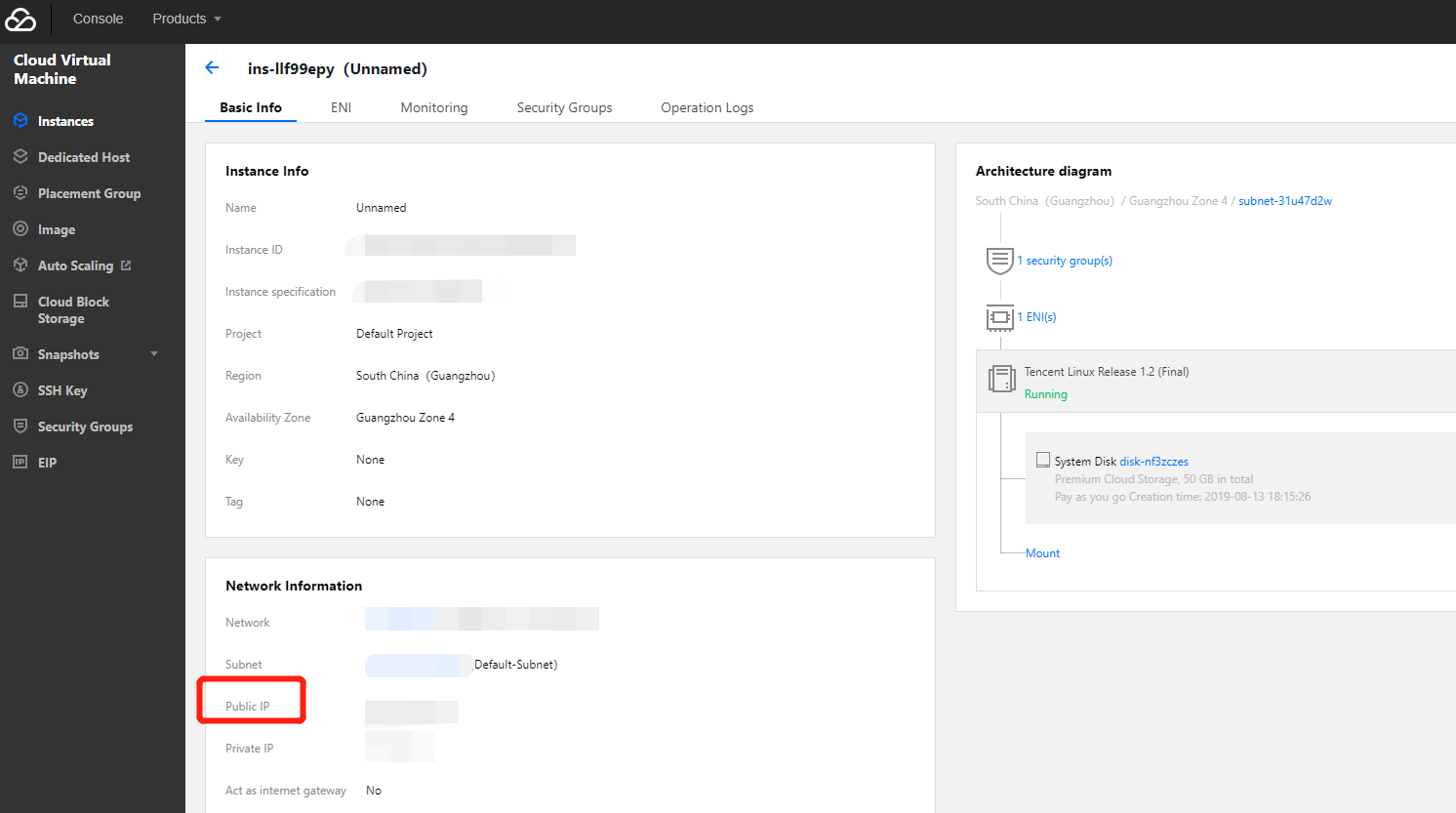
3. 「ネットワーク情報」欄で、インスタンスにパブリックIPアドレスが設定されているかを確認します。
設定されている場合、セキュリティグループの設定を確認 してください。
設定されていない場合、EIPでクラウドリソースをバインディング してください。
セキュリティグループの設定を確認します
セキュリティグループは仮想ファイアウォールであり、関連付けられているインスタンスのインバウンドトラフィックとアウトバウンドトラフィックを制御することができます。セキュリティグループのルールでは、プロトコル、ポート、ポリシーなどを指定することができます。pingはICMPプロトコルを使用するため、インスタンスと関連を付けたセキュリティグループではICMPを許可しているかを確認する必要があります。以下の操作を実施し、インスタンスで使用されているセキュリティグループ、およびインバウンドルールとアウトバウンドルールの詳細を確認してください。
1. CVMコンソール にログインします。
2. 「インスタンスリスト」画面で、セキュリティグループを設定するインスタンスのID/インスタンス名を選択して、そのインスタンスの詳細画面に入ります。
3. セキュリティグループタブを選択し、下図に示すように、対象インスタンスのセキュリティグループ管理画面に入ります。
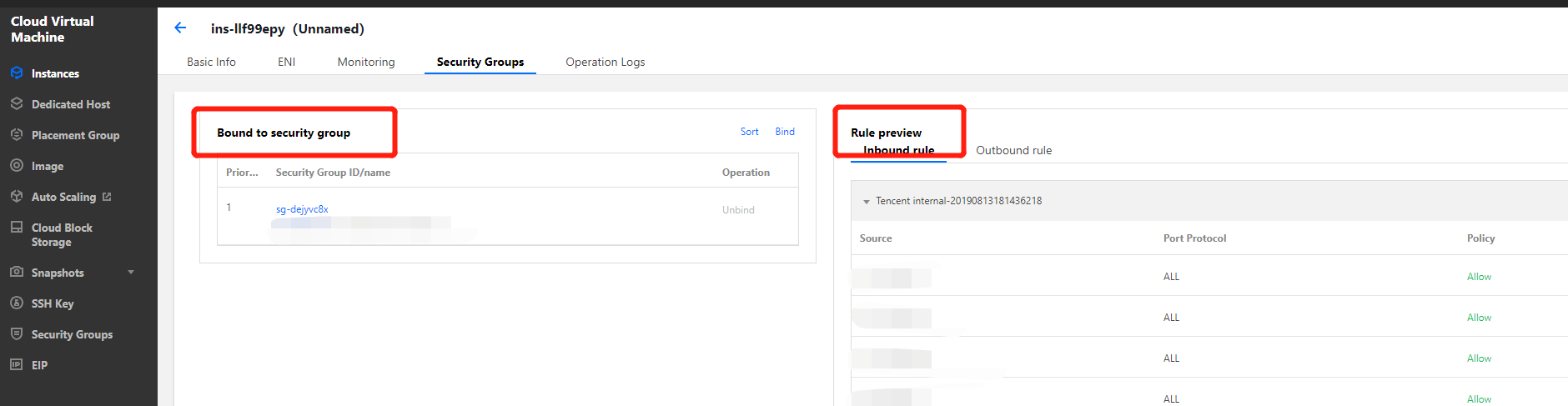
4. インスタンスで使用されているセキュリティグループ、およびインバウンドルールとアウトバウンドルールの詳細を確認することにより、インスタンスと関連を付けたセキュリティグループではICMPを許可しているかを判断します。
許可している場合、システム設定を確認 してください。
許可しない場合、ICMPプロトコルのポリシーを許可するように設定してください。
[システム設定を確認します
インスタンスのOSタイプを判断して、確認方法を選択します。
Linux OSの場合、Linuxカーネルのパラメータとファイアウォールの設定を確認 してください。
Windows OSの場合、Windowsのファイアウォールの設定を確認 してください。ファイアウォールに問題がなければ、Windowsのネットワーク設定をリセット してください。
Linuxカーネルのパラメータとファイアウォールの設定を確認します
説明:
Linux OSではpingが許可されるかは、カーネルとファイアウォールの両方の設定によります。いずれかが禁止されている場合、pingパケットが「Request timeout」になります。
カーネルパラメータicmp_echo_ignore_allを確認します
1. VNCでインスタンスにログインします。詳しくは以下をご参照ください。
2. 下記のコマンドを実行し、システムのicmp_echo_ignore_allの設定を確認します。
cat /proc/sys/net/ipv4/icmp_echo_ignore_all
0が返された場合、システムではすべてのICMP Echoリクエストが許可されるため、ファイアウォールの設定を確認 してください。
1が返された場合、システムではすべてのICMP Echoリクエストが拒否されるため、手順3 を実施してください。
3.
下記のコマンドを実行し、カーネルパラメータicmp_echo_ignore_allの設定を変更します。
echo "0" >/proc/sys/net/ipv4/icmp_echo_ignore_all
ファイアウォールの設定を確認します
下記のコマンドを実行して、現在のサーバーのファイアウォールルールおよび該当するICMPルールが禁止されているかを確認します。
iptables -L
以下が返された場合、該当するICMPルールが禁止されていません。
Chain INPUT (policy ACCEPT)target prot opt source destinationACCEPT icmp -- anywhere anywhere icmp echo-requestChain FORWARD (policy ACCEPT)target prot opt source destinationChain OUTPUT (policy ACCEPT)target prot opt source destinationACCEPT icmp -- anywhere anywhere icmp echo-request
返された結果は、ICMPに対応するルールが禁止されている場合は、下記のコマンドを実行して、対応するルールを有効にします。
#Chain INPUTiptables -A INPUT -p icmp --icmp-type echo-request -j ACCEPT#Chain OUTPUTiptables -A OUTPUT -p icmp --icmp-type echo-reply -j ACCEPT
Windowsファイアウォールの設定を確認します
1. インスタンスにログインします。
2. コントロールパネルを起動し、Windows Defender ファイアウォールの設定を選択します。
3.「Windows Defender ファイアウォール」画面で、高度な設定を選択します。
3. 表示された「セキュリティが強化されたWindows Defender ファイアウォール」ウィンドウで、ICMPに関するアウトバウンドとインバウンドのルールが禁止されているかを確認します。
下図に示すように、ICMPに関するアウトバウンドとインバウンドのルールが無効になっている場合は、ルールを有効にしてください。
Windowsのネットワーク設定をリセットします
1. ご利用のVPCネットワークではDHCPがサポートされているかを確認してください(2018年6月以降に作成したVPCネットワークの場合、DHCPがサポートされています)。サポートされていない場合、ネットワーク設定における静的IPが正しいかを確認してください。
2. DHCPがサポートされている場合、DHCPに割り当てられたプライベートネットワークIPが正しいかを確認してください。正しくない場合、公式サイトのログイン機能(VNCでログイン)を使用し管理者としてPowerShellを起動し、DHCPコンポーネントがIPを再取得するように、
ipconfig /releaseとipconfig/renew(マシンを再起動する必要はありません)を実行してみてください。3. DHCPに割り当てられたプライベートネットワークIPが正しいが、依然としてpingが通らない場合、スタートメニューからファイル名を指定して実行を起動し、
ncpa.cpl を入力して[OK]をクリックします。ローカル接続を起動し、LANカードを無効にしてから有効にします。4. 上記の方法を試しても問題を解決できない場合は、管理者としてCMDで以下のコマンドを実行してマシンを再起動します。
reg delete "HKEY_LOCAL_MACHINE\\SOFTWARE\\Microsoft\\Windows NT\\CurrentVersion\\NetworkList\\Profiles" /f
その他の操作
上記の方法を試しても問題を解決できない場合、以下の内容をご参照ください。
ドメイン名へのpingが通らない場合は、ウェブサイトの設定を確認してください。
パブリックネットワークIPへのpingが通らない場合は、インスタンスの情報と双方向のMTRデータ(ローカルからCVMへ、CVMからローカルへ)を添付し、チケットを提出 してエンジニアに連絡してください。
MTRの利用方法については、サーバーネットワーク遅延とパケットロスの処理 をご参照ください。
フィードバック