その他のネットワークについて
Download
フォーカスモード
フォントサイズ
CVMにログインした後、ネットワークに接続できません。この問題を解決するにはどうすればよいですか。
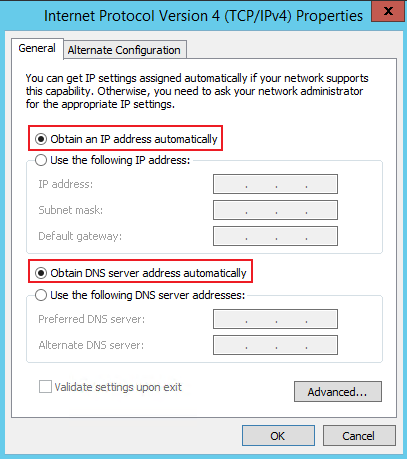
CVMにログインした後、インターネットにアクセスできない(ウェブページにアクセスできないなど)場合は、DNS構成を確認する必要があります。以下の手順に従って、CVMがDNSアドレスを自動的に取得するように設定します。
説明:
下記の操作は、Windows Server 2012を例に説明します。
1. Windows CVM にログインします。
2. OSのインターフェースで
3. イーサネットを右クリックして、プロパティを選択し、「イーサネットのプロパティ」ウィンドウを開きます。
4. 「イーサネットのプロパティ」ウィンドウで、インターネットプロトコルバージョン4(TCP/IPv4)ウィンドウをダブルクリックして開きます。
5. 以下の図に示すとおり、「インターネットプロトコルバージョン4(TCP/IPv4)」ウィンドウでIPアドレスを自動的に取得するとDNSサーバーのアドレスを自動的に取得するを選択し、【OK】をクリックします。
VPCインスタンスは、基本ネットワークのインスタンスと相互接続できますか。
できますが、下記の制限があります。
VPC IPアドレス範囲(CIDR)は10.0.0.0/16-10.0.47.0/16(サブセットを含む)でなければなりません。そうでない場合、衝突が発生します。
設定手順:
VPCコンソール にログインし、VPCのID/名前をクリックして、VPCの詳細ページに入り、次に[Classiclink]タブをクリックして、Associate with CVMで設定を行い、CVMを関連付けます。
VPC CVMと相互接続されている基本ネットワーク内のCVMを表示するにはどうすればよいですか。
CVMのネットワークは、海外ネットワークに切り替えることができますか。
CVMを購入した後は、ネットワークを切り替えることができません。海外ネットワークが必要な場合は、CVMを返品して海外のCVMを購入することをお勧めします。
プライベートネットワークDNSを設定するには、どうすればいいですか。
同じIP範囲内では、VPNはIP範囲のIPアドレスを取得できますが、インターネットにはアクセスできません。この問題を解決するにはどうすればよいですか。
次の設定が正しいかどうかを確認してください。
1. 手動で追加したIPが自動取得したIPと同じIPサブネットにあるかどうか、サブネットマスクが一致しているかどうか、デフォルトゲートウェイを設定したかどうか、デフォルトゲートウェイアドレスが正しいかどうか確認してください。
2. DNSを設定したかどうか、DNSアドレスが正しいかどうか確認してください。
3. 上記の設定がすべて正しい場合は、静的に設定されたIPアドレスに競合があるかどうか確認してください。
アカウントAとアカウントB下にあるCVMを同じプライベートネットワークに追加するにはどうすればよいですか。
アカウント間のネットワークはデフォルトでは相互接続できません。アカウント間のネットワークを相互接続するには、Peering Connection またはCloud Connection Network サービスを購入することができます。
フィードバック