tencent cloud

Cloud Virtual Machine

最新情報とお知らせ
製品情報
パブリックイメージの更新情報
OSの公式サポート終了計画
製品に関するお知らせ
製品概要
CVM概要
製品の強み
基本概念
リージョンとゾーン
初心者ガイド
Service Regions and Service Providers
製品の課金
課金概要
課金モデル
課金項目
課金モデルの変更
購入インスタンス
仕様変更の料金説明
料金未払いに関する説明
クイックスタート
カスタム設定によるLinuxインスタンスの購入
カスタム設定によるWindowsインスタンスの購入
ユーザーガイド
操作ガイド一覧
ご利用制限一覧
インスタンス
スポットインスタンス
リザーブドインスタンス
イメージ
ストレージ
バックアップと復元
ネットワーク
セキュリティ
パスワード/キー
監視とアラート
運用管理
便利な機能
サーバー移行
オンライン移行
オフライン移行
移行に関するご相談
トラブルシューティング
CVMインスタンスにログインできない原因や対処法
Windowsインスタンスのログインに関する障害
Linuxインスタンスのログインに関する障害
その他のインスタンスログインに関する障害
インスタンス実行時の障害
Linuxインスタンスのメモリに関する障害
ネットワーク障害
実践チュートリアル
CVMの選定ガイド
環境構築
ウェブサイトの構築
アプリケーションの構築
可視化ページの構築
ローカルファイルをCVMへアップロード
ネットワークパフォーマンステスト
その他の実践チュートリアル
API リファレンス
History
Introduction
API Category
Making API Requests
Region APIs
Instance APIs
Cloud Hosting Cluster APIs
Image APIs
Instance Launch Template APIs
Placement Group APIs
Key APIs
Security Group APIs
Network APIs
Data Types
Error Codes
セキュリティとコンプライアンス
Cloud Access Management(CAM)
ネットワーク
よくあるご質問
リージョンとアベイラビリティゾーンに関するご質問
課金クラス
インスタンスに関するご質問
ストレージに関するご質問
イメージに関するご質問
サーバー移行について
ネットワークに関するご質問
セキュリティに関するご質問
OSに関するご質問
運用と監視に関するご質問
CAMに関するご質問
NTPサービスに関するご質問
適用シナリオに関するご質問
Agreements
CVM Service Level Agreements
Red Hat Enterprise Linux Image Service Agreement
Public IP Service Level Agreement
用語集

プライベートIPアドレスの取得とDNS設定

PDF
フォーカスモード
フォントサイズ
最終更新日: 2023-04-13 10:51:02

概要

このドキュメントでは、インスタンスのプライベートIPアドレスを取得し、プライベートDNSを設定する方法について説明します。

操作手順

インスタンスのプライベートIPアドレスの取得

コンソールを利用した取得
API を利用した取得
インスタンスメタデータを利用した取得
1. CVMコンソール にログインします。
2. インスタンス管理ページで、実際に使用されているビューモードに従って操作します。
リストビュー:下図のように、プライベートIPを表示したいインスタンスを選択し、マウスを「プライマリIPv4アドレス」列に移動して、

をクリックすれば、プライベートIPをコピーできます。


タブビュー:下図のように、インスタンスページで、「IPアドレス」のプライベートネットワークアドレス後の
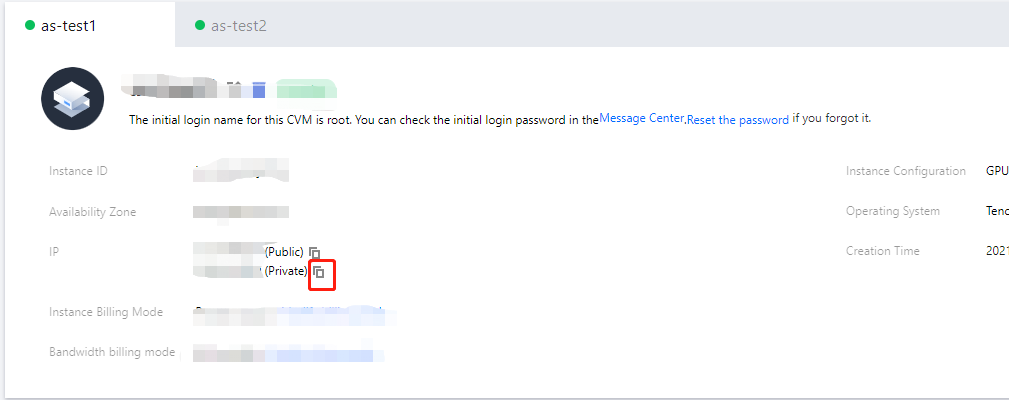
をクリックすれば、プライベートIPをコピーできます。


DescribeInstancesインターフェース をご参照ください。
1. CVMにログインします。
2. cURLツールまたはHTTPのGETリクエストを介して、インスタンスのメタデータにアクセスします。
説明:
以下の操作は、cURLツールを例とします。
次のコマンドを実行し、プライベートIPを取得します。
curl http://metadata.tencentyun.com/meta-data/local-ipv4

下図のように、返される情報はプライベートIPアドレスです。

インスタンスメタデータのさらに詳細な情報については、 インスタンスメタデータの確認 をご参照ください。

プライベートネットワークDNSの設定

ネットワーク解析にエラーが発生した場合、CVMのOSの種類に応じてプライベートネットワークDNSを手動で設定できます。
Linux システム
Windows システム
1. Linux CVMにログインします。
2. 次のコマンドを実行して、 /etc/resolv.confファイルを開きます。
vi /etc/resolv.conf
3. i」キーを押して編集モードに切り替え、プライベートネットワークDNSに対応するリージョンに従ってDNS IPを変更します。 たとえば、プライベートネットワークDNS IPを北京リージョンのプライベートネットワークDNSサーバーに変更します。
nameserver 10.53.216.182
nameserver 10.53.216.198
options timeout:1 rotate
4. Escキー を押して、 :wq を入力し、ファイルを保存して戻ります。
1. Windows CVMにログインします。
2. OSのインターフェースで、コントロールパネル > ネットワークと共有センター > アダプターの設定の変更を開きます。
3. イーサネットを右クリックして、プロパティを選択し、「イーサネットのプロパティ」ウィンドウを開きます。
4. 下図のように、「イーサネットのプロパティ」ウィンドウで、インターネットプロトコルバージョン4(TCP/IPv4)をダブルクリックして開きます。
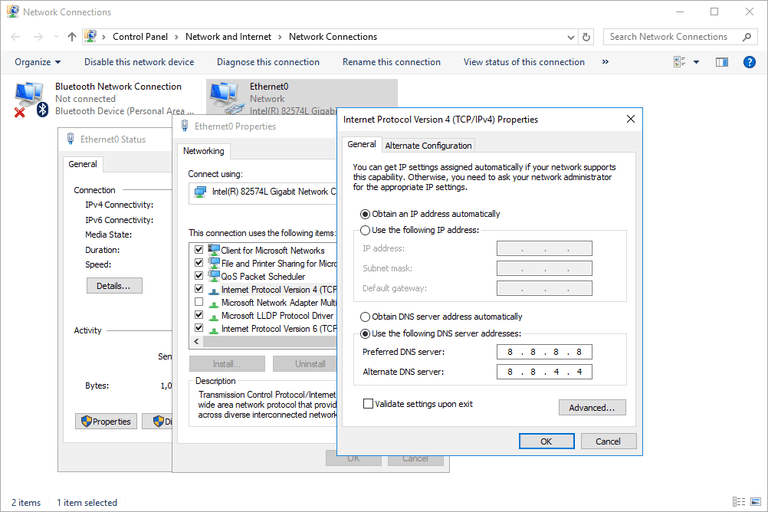

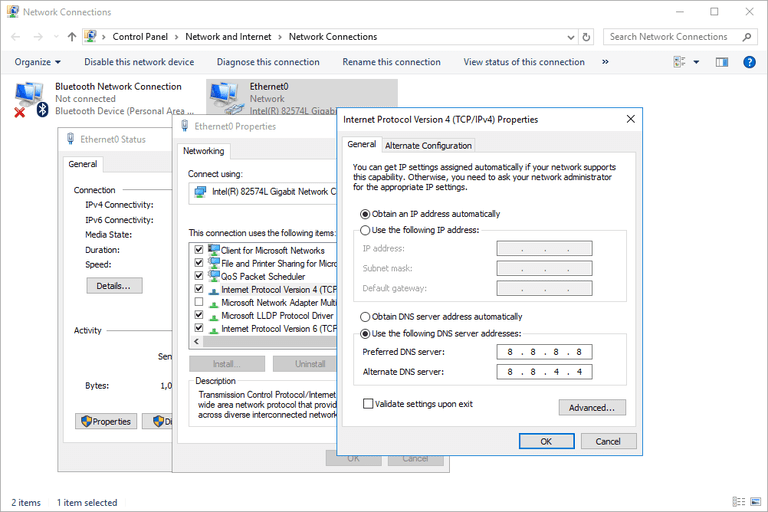
5. 次のDNSサーバーのアドレスを使う にチェックをして、プライベートネットワーク DNS に対応するリージョンに従ってDNS IPを変更します。

6. OKをクリックします。


ヘルプとサポート

この記事はお役に立ちましたか?

フィードバック