tencent cloud

Cloud Virtual Machine

最新情報とお知らせ
製品情報
パブリックイメージの更新情報
OSの公式サポート終了計画
製品に関するお知らせ
製品概要
CVM概要
製品の強み
基本概念
リージョンとゾーン
初心者ガイド
Service Regions and Service Providers
製品の課金
課金概要
課金モデル
課金項目
課金モデルの変更
購入インスタンス
仕様変更の料金説明
料金未払いに関する説明
クイックスタート
カスタム設定によるLinuxインスタンスの購入
カスタム設定によるWindowsインスタンスの購入
ユーザーガイド
操作ガイド一覧
ご利用制限一覧
インスタンス
スポットインスタンス
リザーブドインスタンス
イメージ
ストレージ
バックアップと復元
ネットワーク
セキュリティ
パスワード/キー
監視とアラート
運用管理
便利な機能
サーバー移行
オンライン移行
オフライン移行
移行に関するご相談
トラブルシューティング
CVMインスタンスにログインできない原因や対処法
Windowsインスタンスのログインに関する障害
Linuxインスタンスのログインに関する障害
その他のインスタンスログインに関する障害
インスタンス実行時の障害
Linuxインスタンスのメモリに関する障害
ネットワーク障害
実践チュートリアル
CVMの選定ガイド
環境構築
ウェブサイトの構築
アプリケーションの構築
可視化ページの構築
ローカルファイルをCVMへアップロード
ネットワークパフォーマンステスト
その他の実践チュートリアル
API リファレンス
History
Introduction
API Category
Making API Requests
Region APIs
Instance APIs
Cloud Hosting Cluster APIs
Image APIs
Instance Launch Template APIs
Placement Group APIs
Key APIs
Security Group APIs
Network APIs
Data Types
Error Codes
セキュリティとコンプライアンス
Cloud Access Management(CAM)
ネットワーク
よくあるご質問
リージョンとアベイラビリティゾーンに関するご質問
課金クラス
インスタンスに関するご質問
ストレージに関するご質問
イメージに関するご質問
サーバー移行について
ネットワークに関するご質問
セキュリティに関するご質問
OSに関するご質問
運用と監視に関するご質問
CAMに関するご質問
NTPサービスに関するご質問
適用シナリオに関するご質問
Agreements
CVM Service Level Agreements
Red Hat Enterprise Linux Image Service Agreement
Public IP Service Level Agreement
用語集
ドキュメントCloud Virtual MachineトラブルシューティングLinuxインスタンスのログインに関する障害LinuxのVNCログインに失敗:正しいパスワードを入力しても応答がなく、またはSSHで「Permission denied」が表示される

LinuxのVNCログインに失敗:正しいパスワードを入力しても応答がなく、またはSSHで「Permission denied」が表示される

PDF
フォーカスモード
フォントサイズ
最終更新日: 2025-09-05 17:03:48

現象の説明

VNCを使用してCVMにログインする際、正しいパスワードを入力してもログインできず、しばらくしてからエラーメッセージ“Hint:Caps Lock on”が表示される(下図参照)。

また、SSHを使用したリモートログインの際、エラーメッセージ“Permission denied,please try again.”が表示される(下図参照)。


考えられる原因

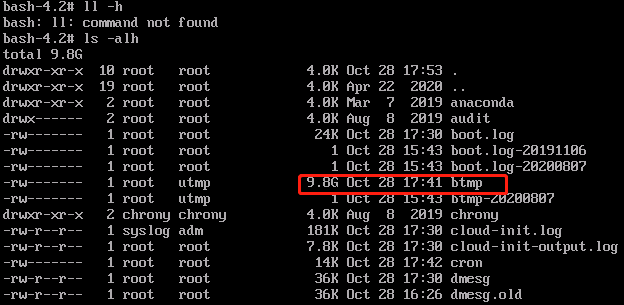
頻繁な総当たり攻撃によって/var/log/btmpのログ容量が大きくなりすぎたことが原因の可能性があります。このファイルはエラーログインのログの記録に用いられ、容量が大きすぎるとログイン時のログ書き込みに異常が生じ、正常なログインができなくなります。下図に示します。


解決方法

1. 処理手順 を参照し、ログファイル/var/log/btmpの容量が大きすぎないか確認します。
2. 総当たり攻撃によるものかどうかを確認し、セキュリティポリシーを強化します。

処理手順

1. SSHを使用したCVMインスタンスへのログインを試してください。詳細については SSHを使用してLinuxインスタンスにログイン をご参照ください。
ログインに成功した場合は次の手順に進みます。
ログインに失敗した場合は、単一ユーザーモードを使用する必要があります。
2. /var/logに入り、ログファイル/var/log/btmpの容量を確認します。
3. ログファイル/var/log/btmpの容量が大きすぎる場合は、次のコマンドを実行し、btmpログの内容をクリアします。ログファイルをクリアすると、ログインできるようになります。
cat /dev/null > /var/log/btmp
4. アカウントのロックが人為的な誤操作によるものか、総当たり攻撃によるものかを確認します。総当たり攻撃によって起こった場合は、次の方法でセキュリティポリシーを強化することを推奨します。
CVMのパスワードを変更し、大文字、小文字、特殊記号、数字を組み合わせた12~16桁の複雑なランダムパスワードを設定します。詳細については、インスタンスのパスワードをリセット をご参照ください。
CVM内の使われていないユーザーを削除します。
sshdのデフォルトの22ポートを1024~65525の間の他の非常用ポートに変更します。詳細については、CVMリモートデフォルトポートの変更 をご参照ください。
CVMのセキュリティグループに関連付けられているルールを管理し、業務およびプロトコルに必要なポートのみをオープンにし、すべてのプロトコルおよびポートをオープンにはしないことを推奨します。詳細については、セキュリティグループルールの追加 をご参照ください。
mysql、redisなどのパブリックネットワークにコアアプリケーションサービスポートへのアクセスを開放することは推奨しません。 関連するポートをローカルアクセスに変更、または外部ネットワークアクセス禁止にすることができます。
「雲鏡」、「雲鎖」などの保護ソフトウェアをインストールし、リアルタイムアラームを追加して、異常なログイン情報を速やかに取得できるようにします。

ヘルプとサポート

この記事はお役に立ちましたか?

フィードバック