Linuxインスタンス:SSH経由でのリモートログインはできないが、VNCでログインすると「Welcome to emergency mode」というエラーが表示される
Download
フォーカスモード
フォントサイズ
現象の説明
SSHでLinux CVMへの正常なリモートログインができず、VNC方式でログインすると、システムの起動失敗が確認され、下図のように「Welcome to emergency mode」というメッセージが表示されます。

考えられる原因
/etc/fstabの設定が不適切であることが原因という可能性があります。
例えば、/etc/fstabにおいてディスクがデバイス名で自動的にマウントされるように設定されている場合も、CVMを再起動するとデバイス名が変わってしまい、システムが正常に起動しなくなることがあります。解決方法
処理手順
インスタンスにアクセスし、この問題を処理する方法は2つあります。
1. VNCを使用してLinuxインスタンスにログイン します。
2. VNCインターフェースに進み、現象の説明 のようなインターフェースが表示されたら、rootアカウントのパスワードを入力し、Enterを押してサーバーにログインしてください。
入力されたパスワードは、デフォルトでは表示されません。
アカウントのパスワードをお持ちでない場合、または忘れてしまった場合は、方法2を参照して処理してください。
3.
以下のコマンドを実
行し、/etc/fstabファイルのバックアップを取ります。ここでは、/homeディレクトリへのバックアップを例に取ります。cp /etc/fstab /home
4. 以下のコマンドを実行し、VIエディタを使用して
/etc/fstabファイルを開きます。vi /etc/fstab
5. 下図に示すように、iを押して編集モードに入り、カーソルを設定エラーの行の先頭に移動させ、
#を入力して行の設定についてコメントアウトします。説明:
設定エラーを特定できない場合は、システムディスク以外のマウントされているすべてのディスクの設定についてコメントアウトし、サーバーが正常な状態に戻った後に ステップ8 を参照して設定することをお勧めします。
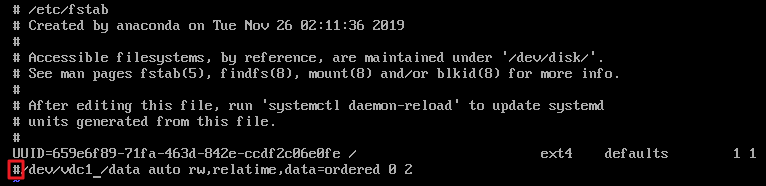
6.
Escを押して:wq と入力
した後、Enterを押して設定を保存し、エディタを終了します。7. コンソールからインスタンスを再起動し、正常に起動、ログインできるかどうかを検証します。
説明:
8.
ログインに成功した後
、ディスクの自動マウントの設定が必要な場合は、/etc/fstabファイルの設定 を参照し、対応する設定を行ってください。1. レスキューモードの使用 を参照し、インスタンスレスキューモードに入ります。
ご注意:
3. レスキューモードの終了を参照し、インスタンスのレスキューモードを終了します。
4. インスタンスがレスキューモードを終了すると、シャットダウン状態になります。インスタンスの起動 を参照してシステムを起動し、起動後に正常にログインできることを確認してください。
5. ログインに成功した後、ディスクの自動マウントの設定が必要な場合は、/etc/fstabファイルの設定 を参照し、対応する設定を行ってください。
フィードバック