QATアクセラレータの使い方
ダウンロード
フォーカスモード
フォントサイズ
インテル® クイックアシスト・テクノロジー (インテル® QAT) は、インテル® Xeon®スケーラブル・プロセッサーに統合されたハードウェアアクセラレーション技術です。セキュリティ、認証、圧縮サービスをCPUからオフロードすることで、標準プラットフォームソリューションのパフォーマンスと効率を大幅に向上させます。ストレージデータの圧縮/解凍、HPC、ネットワーク暗号化/復号、分析などのシナリオに適します。詳細については、intel公式ドキュメントをご参照ください。
利用制限
インスタンス制限
Tencent Cloudの第8世代Intel Emerald Rapidsクラウドサーバー(標準型S8、メモリ型M8)で8コア以上のインスタンスは、QATアクセラレータの有効化をサポートします。詳細については、インスタンス仕様をご参照ください。
イメージ制限
Tencent CloudのTencentOS専用イメージTencentOS Server 3.1 (TK4) For QATの使用を推奨します。TencentOS専用イメージは、CPUプラットフォームに適したアクセラレータを搭載しています。他のシステムではQATドライバ自分でドライバーをコンパイルするか、システムエコシステムから対応するドキュメントを参照する必要があります。
説明:
QATアクセラレータは無料サービスであり、有効化と無効化に費用は変更しません。
購入ページでアクセラレータの有効化を選択後、インスタンス内部で正しくアクセラレータを起動する必要があります。
操作手順
1. CVM購入ページにログインします。
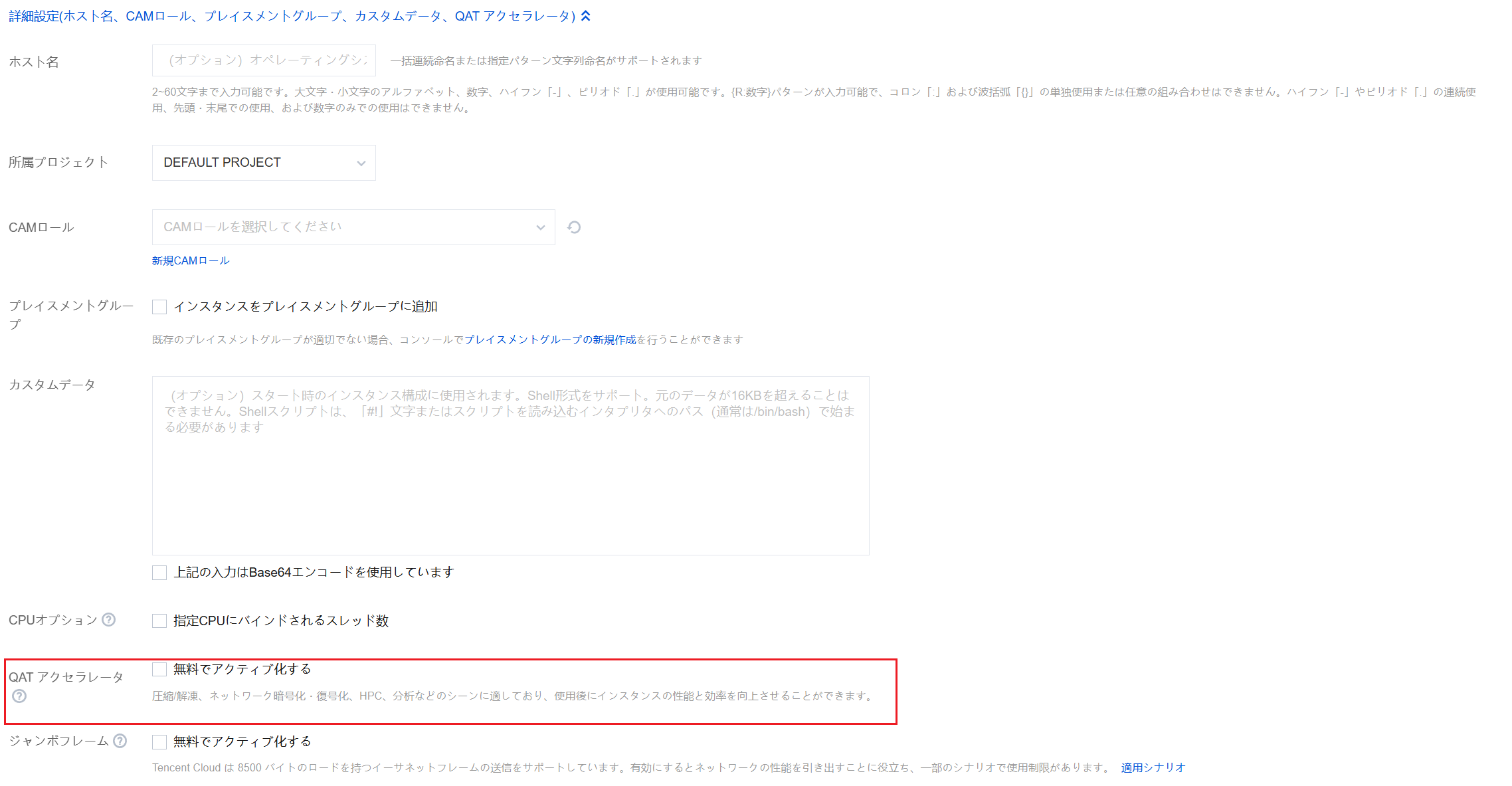
2. 使用制限から対応できるインスタンス仕様とイメージを選択し、詳細設定でQATアクセラレータにチェックを入れます。下図の通りです。
3. インスタンス内部でQATアクセラレータの状態を確認する。
[root@VM-0-16-tencentos ~]# lspci00:00.0 Host bridge: Intel Corporation 82G33/G31/P35/P31 Express DRAM Controller00:01.0 VGA compatible controller: Cirrus Logic GD 544600:02.0 PCI bridge: Intel Corporation 7500/5520/5500/X58 I/O Hub PCI Express Root Port 0 (rev 02)00:03.0 PCI bridge: Intel Corporation 7500/5520/5500/X58 I/O Hub PCI Express Root Port 0 (rev 02)00:04.0 PCI bridge: Intel Corporation 7500/5520/5500/X58 I/O Hub PCI Express Root Port 0 (rev 02)00:05.0 PCI bridge: Intel Corporation 7500/5520/5500/X58 I/O Hub PCI Express Root Port 0 (rev 02)00:1f.0 ISA bridge: Intel Corporation 82801IB (ICH9) LPC Interface Controller (rev 02)00:1f.2 SATA controller: Intel Corporation 82801IR/IO/IH (ICH9R/DO/DH) 6 port SATA Controller [AHCI mode] (rev 02)00:1f.2 SATA controller: Intel Corporation 82801IR/IO/IH (ICH9R/DO/DH) 6 port SATA Controller [AHCI mode] (rev 02)01:00.0 PCI bridge: Red Hat, Inc. Device 000e02:01.0 Ethernet controller: Red Hat, Inc. Virtio network device02:02.0 USB controller: NEC Corporation uPD720200 USB 3.0 Host Controller (rev 03)02:03.0 SCSI storage controller: Red Hat, Inc. Virtio block device02:04.0 Unclassified device [00ff]: Red Hat, Inc. Virtio memory balloon03:00.0 PCI bridge: Red Hat, Inc. Device 000e05:00.0 Co-processor: Intel Corporation Device 0da5 (rev 02)06:00.0 Co-processor: Intel Corporation Device 0da5 (rev 02)
0da5を含めたインスタンスには、QATアクセラレータが搭載されています。4. QAT関連ドライバのインストール。
yum install intel-qat20 kmod-intel-qat20 -y
5. QATアクセラレータの状態を確認します。
[root@VM-0-16-tencentos ~]# systemctl restart qat[root@VM-0-16-tencentos ~]# systemctl status qat
Started QAT serviceと表示される場合、QATデバイスは正常な状態です。/usr/bin/cpa_sample_codeユースケースプログラムでQATが正常に動作しているかどうかを検証できます。
フィードバック