従来型CLBの管理バックエンドCVM
Download
フォーカスモード
フォントサイズ
従来型CLBは、正常に動作しているバックエンドCVMインスタンスにリクエストをルーティングします。従来型CLBを初めて使用する際または業務上のニーズに応じてバックエンドサーバーの数を追加または削除したい場合は、本テキストのガイドに従って操作することができます。
前提条件
操作手順
従来型CLBのバックエンドサーバーの追加
説明:
従来型CLBインスタンスがある自動スケーリンググループに関連付けられている場合、このグループのCVMが、従来型CLBのバックエンドCVMに自動的に追加されます。自動スケーリンググループから削除されたCVMインスタンスは、従来型CLBのバックエンドCVMからも自動的に削除されます。
APIを使用してバックエンドサーバーを追加したい場合は、バックエンドサービスの従来型CLBへのバインドインターフェースの説明をご参照ください。
1. CLBコンソールにログインします。
2. 「インスタンス管理」ページで、従来型CLBをクリックします。
3. 目標とする従来型CLBインスタンスの右側の操作リストで、リスナーの設定をクリックします。
4. リスナーモジュールの設定で、作成をクリックします。
5. 「リスナーの作成」のポップアップウィンドウで、「バックエンドポート」(ポートの選択については、サーバーの一般的なポートをご参照ください)およびその他の関連するフィールドを入力し、次のステップをクリックして、引き続き設定を完了させます。詳細については、従来型CLBの設定をご参照ください。
説明:
従来型CLBは、リスナーの作成フェーズで、バックエンドサーバーのポートを指定する必要があります。
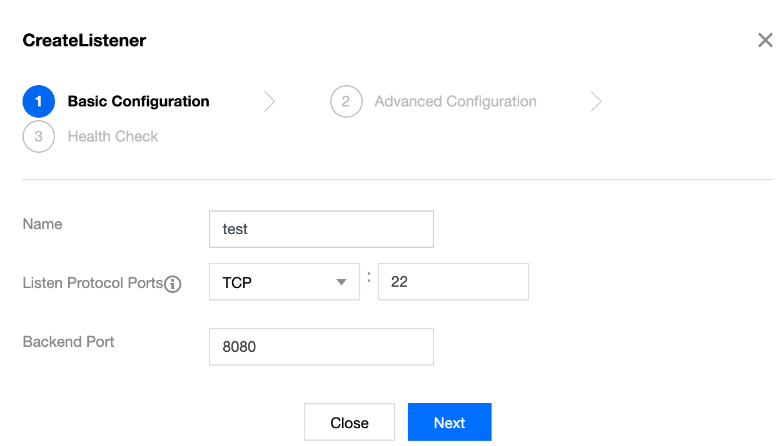
6. リスナーの作成完了後、バインドするバックエンドサービスモジュールで、バインドをクリックします。
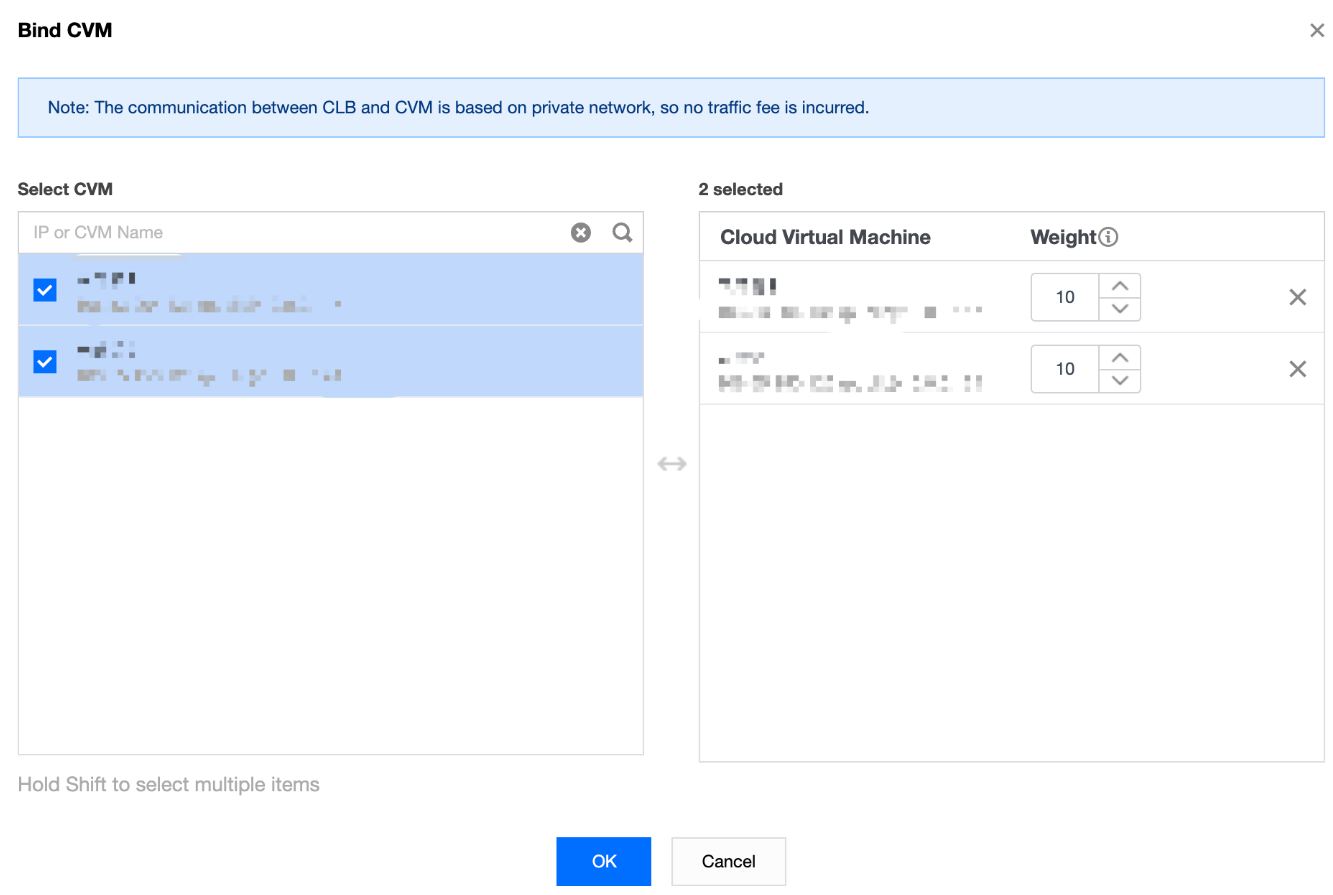
7. 「CVMのバインド」のポップアップウィンドウで、バインドしたいCVMにチェックを入れ、「重み」の箇所で重みの情報を入力し、確定をクリックします。
説明:
ポップアップボックスには、同一のリージョン、同一のネットワーク環境において、隔離されていない、期限切れではない、帯域幅(ピーク値)が0ではない、選択可能なCVMのみが表示されます。
複数のバックエンドサーバーをバインドする場合、CLBはHashアルゴリズムに基づきトラフィックを転送することで、負荷分散の役割を果たします。
重みが高いほど、転送されるリクエストの数は多くなります。デフォルトでは10、設定可能範囲は0~100です。重みを0に設定すると、そのサーバーは新しいリクエストを受信しなくなります。セッション維持を有効にしていると、バックエンドサーバーのリクエストが不均一になる可能性があります。詳細については、バランシングアルゴリズムの選択と重みの設定の例をご参照ください。
従来型CLBバックエンドサーバーの重みの変更
説明:
従来型CLBは、APIを使用したバックエンドサーバーの重みの変更を、現時点ではサポートしていません。
1. CLBコンソールにログインします。
2. 「インスタンス管理」ページで、従来型CLBをクリックします。
3. 目標とする従来型CLBインスタンスの右側の操作リストで、リスナーの設定をクリックします。
4. バックエンドサービスのモジュールをバインドして、関連するサーバーの重みを変更します。
説明:
重みが高いほど、転送されるリクエストの数は多くなります。デフォルトでは10、設定可能範囲は0~100です。重みを0に設定すると、そのサーバーは新しいリクエストを受信しなくなります。セッション維持を有効にしていると、バックエンドサーバーのリクエストが不均一になる可能性があります。詳細については、バランシングアルゴリズムの選択と重みの設定の例をご参照ください。
方法1:あるサーバーの重みを単独で変更します。
4.1.1 重みを変更したいサーバーを見つけ、カーソルを対応する重みの上方に移動させて、

4.1.2 「重みの変更」ポップアップウィンドウに、変更後の重み値を入力し、送信をクリックします。
方法2:いくつかのサーバーの重みを一括変更します。
説明:
一括変更した後のサーバーの重みはすべて同じになります。
4.1.1 サーバーの前にあるチェックボックスをクリックして複数のサーバーを選択し、リストの上方で重みの変更をクリックします。

4.1.2 「重みの変更」ポップアップウィンドウに、変更後の重み値を入力し、送信をクリックします。
従来型CLBのバックエンドサーバーのバインド解除
説明:
バックエンドサーバーのバインドを解除すると、従来型CLBインスタンスとCVMインスタンスの関連付けが解除され、従来型CLBからのリクエスト転送はその時点で停止します。
バックエンドサーバーのバインドを解除しても、CVMのライフサイクルには影響はありません。再度バックエンドサーバークラスターに追加することもできます
1. CLBコンソールにログインします。
2. 「インスタンス管理」ページで、従来型CLBをクリックします。
3. 目標とする従来型CLBインスタンスの右側の操作リストで、リスナーの設定をクリックします。
4. バックエンドサービスのモジュールをバインドして、バインド済みのサーバーのバインドを解除します。
方法1:あるサーバーのバインドを単独で解除します。
4.1.1 バインドを解除したいサーバーを見つけ、右側の操作バーでバインド解除をクリックします。
4.1.2 「バックエンドサービスのバインド解除」ポップアップウィンドウで、バインドを解除するサービスを確認し、送信をクリックします。
方法2:いくつかのサーバーのバインドを一括解除します。
4.1.1 サーバーの前にあるチェックボックスをクリックして複数のサーバーを選択し、リストの上方でバインド解除をクリックします。
4.1.2 「バックエンドサービスのバインド解除」ポップアップウィンドウで、バインドを解除するサービスを確認し、送信をクリックします。
フィードバック