ログサンプリング
Download
フォーカスモード
フォントサイズ
レイヤー7アクセスログまたはヘルスチェックログを有効化すると、ログの量が大きいシナリオに対して、全量ログレポートはログコストが高くなる可能性があります。CLBは一部のログのサンプリングをサポートし、データの報告量を減少させることによってログコストを削減します。
説明:
CLBはアクセスログの設定およびヘルスチェックログをログサービスCLSに記録することをサポートし,ログデータの検索分析、可視化およびアラートなどのサービスを実現します。Tencent Cloud Log Service(CLS)は独立した課金製品です。課金基準についてはCLS課金の詳細をご参照ください。
前提条件
アクセスログのログセットおよびログトピックを作成済みであること。詳細については、アクセスログの設定をご参照ください。
ヘルスチェックログのログセットおよびログトピックを作成済みであること。詳細については、ヘルスチェックログの設定をご参照ください。
レイヤー7アクセスログのサンプリング
レイヤー7アクセスログのサンプリング
1. CLBコンソールにログインし、左側ナビゲーションバーのアクセスログ > ログリストを選択します。
2. アクセスログ詳細ページ左上隅で所在リージョンを選択し、ログトピックリストで目標のログトピックを見つけ、操作列のその他 > サンプリングを選択します。
3. ポップアップしたCLBログサンプリング管理ダイアログボックスで、サンプリングを有効化し、必要に応じてパラメータを設定します。
パラメータ | 説明 |
サンプリングの有効化/無効化 | 有効化すると、ログのサンプリングをサポートします。 無効化すると、ログを全量収集し、サンプリングを行いません。 |
デフォルトのサンプリング比率 | ログサンプリングのサンプリングルールを設定すると、このサンプリングルールに一致しないログはデフォルトサンプリング比率に従ってログ収集を行います。1~100の整数の入力をサポートしています。 |
サンプリングフィールド | 現在サンプリングをサポートしているログフィールドはstatusコードです。 |
サンプリングルール | サンプリングルールは正規表現をサポートしています。例えばstatusコードが400または500のログをサンプリングしたい場合、サンプリングルールを400|500に設定することができます。 |
サンプリング比率 | サンプリングを定義するために使用される比率です。1~100の整数の入力をサポートしています。 |
操作 | サンプリングルールの削除を選択することができます。 |
追加 | 現在のサンプリングルールがニーズを満たしていない場合、サンプリングルールの追加を継続することを選択できます。各ログトピックは最大5つのサンプリングルールの設定をサポートしています。 |
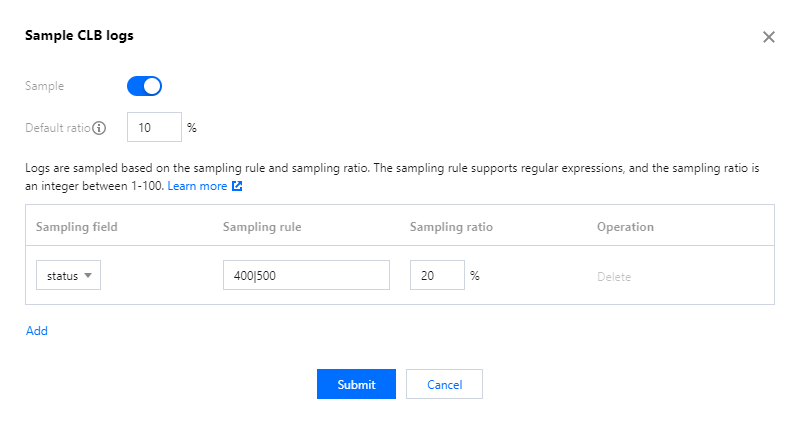
4. 設定が完了したら、送信をクリックし、ログトピックリストページに戻り、サンプリングを有効化したログトピックはサンプリングタグが追加されます。

ヘルスチェックログのサンプリング
1. CLBコンソールにログインし、左側ナビゲーションバーのヘルスチェックログを選択します。
2. 残りのステップは上記のサンプリングレイヤー7アクセスログをご参照ください。
関連ドキュメント
フィードバック