デフォルト配信設定
Download
フォーカスモード
フォントサイズ
ユースケース
配信と再生の設定には次の2つのシナリオがあります。
1. デフォルト配信ドメイン名を照会して変更する。
ドメイン名を追加して解決 すると、新しいドメイン名を介してビデオリソースにアクセスできますが、APIインターフェースやコンソールから取得したビデオURLでは、Hostは元のドメイン名のままになります。従って、コンソールにログインして、デフォルト配信設定でHost情報を更新する必要があります。
2. 再生キーを照会して変更する。
再生キーはプレーヤー署名の生成に用いられます。再生端末は署名の有効期間内に再生コンテンツを取得します。
操作手順
1. VODコンソールにログインして、左側ナビゲーションバーのアプリケーション管理をクリックして、アプリケーションリストページへ進みます。
2. 設定したいアプリケーションを見つけ、アプリケーション名をクリックし、アプリケーション管理ページに進みます。
3. デフォルトでは、メディア情報管理>オーディオビデオ管理、「アップロード済み」ページへ進みます。
4. 左側ナビゲーションバーの配信と再生の設定>デフォルト配信設定を選択し、「デフォルト配信設定」ページに進みます。
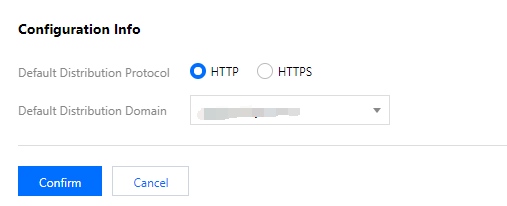
5. 右上隅の編集をクリックして、対応するパラメータを設定します。
プライマリ配信プロトコルタイプ:HTTPとHTTPSをサポートします。
デフォルト配信ドメイン名:システムが割り当てた
xxx.vod2.myqcloud.comがデフォルトで使用されます。カスタムドメイン名を追加 し 解決を完了してデフォルト配信ドメイン名とすることもできます。再生キー:アカウント登録時にシステムがランダムに割り当てた再生キーであり、変更が可能です。注意:再生キーをすでに本番環境で使用している場合、変更すると元のキーが配布した再生署名は無効になります。
フィードバック