カスタムオリジンサーバードメイン名の有効化
Download
フォーカスモード
フォントサイズ
概要
ここでは、カスタムドメイン名をバケットにバインドする方法についてご説明します。このカスタムドメイン名で、バケット内のファイルにアクセスできるようになります。
説明:
COSコンソールを通じてカスタムドメインを追加できる上限は20個です。カスタムドメインの上限を増やしたい場合は、お問い合わせしてください。
カスタムドメインを有効にした後、CNAME ドメインの DNS 解析を設定する必要があります。詳細については、ドメイン解析の設定を参照してください。
操作手順
1. COSコンソールにログインします。
2. 左側ナビゲーションバーでバケットリストをクリックし、バケットリストページに進みます。
3. ドメイン名を設定する必要があるバケットをクリックし、バケット設定ページに進みます。
4. 左側のナビゲーションバーで ドメインと転送管理 > カスタムオリジンドメイン を選択します。
5. カスタムオリジンドメインのページで、ドメインを追加をクリックし、設定項目の説明は以下の通りです。
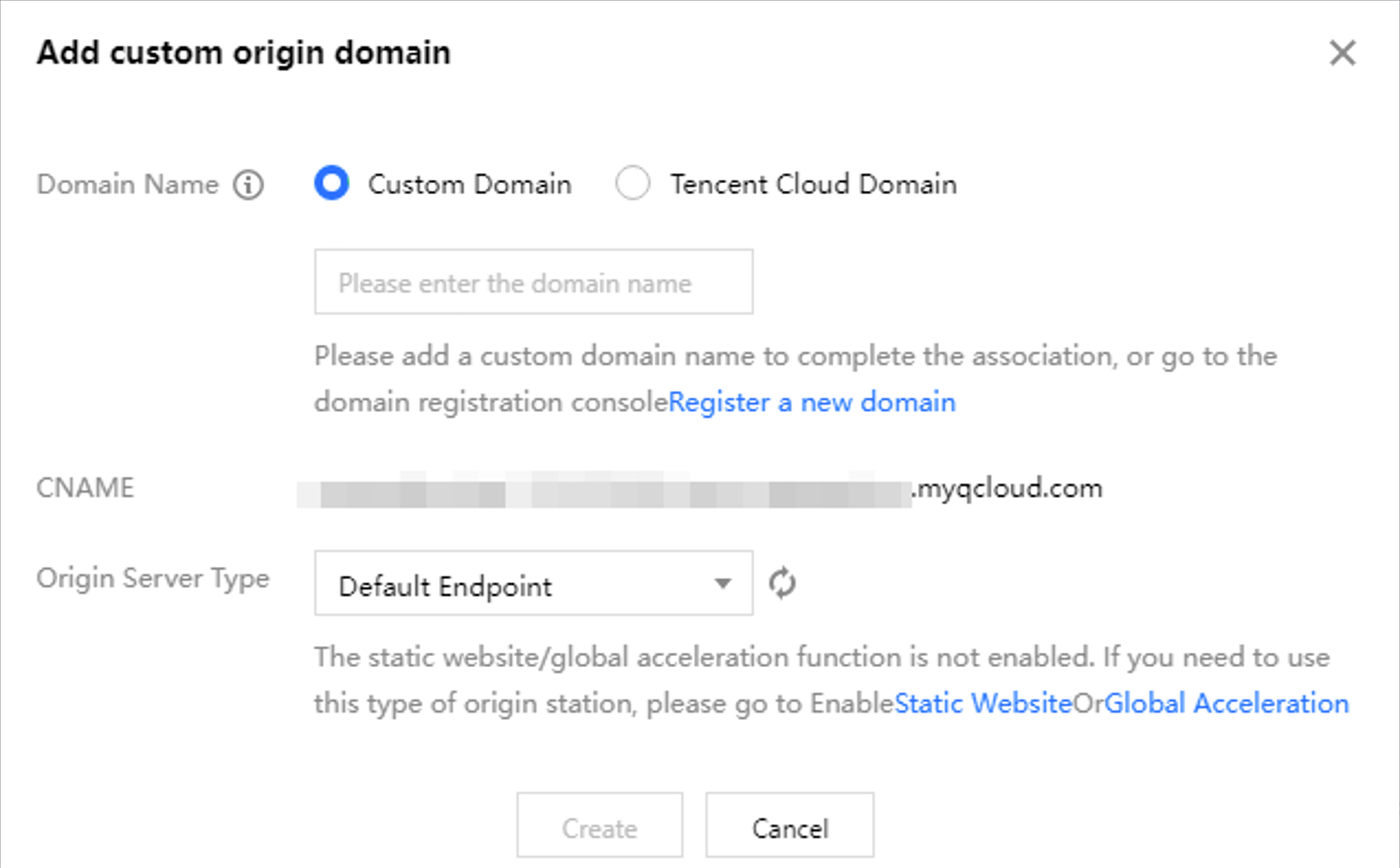
ドメイン名:バインドするカスタムドメイン名(例えば
www.example.com)を入力するか、既存の腾讯云のドメイン名をドロップダウンから選択します。入力したドメイン名が DNS サービスプロバイダーによって解決されていることを確認してください。説明:
使用可能なドメインがない(または新しいドメインを追加する)場合は、新しいドメインの登録 をクリックして、ドメイン登録コンソールにすばやく移動して登録できます。
新しいドメイン名の登録に成功したら、「腾讯云域名」を選択し、そのドメインを下拉リストから選択して、次の手順に進みます。
CNAME: DNS サービスプロバイダーで対応する CNAME レコードを構成し、リクエストを COS にルーティングします。
オリジンサーバータイプ:以下のいずれかに分類されます。
デフォルトのオリジンサーバー:カスタムドメインをデフォルトのオリジンサーバーとして使用する場合は、デフォルトのオリジンサーバーを選択してください。
静的ウェブサイトのオリジン:カスタムドメインを静的ウェブサイトとして使用する場合は、まずバケットの静的ウェブサイト機能を有効にしてから、静的ウェブサイトのオリジンを選択してください。
グローバルアクセラレーションのオリジンサーバー:カスタムドメインをグローバルアクセラレーションとして使用する場合は、まずバケットのグローバルアクセラレーション機能を有効にしてから、グローバルアクセラレーションのオリジンサーバーを選択してください。
6. 設定完了後、作成をクリックすると、リストページにカスタムオリジンサーバードメインが表示されます。
注意:
ドメインの追加、オンライン、オフライン操作は即時には有効になりません。実際の設定には一定の時間が必要で、通常は30分後に有効になります。ただし、ドメインの実際のアクセス状況を基準にしてください。
ドメインがすでに証明書にバインドされている場合、デフォルト配信元サーバーまたは静的ウェブサイト配信元サーバーからグローバルアクセラレーション配信元サーバーへの変更は一時的にサポートされていません。チケットを提出して対応してください。
7. 証明書の構成が必要な場合は、
証明書のバインド
をクリックして構成してください。バインド後、約30分で有効になります。証明書のソースには、新規アップロード証明書とホスティング済み証明書を選択でき、説明は以下の通りです。新規アップロード証明書:元の独自証明書。独自証明書を使用する場合は、このオプションを選択してください。
ホステッド証明書:元の腾讯云証明書です。腾讯云で申請した証明書を使用する場合は、このオプションを選択してください。
8. 選択した証明書のソースに基づいて、以下の情報を構成するを選択します。
説明:
COS のすべてのリージョンで、マネージド カスタム オリジン ドメイン名の HTTPS 証明書がサポートされています。ドメイン名に HTTPS 証明書がまだない場合は、申請する Tencent Cloud 証明書 をクリックしてください。
また、リバースプロキシを使用してカスタムドメインを構成し、CDNアクセラレーションをオフにすることで、HTTPSアクセスを実現することもできます。方法2を参照してください。
証明書の内容:
通常、証明書は.crtまたは.pemなどの拡張子を持つファイル(例:imgsc.aa.com_bundle.crt)です。適切なテキストエディタを使用して証明書ファイルを開いてください。
証明書の形式は「-----BEGIN CERTIFICATE-----」で始まり、「-----END CERTIFICATE-----」で終わります。
証明書チェーン全体をアップロードしてください。
秘密鍵の内容:
通常、秘密鍵は.keyや.pemなどの拡張子を持つファイル(例:imgsc.aa.com.key)です。適切なテキストエディタを使用して、秘密鍵ファイルを開いてください。
秘密鍵の形式は「-----BEGIN (RSA) PRIVATE KEY-----」で始まり、「-----END (RSA) PRIVATE KEY-----」で終わります。
マネージドSSL:
新しくアップロードされた証明書をSSLに委ねることができ、デフォルトでチェックされています。SSLに委ねることをお勧めします。委ねた後はSSLコンソールで証明書を管理し、証明書の有効期限切れ通知、警告、更新などのホスティングサービスを受けることができます。
通常、秘密鍵は.keyや.pemなどの拡張子を持つファイル(例:imgsc.aa.com.key)です。対応するテキストエディタを使用して秘密鍵ファイルを開いてください。
秘密鍵の形式は「-----BEGIN (RSA) PRIVATE KEY-----」で始まり、「-----END (RSA) PRIVATE KEY-----」で終わります。
証明書リスト:マネージド証明書のリストを表示します。証明書ID、ドメイン、証明書の有効期限が含まれます。
9. バインドが成功した後、カスタムオリジンサーバーリストページで、現在の証明書の証明書IDと有効期限が表示されます。
10. 証明書を再バインドする場合は、証明書のバインドをクリックしてください。現在の証明書をバインドしない場合は、証明書のアンバインドをクリックしてください。
付録:ドメイン名の解析設定
該当するDNSサービスに進み、CNAME解析レコードを構成します。主な操作手順は以下の通りです:
1. ドメイン名を追加する:解析するカスタムオリジンサーバーのドメイン名を入力します。例:www.example.com。
2. レコードを追加する:カスタムオリジンサーバードメイン名に、レコードタイプがCNAME の解析レコードを追加します。レコード値は、CNAMEが指すバケットのデフォルトオリジンサーバードメイン名です。例:bucket-1250000000.cos.ap-beijing.myqcloud.com。
3. 解析の成功を確認する:解析レコードが有効になるまでに一定の時間がかかります。dig コマンドまたは オブジェクトストレージコンソール を使用して、解析が成功したかどうかを確認できます。確認方法は以下の通りです。
コマンドライン ウィンドウにコマンド
dig mydomain.com を入力し、CNAME レコードが正しく有効になっているかどうかを確認します。(使用時はmydomain.com をカスタム ドメインに置き換えてください)オブジェクトストレージコンソール にログインし、バケットのカスタムドメインを確認します。ドメインのCNAMEが正常に有効化されていない場合は、それに応じたプロンプトが表示されます。
フィードバック