ファイル解凍タスクの設定
Download
フォーカスモード
フォントサイズ
概要
ストレージバケット内の既存圧縮ファイルに対して、圧縮ファイルの解凍タスクを作成できます。
説明:
現在、zip、tar、gz、7zip、rar、apk形式の圧縮ファイルの解凍がサポートされています。
解凍タスクは、5TB未満のファイルの解凍をサポートしています。
タスク作成後、対応する機能利用料金が発生し、Cloud Infiniteサービスによって請求されます。詳細な料金説明については、ファイル処理料金をご参照ください。
対応地域:北京、上海、広州、成都、南京、重慶、中国香港、シンガポール、シリコンバレー。
ファイル解凍タスクの作成
ファイルの解凍機能は、複数形式の圧縮ファイルの解凍操作をサポートしています。
操作手順
1. COSコントロールパネルにログインします。
2. 左側のナビゲーションバーで、ストレージバケットリストをクリックし、ストレージバケットリストの管理ページへ進みます。
3. 操作対象のストレージバケットを見つけ、ストレージバケット名をクリックし、そのストレージバケットの管理ページへ進みます。
4. 左側のナビゲーションバーで、タスクとワークフローを選択し、タスク管理をクリックし、タスク管理ページへ進みます。
5. ファイル処理タブを選択し、ファイルの解凍を選択し、タスクを作成をクリックして、下記のように情報を設定してください。
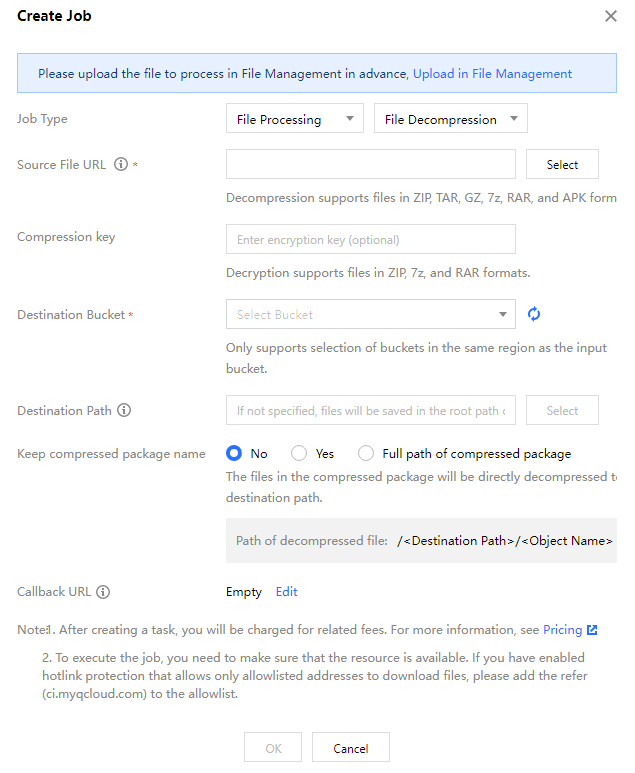
ソースファイルパス:処理対象のファイルが存在するパスの入力または選択。/はファイルパスの先頭や末尾に使用できません。
解凍パスワード:パスワードを入力して暗号化された圧縮ファイルを解凍できます。現在、zip、7zip、rar形式の圧縮ファイルの解凍のみがサポートされています。
対象ストレージバケット:解凍後のファイルを保存するストレージバケット。同一地域内でファイル処理サービスが利用できるストレージバケットのみをサポートしています。
ターゲットパス:解凍後のファイルを保存する具体的なパス。入力しない場合はデフォルトで対象ストレージバケットのルートパスに保存されます。
圧縮ファイル名を保持:解凍後のファイルディレクトリを指定し、圧縮ファイルの名前を保持するかどうかを選択できます。オプションは以下の通りです。
保持しない:ファイルは解凍後、ターゲットパスの下に直接保存されます(圧縮ファイル名は保持されません)。
保持する:ターゲットパスを前提として、ファイルは解凍後、圧縮ファイル名と同じ名前のディレクトリに保存されます。
圧縮ファイルのフルパスを保持:ターゲットパスを前提として、ファイルは解凍後、名前が圧縮ファイルのフルパス**のディレクトリ(圧縮ファイル名を含む)に保存されます。
コールバックURL:キューにバインドされたコールバックアドレス情報。詳細については、キューとコールバックをご参照ください。
タスクの確認
タスクページで、指定期間内のすべてのタスクをタイプ別に確認できます。タスクステータスをクリックし、異なるタスクのステータスをフィルタリングして確認できます。また、検索ボックスでタスクIDを入力して特定のタスクを検索できます。
操作手順
1. COSコントロールパネルにログインします。
2. 左側のナビゲーションバーで、ストレージバケットリストをクリックし、ストレージバケットリストの管理ページへ進みます。
3. 操作対象のストレージバケットを見つけ、ストレージバケット名をクリックし、そのストレージバケットの管理ページへ進みます。
4. 左側のナビゲーションバーで、タスクとワークフローを選択し、タスク管理をクリックし、タスク管理ページへ進みます。
5. タスクの右側にある表示をクリックすることで、タスクの詳細情報を確認できます。
説明:
タスクには、実行成功、実行失敗、実行中、未実行、一時停止中、キャンセル済みの6つの状態があります。
過去1ヶ月間のタスク記録のみ検索可能です。
フィードバック