COSインベントリ解析の設定
Download
フォーカスモード
フォントサイズ
概要
Cloud Object Storage(COS)のインベントリ機能を追加した後、インベントリ解析機能を有効にすることで、生成されたインベントリファイルに対する詳細なデータ解析が可能です。インベントリ解析機能は、指定された時間範囲内のインベントリデータを統合して統計・解析を行い、確認用の重要指標を抽出します。
前提条件
インベントリ解析機能を使用するには、まずCOSインベントリの追加を実行し、インベントリ解析のクラウド機能を作成する必要があります。作成ガイドについては、COSインベントリ解析関数の追加をご参照ください。
注意:
インベントリ解析機能はリアルタイムインベントリには対応しておりません。定期インベントリをご利用ください。
操作手順
1. COSコントロールパネルにログインします。
2. 左側のナビゲーションバーで、ストレージバケットリストをクリックし、ストレージバケットリストの管理ページへ進みます。
3. インベントリ解析対象のストレージバケットを見つけ、そのストレージバケット名をクリックし、バケットの管理ページへ進みます。
4. 左側のナビゲーションバーで、基本設定>インベントリ設定の順に選択します。
注意:
インベントリ解析機能を使用する前に、インベントリを追加し、インベントリファイルが生成されたことを確認してください。
5. インベントリ解析の設定項目で、COSインベントリ解析関数を追加していない場合は、下の今すぐ使用をクリックしてください。その場合、システムはCOSインベントリ解析関数ルールを追加済みかどうかを検出します。COSイベントリ解析関数の追加を参照して関数を追加してください。
COSインベントリ解析関数を追加済みの場合、インベントリ解析エリアで対応する関数名を選択し、解析するインベントリの時間範囲を選択し、解析タスクを作成をクリックしてください。ポップアップウィンドウで下記の情報を設定できます。
注意:
インベントリ分析のため、バケット内のオブジェクトの総数は1億を超えてはいけません。
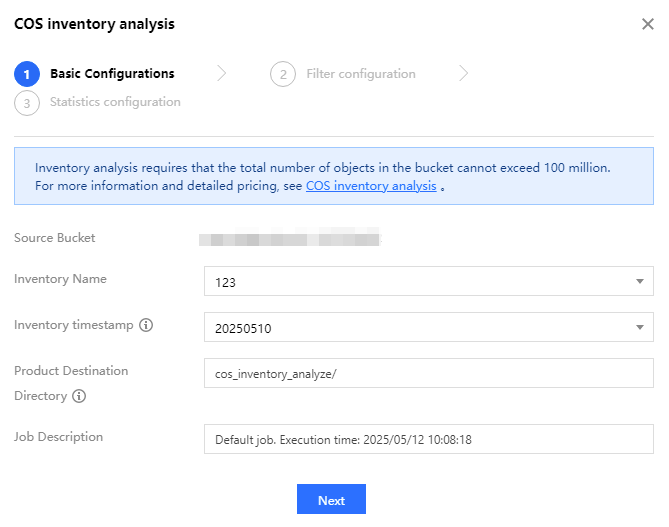
インベントリ名:解析するインベントリを選択します。
インベントリタイムスタンプ:インベントリファイルオブジェクトキー内のタイムスタンプの値。
解析結果ディレクトリ:今回の解析結果ファイルとインベントリファイルは、このディレクトリに送信されます。
タスクの説明:今回の解析の説明情報をカスタマイズできます。
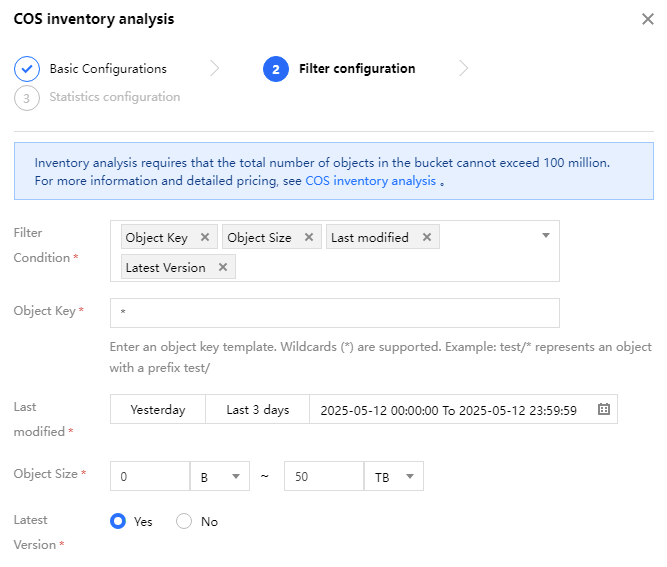
フィルタ条件:オブジェクトキー、オブジェクトサイズ、最終更新時刻、最新バージョンかどうかに基づいてフィルタリングします。
オブジェクトキー:オブジェクトキーテンプレートの入力。ワイルドカード
*をサポートしています。例: test/*はtest/プレフィックスのオブジェクトを表します。最終更新時刻:昨日、直近3日間、またはカスタム期間をサポートしています。
オブジェクトサイズ:オブジェクトサイズの範囲を指定します。
最新バージョンかどうか:最新バージョンかどうかを選択できます。
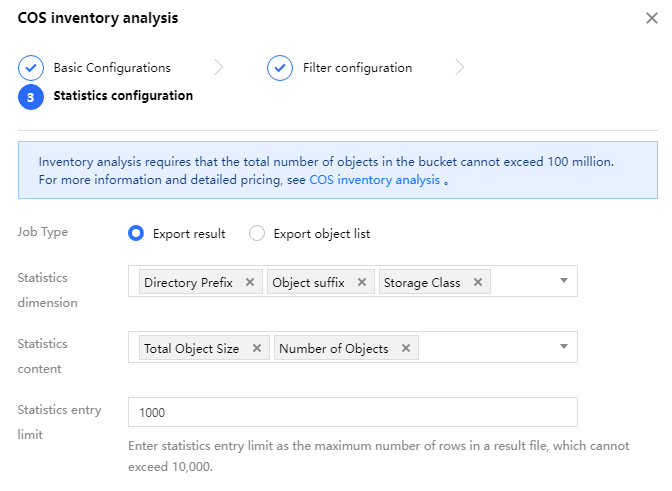
タスクタイプ:統計結果またはオブジェクトリストをエクスポートできます。
統計ディメンション:ディレクトリのプレフィックス、オブジェクトのサフィックス、ストレージタイプを選択できます。
統計内容:オブジェクトの合計サイズ、オブジェクト数を選択できます。
統計項目の上限:統計項目の上限、すなわち結果ファイル内の統計結果の行数の上限の入力。10000行を超えることはできません。
6. 設定内容を確認の上、確認をクリックすると、解析タスク追加完了が表示されます。
作成済みの解析タスクに対して、以下の操作を行うことができます:
結果を表示をクリックし、今回のインベントリ解析の結果と結果ファイルの保存場所を確認できます。
注意:
直近3日間に作成されたインベントリ解析タスクを検索できます。
イベントリ解析タスクが完了するまでお待ちください。解析完了後に結果を確認できます。インベントリ解析はイベントリのサイズ順に実行され、通常数分から数十分かかります。
実行ログをクリックすることで、SCFコントロールパネルにジャンプし、COSインベントリ解析の実行ログを確認できます。
フィードバック