Django + COSを使用したWebアプリケーションのクラウドストレージソリューションの実装
Download
フォーカスモード
フォントサイズ
概要
Djangoは、Pythonで実装されたWebアプリケーションフレームワークです。Webアプリケーションの開発プロセスを大幅に簡素化します。現代のWebアプリケーションのニーズにより良く応えるため、Djangoは、クラウドストレージを含む多くの拡張機能を提供しています。
本記事では主に、COSプラグインを使用してリモート添付ファイル機能を実装し、Djangoアプリケーションのデータを Tencent Cloud Cloud Object Storage (COS) に保存する方法について説明します。
前提条件
COSバケット作成済みであること。ない場合は、バケットの作成 操作ガイドをご参照ください。
サーバー作成済みであること。例:Cloud Virtual Machine (CVM)。関連ガイドは CVM製品ドキュメント をご参照ください。
環境要件
Pythonバージョン:3.8 以降。本記事ではPython 3.12.0バージョンを例に説明します。
COS Pythonバージョン:1.9.31 以降。インストール方法は COS Python SDKクイックスタート をご参照ください。本書ではCOS Python 1.9.31バージョンを例に説明します。
Django バージョン:2.2~3.3(3.3を含まない)。本書では 3.2.18バージョンを例に説明します。
実践手順
COSバケットの作成
1. アクセス権限がパブリック読み取り/プライベート書き込み のバケットを作成します。バケットのリージョンは Djangoを実行するCVMのリージョンと同じにすることを推奨します。作成の詳細は バケットの作成 ドキュメントをご参照ください。
2. バケットリストから先ほど作成したバケットを見つけ、バケット名(例:examplebucket-1250000000)を取得します。
Djangoプロジェクトの作成
1. PyCharm公式サイト にアクセスし、使用している CVM のシステムに対応するPyCharmバージョンを選択します。
2. CVMにインストール後、PyCharmを開き、「NEW project」または「create project」をクリックし、下部のDjangoを選択します。
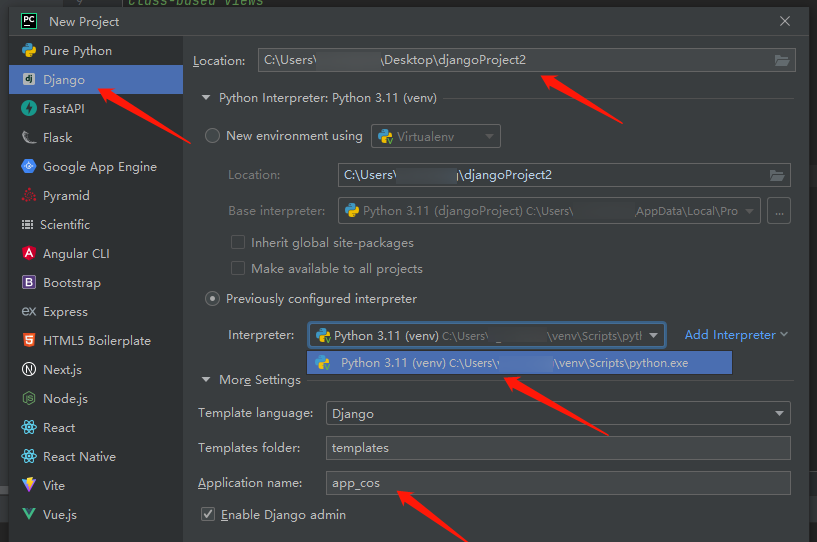
3. 作成後、ディレクトリ内にあるsetting.pyファイルを見つけて開きます。
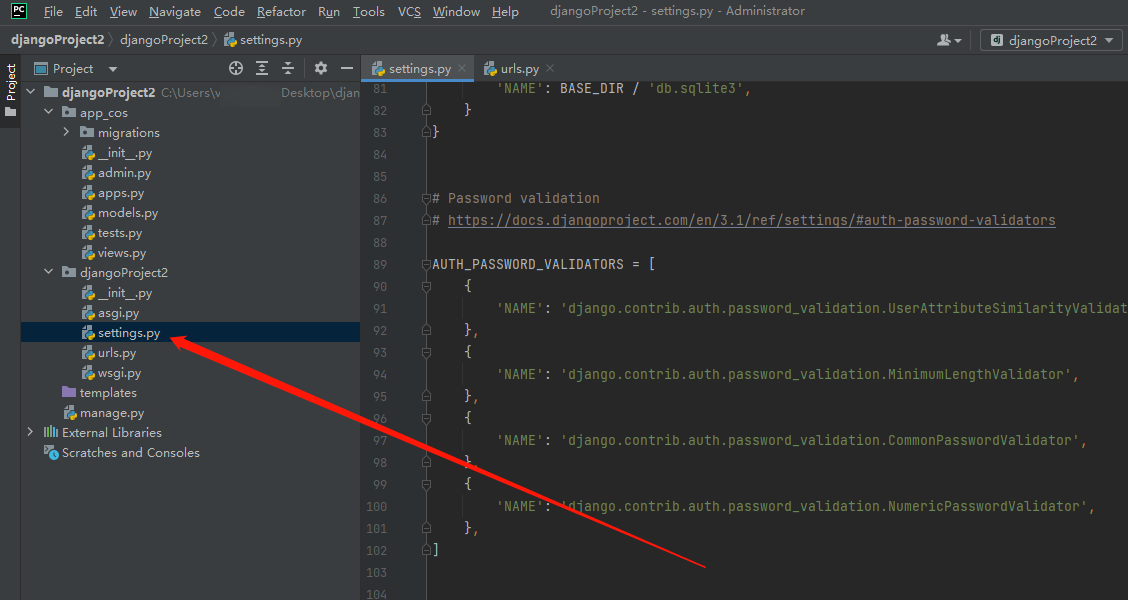
4. 以下のコードをコピーして貼り付け、パラメータの説明に従ってCOS サービスの設定を行います。
DEFAULT_FILE_STORAGE = "django_cos_storage.TencentCOSStorage"TENCENTCOS_STORAGE = {"BUCKET": "xxx","CONFIG": {"Region": "ap-guangzhou","SecretId": "xxxx","SecretKey": "xxxx",}}
パラメータの説明は以下の通りです。
設定項目 | 設定値 |
Bucket | バケット作成時に定義した名称。例:examplebucket-1250000000。 |
Region | バケット作成時に選択したリージョン。 |
SecretId | アクセスキー情報。TencentCloud API で作成・取得できます。サブアカウントキーの使用を推奨します。最小権限の原則に従って権限を付与することで、利用リスクを低減してください。詳細は、サブアカウントアクセスキー管理をご参照ください。 |
SecretKey | アクセスキー情報。TencentCloud API で作成・取得できます。サブアカウントキーの使用を推奨します。最小権限の原則に従って権限を付与することで、利用リスクを低減してください。詳細は、サブアカウントアクセスキー管理をご参照ください。 |
COSプラグインのダウンロードと設定
1. GithubにアクセスしてCOSプラグインをダウンロードします。ダウンロード後、django_cos_storageディレクトリをdjangoプロジェクトのディレクトリ配下に解凍します。
説明:
プラグイン情報を確認する必要がある場合は、terminalを開き、
pip freezeを入力すると、モジュール情報を確認できます。2. django_cos_storageディレクトリ配下にpyファイル(例:COSStorage.py)を作成します。
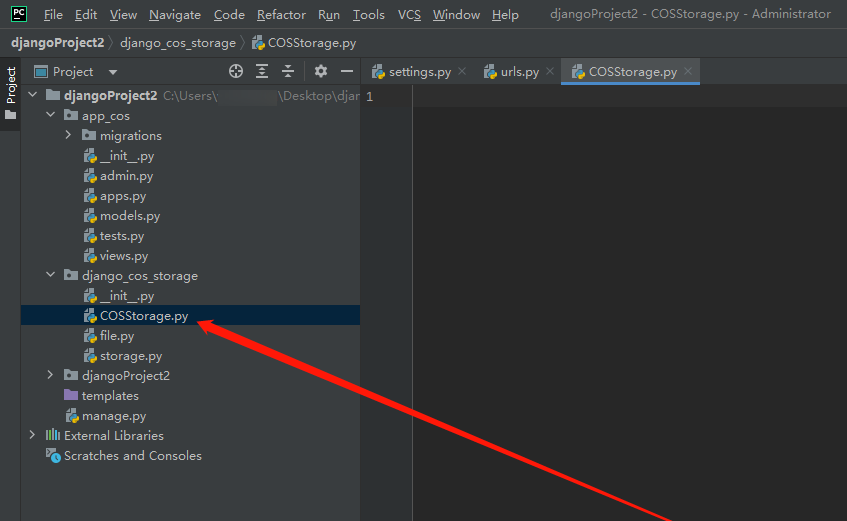
以下のコードをコピーして貼り付けます。
from .storage import TencentCOSStoragefrom functools import wrapsdef decorator(cls):instance = None@wraps(cls)def inner(*args,**kwargs):nonlocal instanceif not instance:instance = cls(*args,**kwargs)return instancereturn inner@decoratorclass QFStorage:def __init__(self):passself.storage =TencentCOSStorage()self.bucket =self.storage.bucketself.client =self.storage.client#オブジェクトのアップロードdef upload_file(self, Key, LocalFilePath, PartSize=1, MAXThread=5, EnableMD5=False):try:response =self.client.upload_file(Bucket=self.bucket,Key=Key,LocalFilePath=LocalFilePath,PartSize=PartSize,MAXThread=MAXThread,EnableMD5=EnableMD5)return responseexcept Exception as e:print('オブジェクトのアップロードに失敗しました,error:',e)return None
3. app_cosディレクトリ配下のviews.pyを開きます。
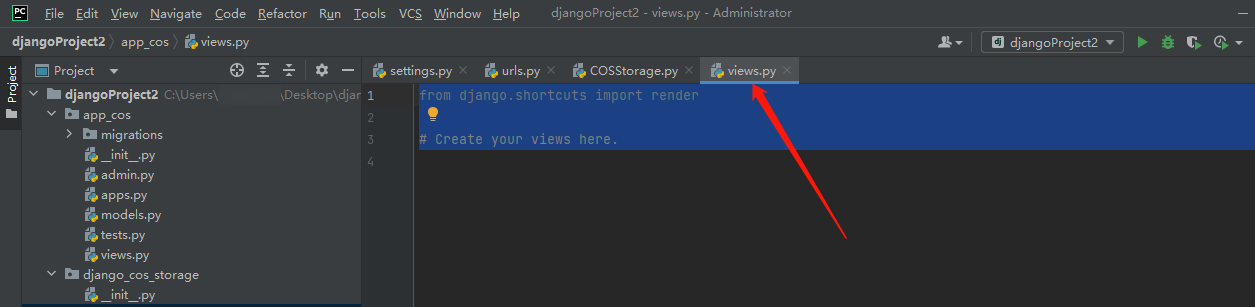
以下のコードをコピーして貼り付けます。
from django.shortcuts import render,redirectfrom django.http import HttpResponsefrom django_cos_storage.COSStorage import QFStoragefrom django.conf import settings#オブジェクトのアップロードdef upload_file_view(request):response = QFStorage().upload_file(Key='1.png',LocalFilePath=settings.BASE_DIR / 'cessu/1.png')if response:return HttpResponse('ファイルをアップロードしました。')return HttpResponse('ファイルのアップロードに失敗しました')
注意:
ここで、
cessu/1.pngは、アップロードするローカルファイル1.pngがプロジェクトディレクトリ配下の cessuフォルダにあることを示しています。アップロード後、COSバケットのcessuフォルダ内に画像1.pngが確認できます。4. djangoProject2ディレクトリ内にあるurls.pyを開きます。
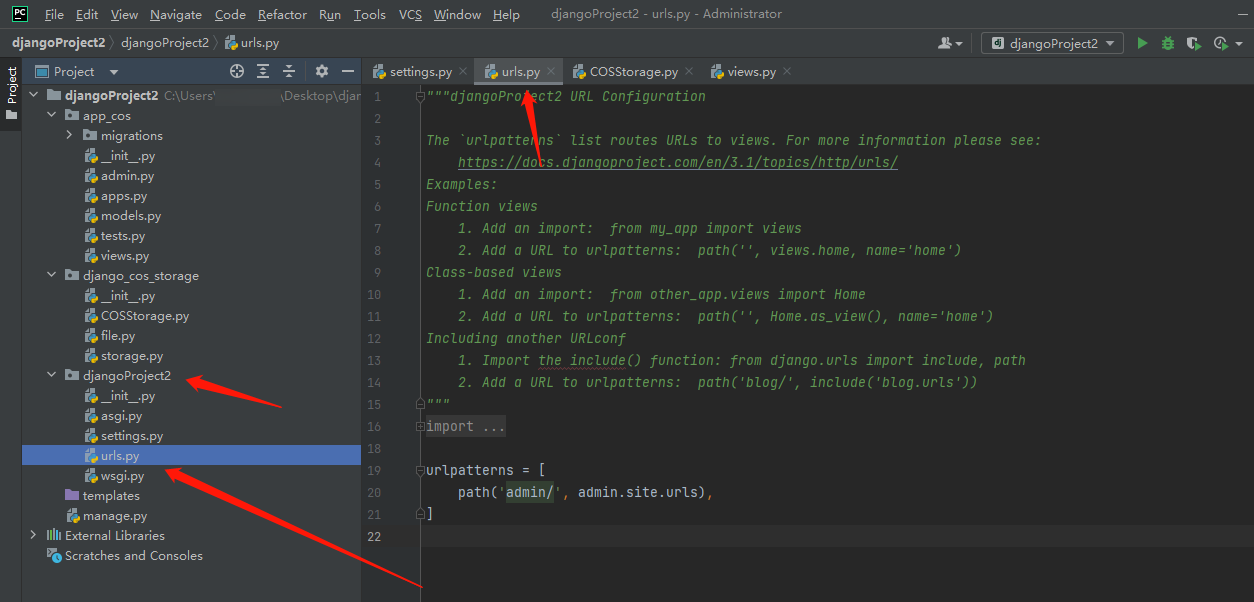
コードをコピーして貼り付けます。
from django.contrib import adminfrom django.urls import pathfrom app_cos.views import *urlpatterns = [path('admin/', admin.site.urls),path('upload_file/', upload_file_view),]
5. terminalで
python manage.py migrateを入力して実行します。6. terminalで
python manage.py createsuperuserを入力し、プロンプトに従ってアカウントとパスワードを入力します。注意:
python manage.py createsuperuser実行時に pkg_resourcesが不足している旨のエラーが表示された場合は、インストールコマンドpip install setuptoolsを実行してください。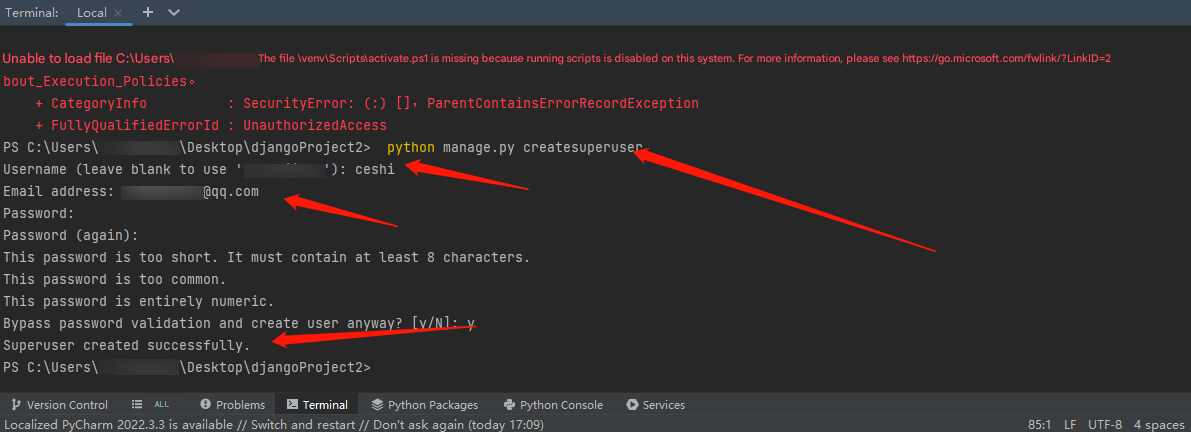
7. その後、terminalで
python .\\manage.py runserverを入力して実行します。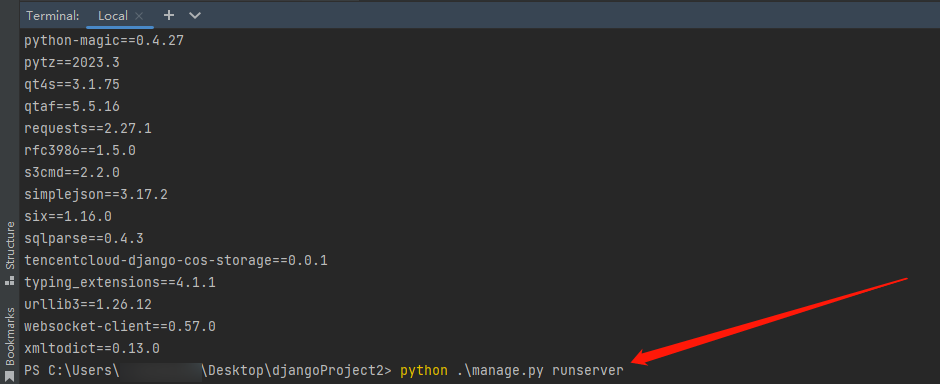
8. ウェブサイト
http://127.0.0.1:8000/admin/を開き、先ほど設定したアカウントとパスワードを入力してログインを完了します。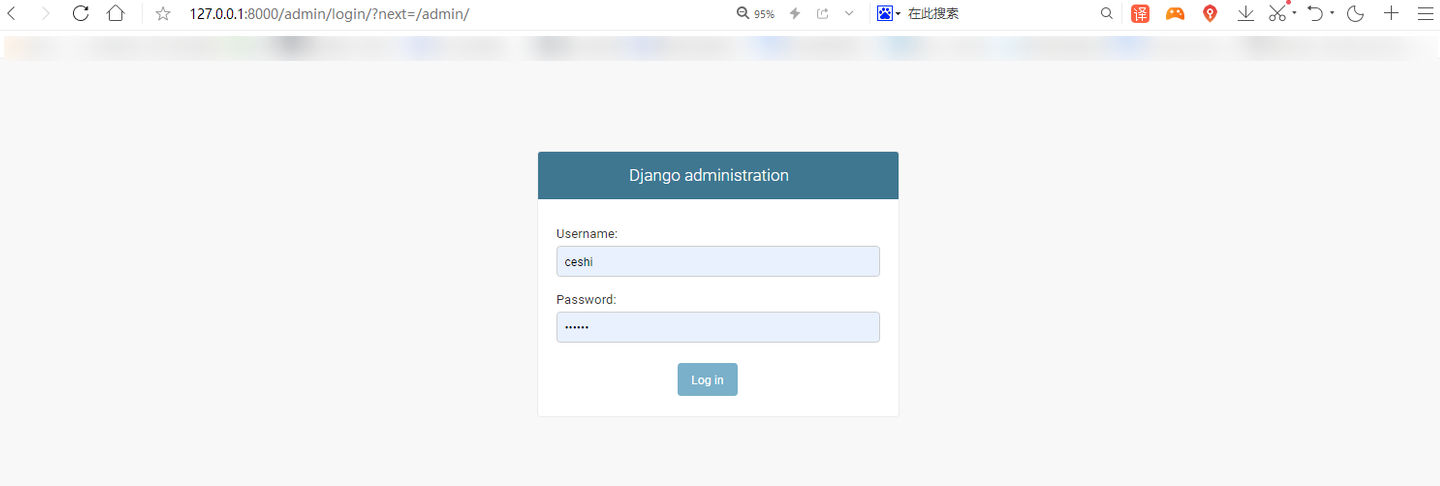
注意:
ウェブサイトを開いた際に以下のようなエラーが表示された場合:

python manage.py makemigrationspython manage.py migrate
最後にterminalで
python .\\manage.py runserverを入力して実行し、http://127.0.0.1:8000/admin/を開きます。Djangoの添付ファイルがCOSに保存されたかの検証
1.
http://127.0.0.1:8000/upload_fileにアクセスし、ファイルのアップロード操作を完了します。下図のようなメッセージが表示されれば、アップロード済みです。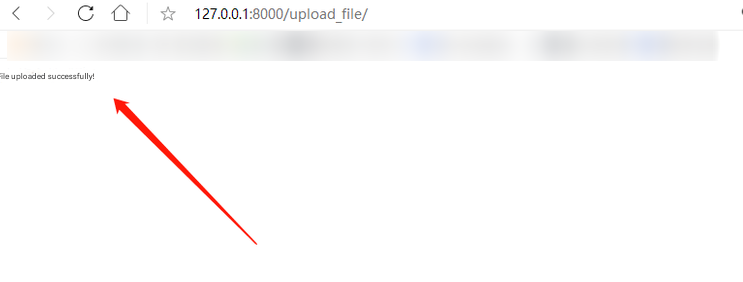
2. COSコンソールにログインし、先ほど作成したバケットを選択すると、cessuパス配下にアップロードされた画像が表示されます。
フィードバック