TCRエンタープライズ版インスタンスコンテンツのコンテナイメージを用いてワークロードを作成する
Download
フォーカスモード
フォントサイズ
操作ケース
Tencent Container Registry(TCR)エンタープライズエデションは、厳格なデータセキュリティとコンプライアンスの要件、複数のリージョンに分散しているサービス、および大規模なクラスターを備えたエンタープライズクラスのコンテナの顧客に、エンタープライズクラスの専用イメージセキュリティホスティングサービスを提供します。パーソナルエデションと比較して、エンタープライズエデションは、コンテナイメージセキュリティスキャン、クロスリージョン自動同期、Helm Chartホスティング、ネットワークアクセスコントロールなどの特性をサポートしています。詳細については、Tencent Container Registryをご参照ください。
このドキュメントでは、TCRでホスティングされているプライベートイメージを使用して、Tencent Kubernetes Engine(TKE)でアプリケーションをデプロイする方法について説明します。
前提条件
TCRでホスティングされているプライベートイメージを使用してアプリケーションをデプロイする前に、次の準備を完了する必要があります:
Tencent Container Registryでエンタープライズエデションインスタンスが作成されています。作成されていない場合、作成を完了するには、エンタープライズエデションインスタンスの作成をご参照ください。
サブアカウントを使用して操作する場合、対応するインスタンスの操作権限をサブアカウントに事前に付与するには、エンタープライズエデションの権限付与の例をご参照ください。
操作手順
コンテナイメージの準備
ネームスペースの作成
新規作成されたTCRエンタープライズエデションインスタンスにはデフォルトのネームスペースがなく、イメージをプッシュして自動的に作成できません。必要に応じて作成を完了するには、ネームスペースの作成をご参照ください。
ネームスペース名はプロジェクト名またはチーム名を使用することをお勧めします。このドキュメントでは、例として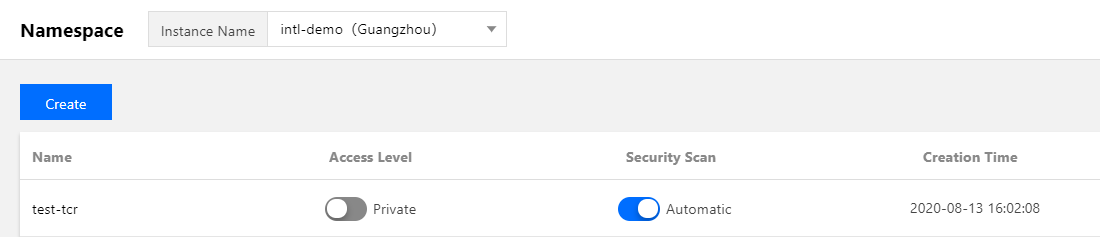
dockerを使用します。通常に作成されると、下図の通りになります:
イメージウエアハウスの作成(オプション)
コンテナイメージは特定のイメージウエアハウスでホスティングされます。必用に応じて作成を完了するには、イメージウエアハウスの作成をご参照してください。イメージウエアハウス名は、デプロイされるコンテナイメージの名前に設定されます。このドキュメントでは、例として
getting-startedを使用します。通常に作成されると、下図の通りになります:説明:
docker cliまたは他のイメージツール(例えば、jenkins)を使用して、イメージをエンタープライズエデションインスタンスにプッシュするとき、イメージウエアハウスが存在しない場合は、手動で事前に作成する必要がなく、自動的に作成されます。

コンテナイメージのプッシュ
docker cliまたは他のイメージ作成ツール(例えば、jenkins)を使用して、イメージを指定されたイメージウエアハウスにプッシュできます。このドキュメントでは、例としてdocker cliを使用します。この手順では、DockerがインストールされたCloud Virtual Machine(CVM)または物理マシンを使用する必要があります。また、アクセスしたクライアントが、ネットワークアクセスポリシーの構成で定義されたパブリックネットワークまたはプライベートネットワークの許可されたアクセス範囲内にあることを確認してください。
1. ログインコマンドを取得し、Docker Loginを実行するには、インスタンスアクセス証明の取得をご参照ください。
2. 通常にログインすると、テストするために、新しいコンテナイメージをローカルで構築するか、DockerHubからパブリックイメージを取得できます。
このドキュメントでは、DockerHubの公式Nginxの最新イメージを例として、コマンドラインツールで次のコマンドを順に実行してイメージをプッシュします。demo-tcr、docker、およびgetting-startedを、実際に作成したインスタンス名、ネームスペース名、およびイメージウエアハウス名に順に置き換えてください。
docker tag getting-started:latest demo-tcr.tencentcloudcr.com/docker/getting-started:latest
docker push demo-tcr.tencentcloudcr.com/docker/getting-started:latest
TCRインスタンスへのTKEクラスターのアクセスの構成
TCRエンタープライズエデションインスタンスはネットワークアクセスコントロールをサポートします。デフォルトでは、すべてのソースからの外部アクセスを拒否します。TKEクラスターのネットワーク構成に応じて、パブリックネットワークまたはプライベートネットワークを介して指定されたインスタンスにアクセスし、コンテナイメージをプルすることを選択できます。TKEクラスターとTCRインスタンスが同一地域にデプロイされている場合は、プライベートネットワークアクセスを介してコンテナイメージをプルすることをお勧めします。これにより、プル速度が向上し、パブリックネットワークトラフィックのコストを節約できます。
TCR拡張コンポーネントを使用したクイック構成(推奨)
1. TKEコンソールにログインして、左側ナビゲーションバーの【Cluster】を選択してください。
2. 「Cluster Management」ページでは、クラスターIDを選択して、クラスターの詳細ページへ進みます。
3. クラスターの詳細ページでは、左側の【 Add-on Management】を選択して、「Add-on Management」ページへ進んで、【Create】をクリックします。
4. 「 Create an add-on」ページでは、「TCR」コンポーネントを選択します。下図の通りです:
説明:
現在のTCRコンポーネントは、K8Sのバージョンが1.14と1.16のクラスターのみをサポートします。クラスターのバージョンが現在サポートされていない場合は、手動構成を使用してください。
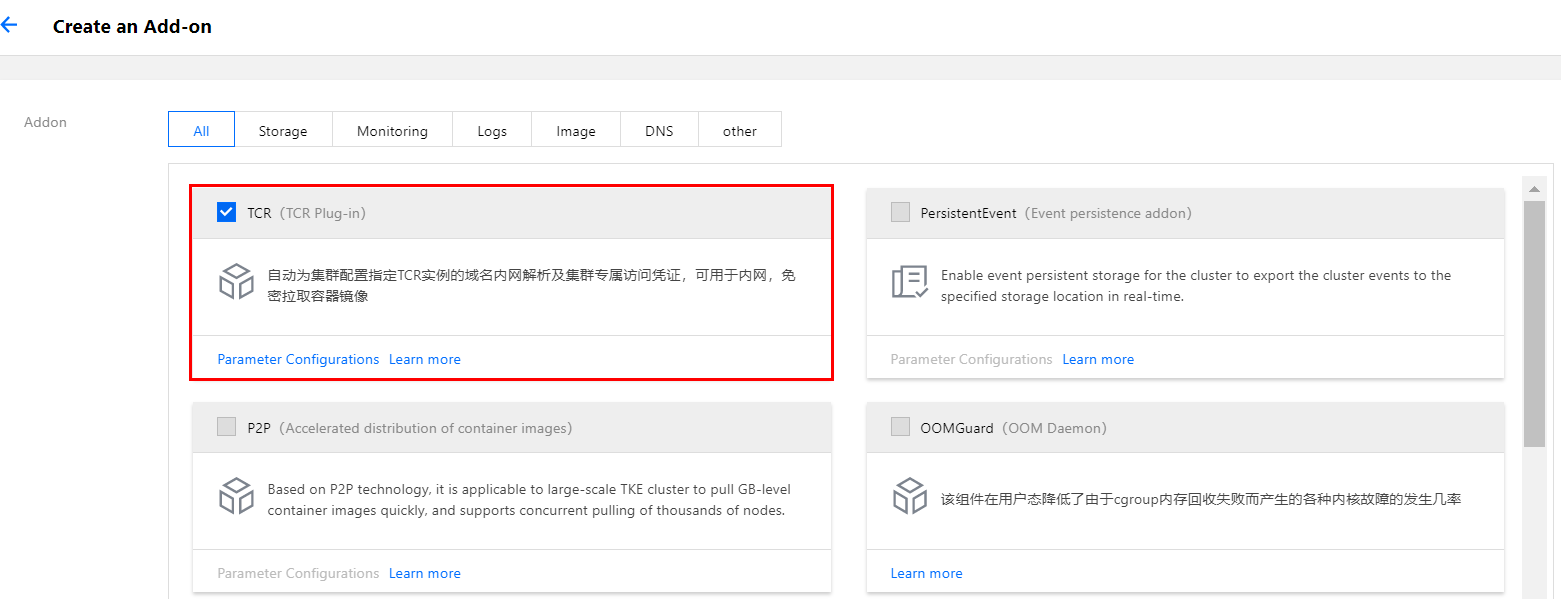
【View Details】をクリックして、コンポーネント機能と構成手順を確認します。
【Parameter Configurations】をクリックして、コンポーネントを構成します。
5. 「TCR Add-on Parameter Settings」ページでは、【 View Details】で説明されているコンポーネント構成を参照して、関連パラメータを設定します。下図の通りです:
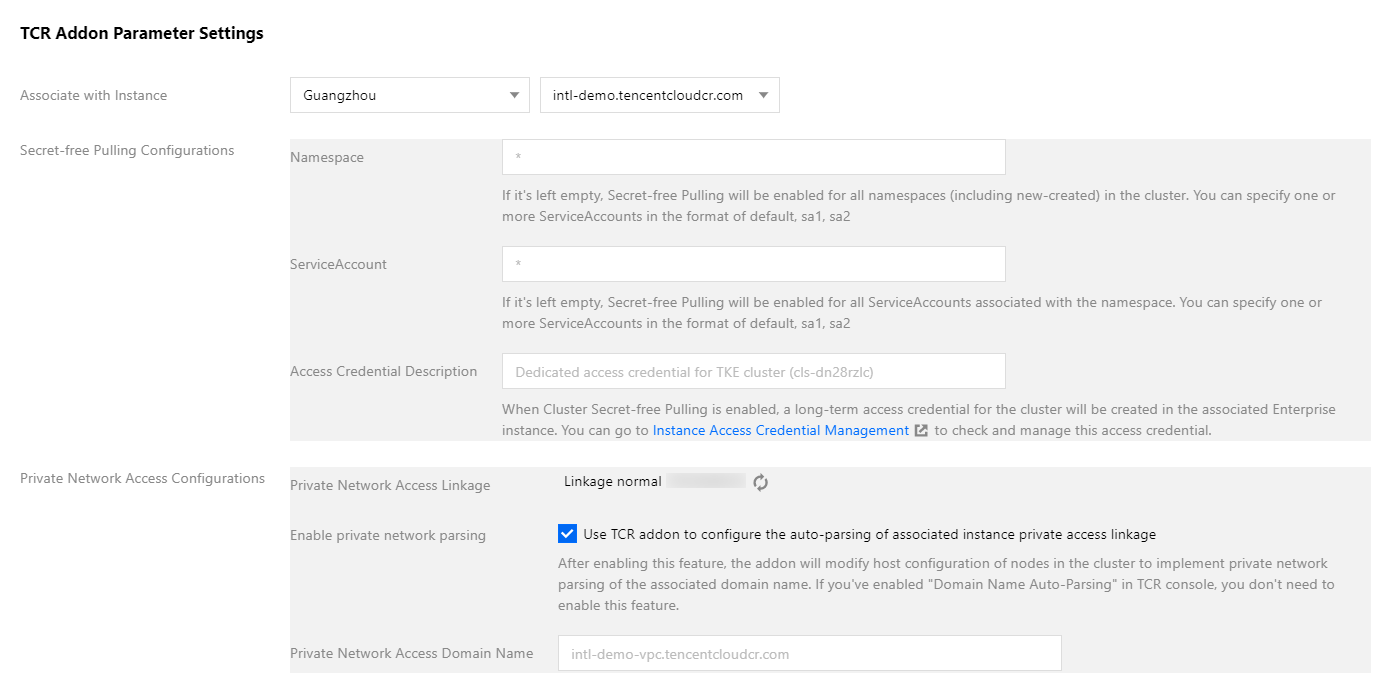
アソシエイトインスタンス:クラスターと同一地域のTCRインスタンスを選択します。
シークレットフリーによる構成プル:デフォルトの構成を使用できます。
プライベートネットワークを介した構成アクセス:プライベートネットワークアクセスリンクが「リンクは正常です」と表示されない場合、TCRインスタンスとTKEクラスターの存在するVirtual Private Cloud(VPC)間のプライベートネットワークリンクを構成するには、プライベートネットワークアクセスコントロールをご参照ください。
6. 【OK】をクリックして、コンポーネント選択インターフェースに戻します。
7. コンポーネント選択インターフェースで【 Done】をクリックして、クラスターのTCR拡張コンポーネントをインストールします。
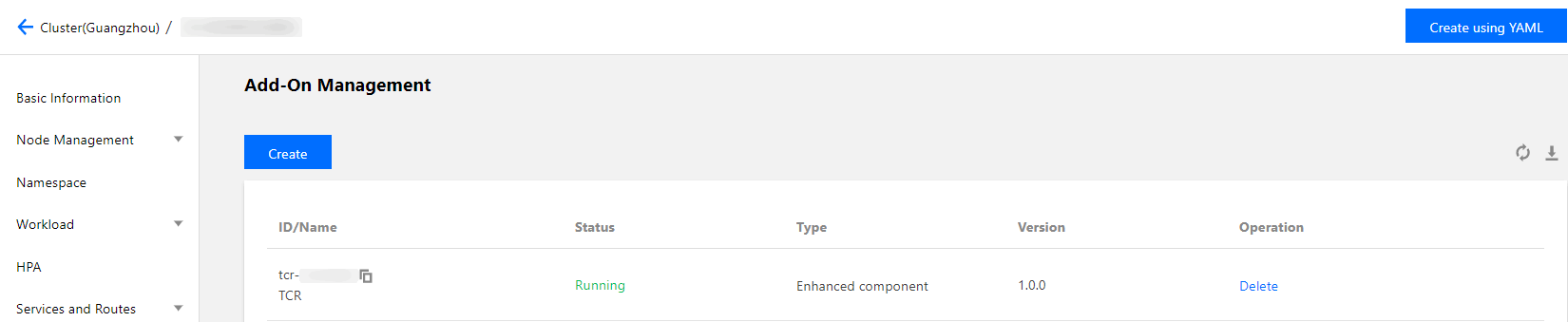
8. コンポーネントがインストールされると、クラスターには、追加の構成なしで、プライベートネットワーク上のアソシエイトインスタンス内のイメージをシークレットフリーでプルする機能があります。下図の通りです:
プライベートネットワークアクセスとアクセス証明の手動構成
1. プライベートネットワークアクセスの構成
1. TCRインスタンスとTKEクラスターの存在するVPC間のプライベートネットワークリンクを構成するには、プライベートネットワークアクセスコントロールをご参照ください。
2. TCRインスタンスとTKEクラスターの存在するVPC間のプライベートネットワークリンクが確立されると、TKEクラスターでは、TCRインスタンスのドメイン名の解析を構成する必要があります。実際の状況に応じて、次の方法を選択します:
クラスター作成時にノードHostを構成する
TKEクラスターを作成する「CVM構成」の手順では、【 Advanced Settings】を選択して、「Node Launch Configuration」で次のように入力します:
echo '172.21.17.69 demo.tencentcloudcr.com' >> /etc/hosts
既存クラスターのノードHostを構成する
クラスターの各ノードにログインして、次のコマンドを実行します:
echo '172.21.17.69 demo.tencentcloudcr.com' >> /etc/hosts
172.21.17.69およびdemo.tencentcloudcr.comを、実際に使用されるプライベートネットワーク解析IPおよびTCRインスタンスのドメイン名に置き換えてください。2. アクセス証明の構成
ネームスペースの新規作成時、アクセス証明をデリバーするには、次の手順をご参照ください。
1. TKEコンソールにログインして、左側ナビゲーションバーの【Cluster 】を選択してください。
2. 「 Cluster Management」ページでは、クラスターIDを選択して、クラスターの詳細ページへ進みます。
3. 左側の【Namespace】を選択して、「Namespace」ページへ進んで、【Create】をクリックします。
4. 「Create Namespace」ページへ進んで、「Auto-issue TKE image repository access credential」をチェックし、クラスタがアクセスする必要のあるTCRインスタンスを選択します。以下の通りです。
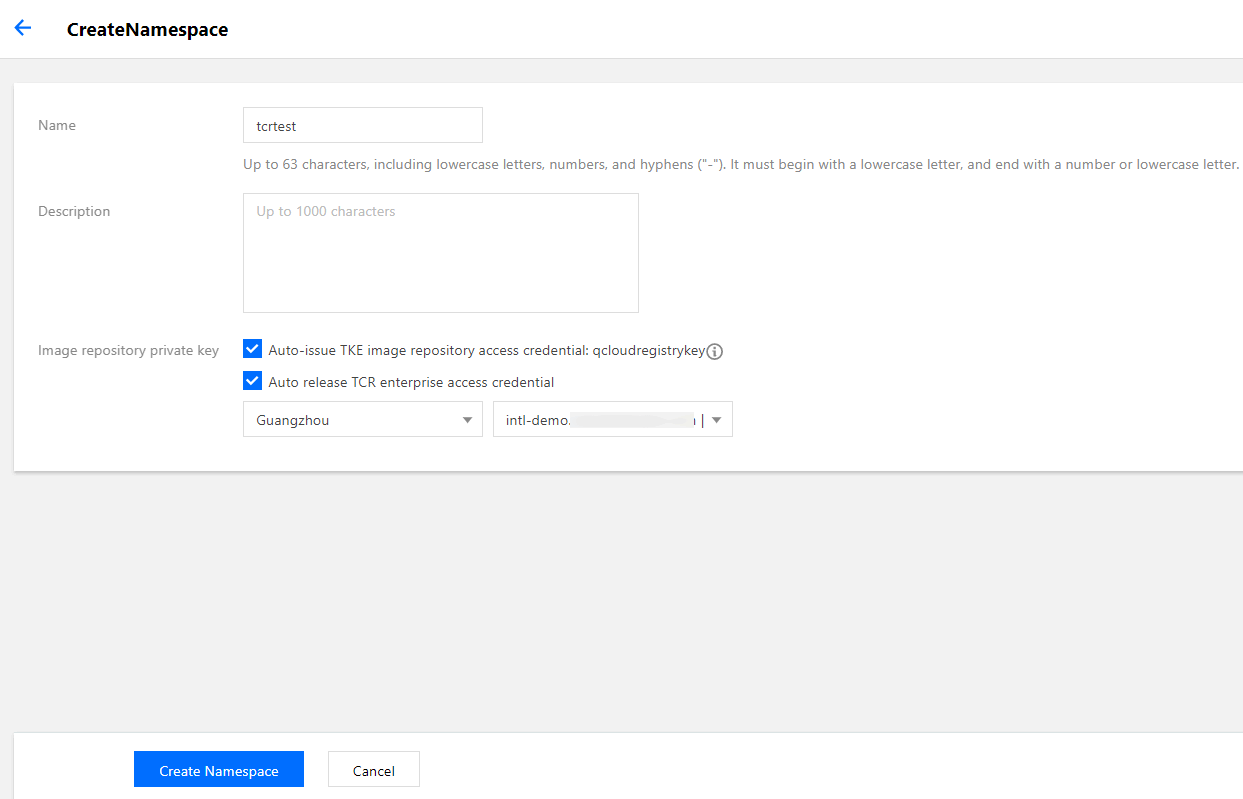
5. 【Create Namespace】をクリックして、作成します。
作成が完了すると、インスタンスのアクセス証明がネームスペースに自動的にデリバーされます。左側の【 Configuration Management】>【Secret】を選択し、「Secret」ページへ進んで、アクセス証明を確認できます。例えば、
1000090225xx-tcr-m3ut3qxx-dockercfgです。その中で、1000090225xxは、ネームスペースを作成するためのサブアカウントUINで、tcr-m3ut3qxxは、選択されたインスタンスのインスタンスIDです。
既存
のネームスペースにアクセス証明をデリバーするには、次の手順をご参照ください。1. ユーザー名とパスワードを取得するには、インスタンスアクセス証明の取得をご参照ください。
2. クラスターの詳細ページでは、左側の【 Configuration Management】>【Secret】を選択し、「Secret」ページへ進みます。
3. 「Secret」ページでは【 Create 】をクリックして、「 Create Secret 」ページへ進み、アクセス証明をデリバーするには、次の情報をご参照ください。下図の通りです:
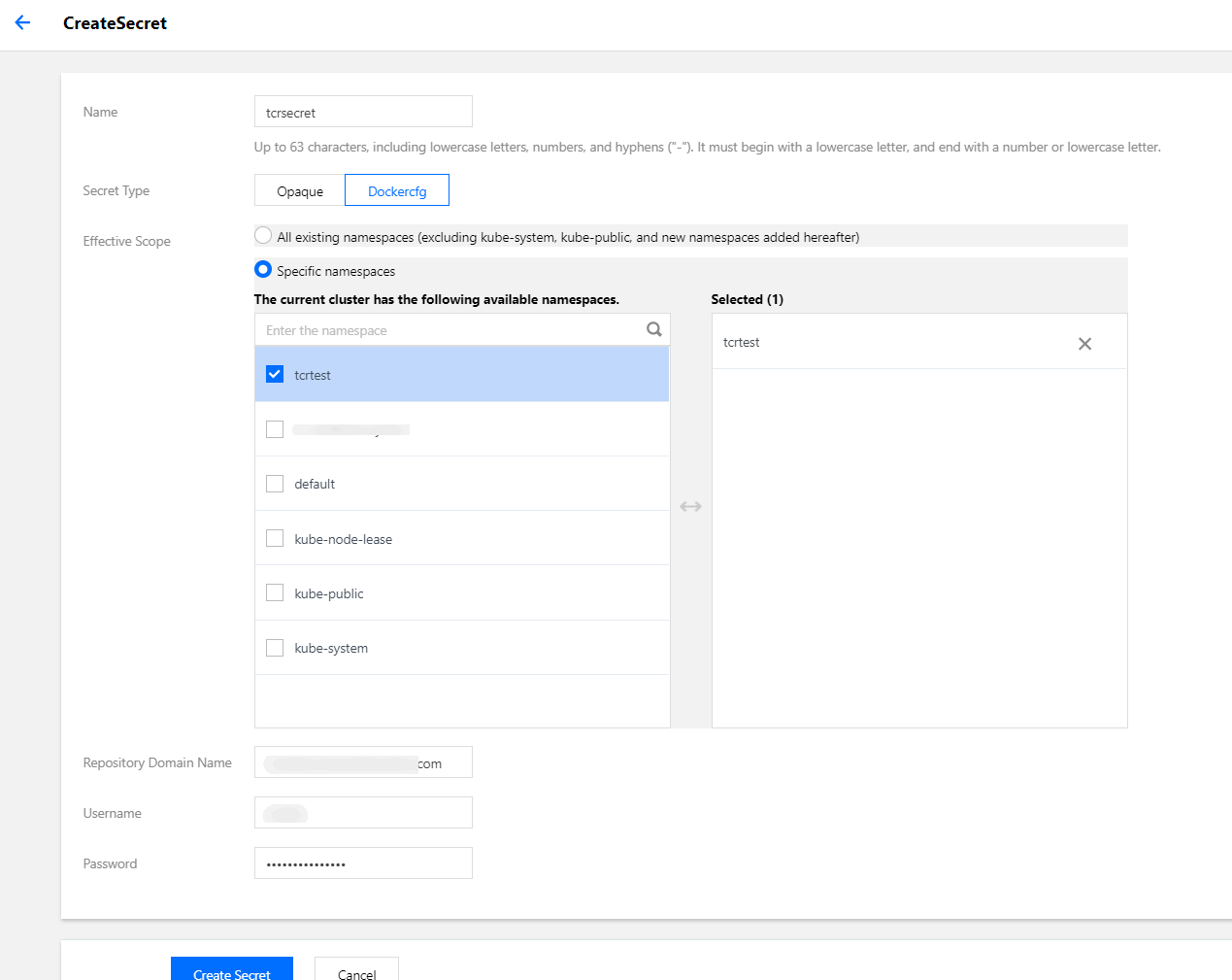
Secretタイプ:【Dockercfg】を選択します。
有効範囲:証明をデリバーする必要のあるネームスペースをチェックします。
ウェアハウスのドメイン名:TCRインスタンスのアクセスドメイン名を入力します。
ユーザー名とパスワード:手順1で取得されたユーザー名とパスワードを入力します。
4. 【Create Secret 】をクリックして、デリバーを完了します。
TCRインスタンス内のコンテナイメージを使用したワークロードの作成
1. クラスターの詳細ページでは、左側の【Workload】>【Deployment】を選択します。
2. 「Deployment」ページへ進んで、【 Create】をクリックします。
3. 「Create Workload」ページへ進んで、ワークロードを作成するには、次の情報をご参照ください。。
主なパラメータの情報は以下の通りで、他のパラメータは必要に応じて設定してください。
ネームスペース:アクセス証明がデリバーされたネームスペースを選択します。
インスタンス内のコンテナ:
イメージ:【Select Image】をクリックし、ポップアップ表示された「Select Image」ウィンドウでは、TCRインスタンス内のコンテナイメージを選択します。以下の通りです。
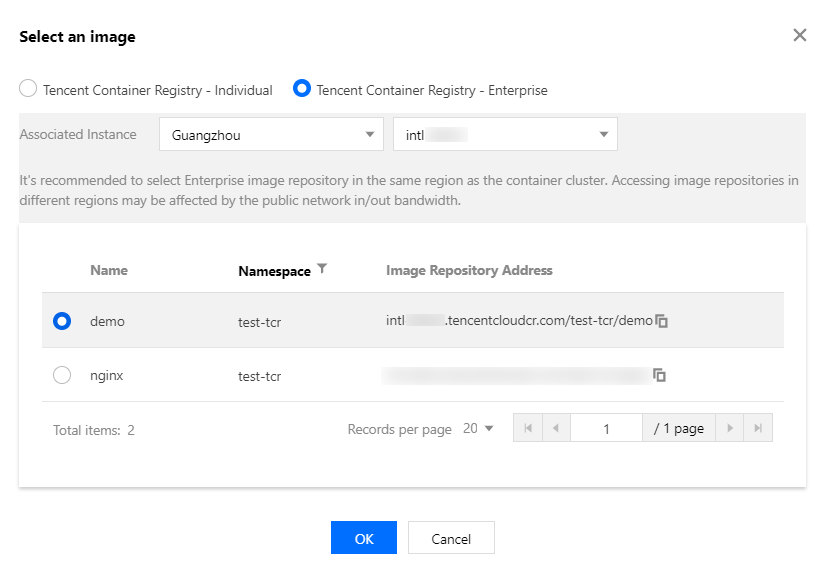
イメージアクセス証明:
TCR拡張コンポーネントがインストールされているクラスター:構成する必要はありません。
TCR拡張コンポーネントがインストールされていないクラスター:【Add Image Access Credential 】を選択し、アクセス証明の構成手順でデリバーしたアクセス証明を選択します。以下の通りです。

4. 他のパラメータ設定が完了すると、【 Create Workload】をクリックして、ワークロードのデプロイ進捗状況を確認します。
正常にデプロイが完了すると、「Deployment」ページでは、ワークロードの「実行/期待Podの数」が「1/1」であると確認できます。下図の通りです:
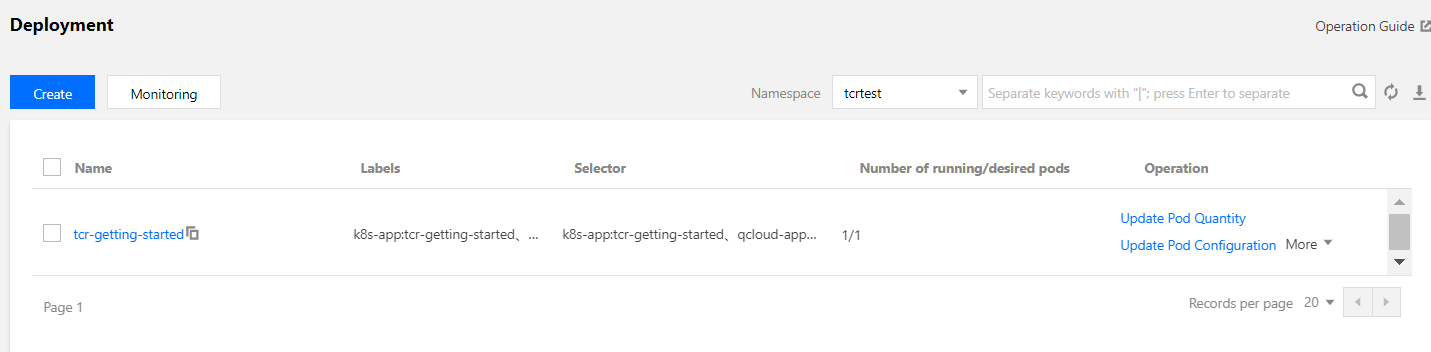
フィードバック