tencent cloud

Tencent Cloud Organization

Product Introduction
Overview
Concepts
Purchase Guide
Operation Guide
Console Overview
Organization Settings
Department Management
Member Account Management
Member Finance Management
Member Access Management
Resource Management
Member Audit
Identity Center Management
API Documentation
History
Introduction
API Category
Making API Requests
Organization Settings APIs
Department and Member Management APIs
ListOrganizationIdentity
Unified Member Login APIs
Organization Service Management APIs
Organization Management Policy APIs
Resource Sharing APIs
Identity Center Management APIs
Identity Center User Management APIs
Identity Center User Group Management APIs
Identity Center Management SCIM Synchronization APIs
Identity Center Single Sign-On Management APIs
Identity Center Permission Configuration Management APIs
Identity Center Multi-Account Authorization Management APIs
Identity Center Sub-User Synchronization Management APIs
Data Types
Error Codes
TCO API 2018-12-25
Related Agreement
Statement of Tencent Cloud Customers’ Tencent Cloud Organization
FAQs
Concept
Basic
Operation
Glossary

Configuring Member Login Permission

PDF
포커스 모드
폰트 크기
마지막 업데이트 시간: 2024-09-12 18:28:05

Overview

This document describes how to configure or delete a created member login permission in the TCO console.

Directions

Configuring member login permission

1. Log in to the TCO console and select Multi-member authorization management on the left sidebar.
2. In the member list, select the members for which you want to configure login permissions.
3. Click Configure permission.
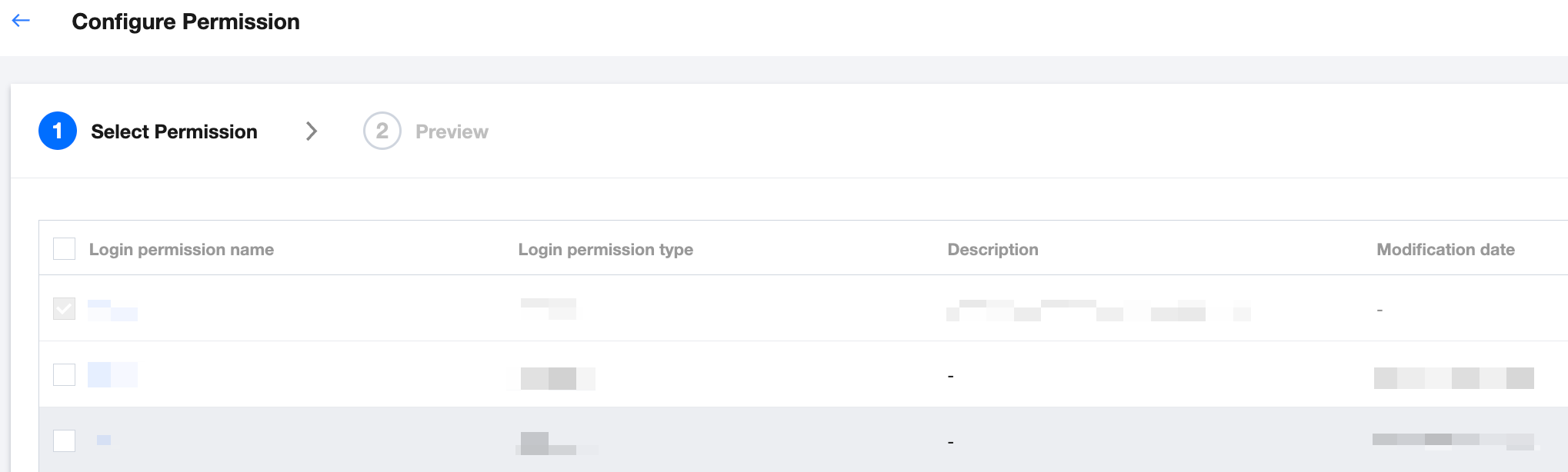
3.1 Select permission
Select permissions in the permission list as needed. The details are as shown below:


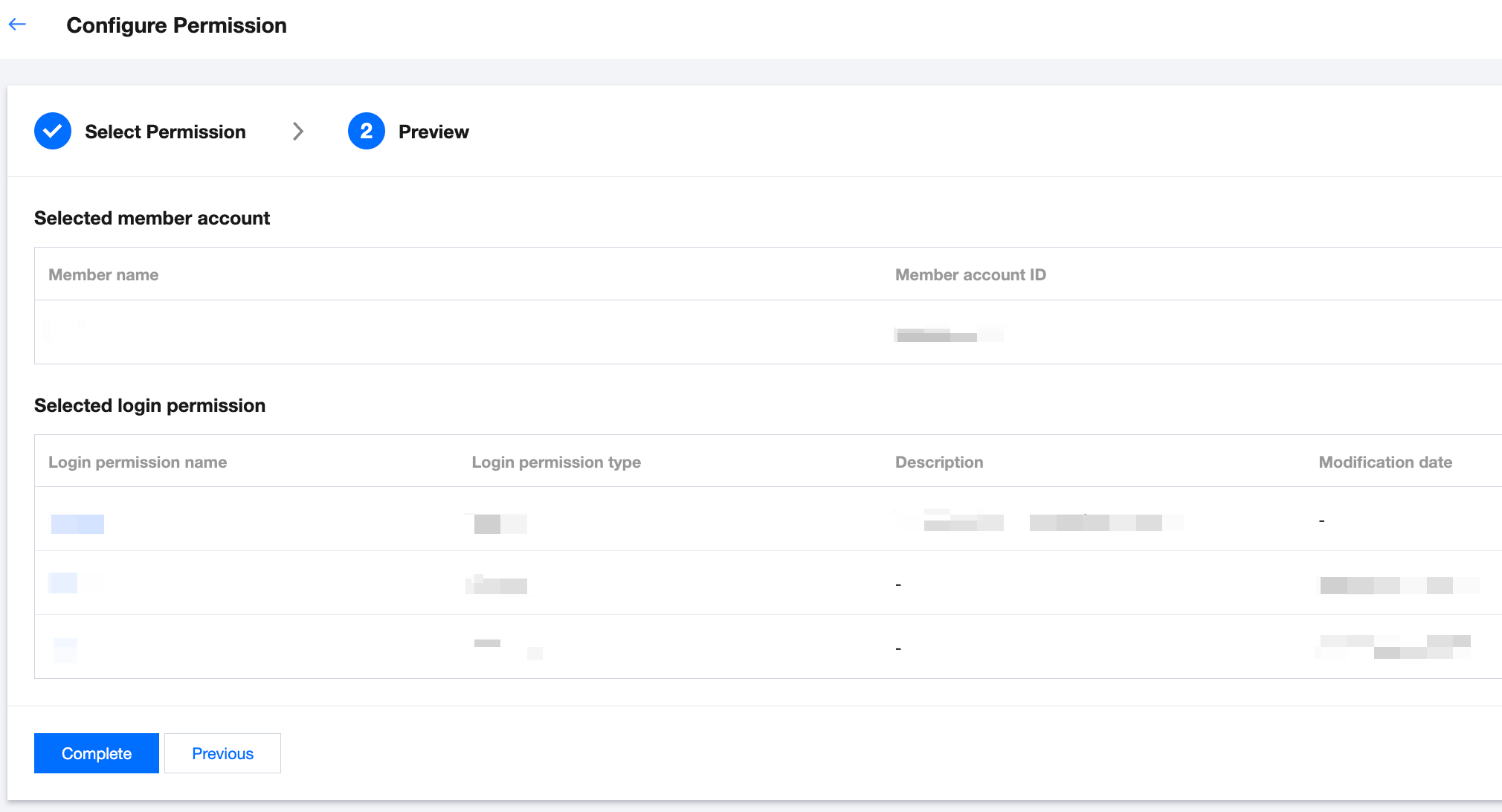
3.2 Preview and confirm
On the preview page, confirm the member account and permission information.


4. Click Complete. The login permission is successfully configured for the member.
Note:
You can select up to 10 members at a time.
The permission list contains all the default and custom login permissions.
You cannot configure login permissions for members invited before the login permission configuration feature was released. To do so, contact the sales rep.

Deleting member login permission

Option 1:

1. Log in to the TCO console and select Multi-member authorization management on the left sidebar.
2. Select the target member and click Delete permission in the Operation column.
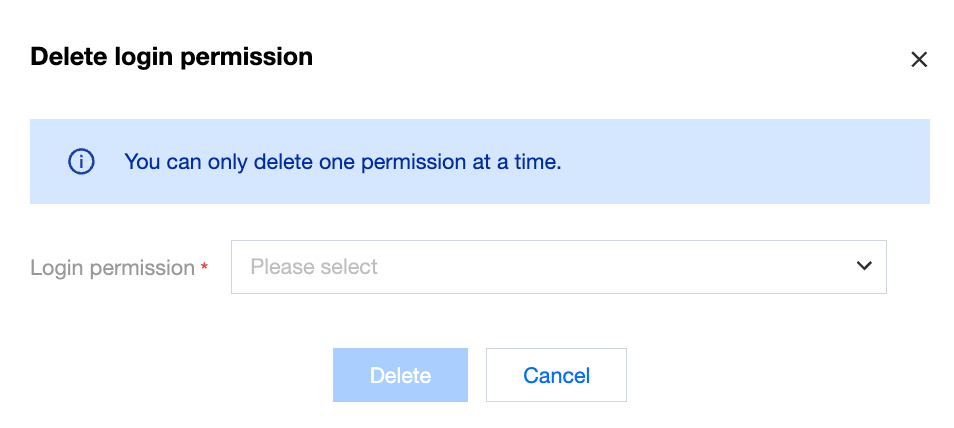
3. In the pop-up window, select the permission to be deleted.


4. Click Delete. The login permission is revoked successfully.

Option 2:

1. Log in to the TCO console and select Multi-member authorization management on the left sidebar.
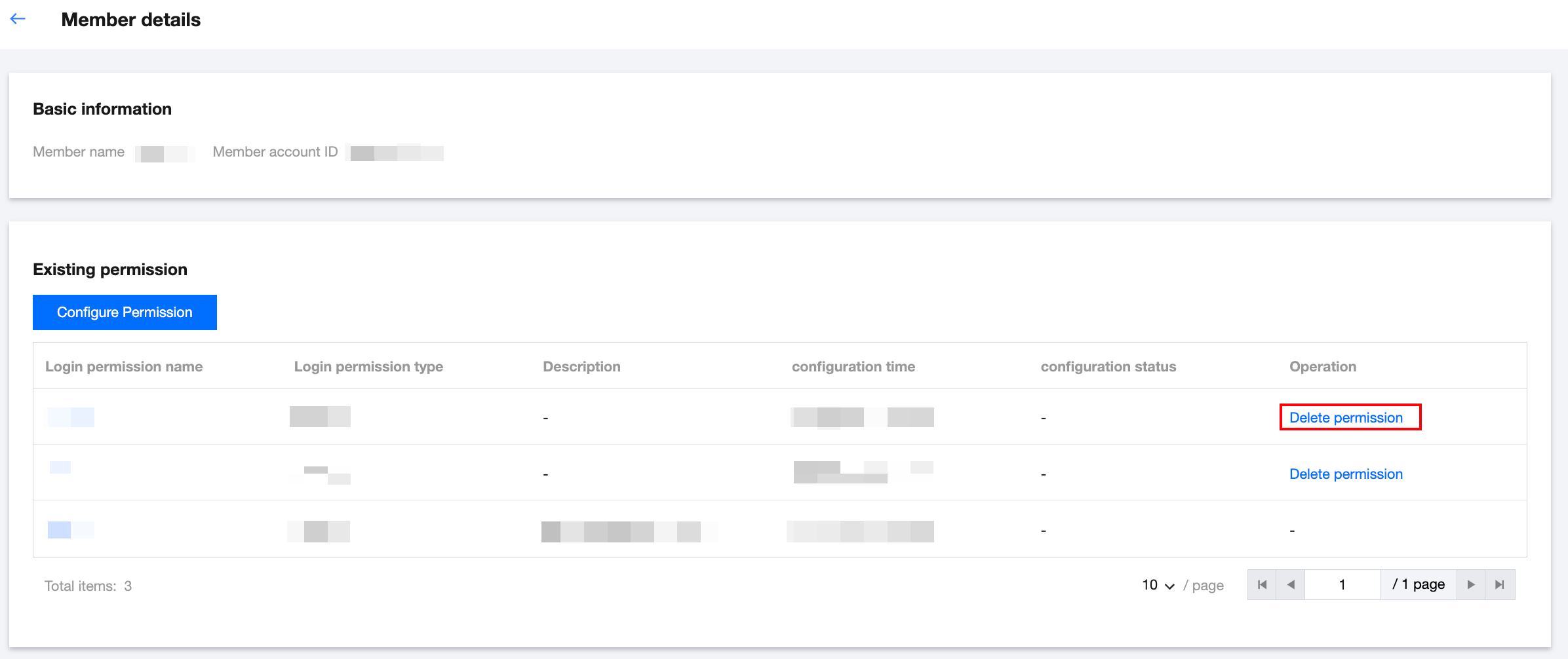
2. Click the respective member name to enter the Member Details page.
3. On ‍the Member Details page, select the permission you want to delete and click Delete permission in the Operation column.


4. In the pop-up window, click OK. The login permission is revoked successfully.
도움말 및 지원

문제 해결에 도움이 되었나요?

피드백