StreamLive 콘솔로 이동합니다. 왼쪽 사이드바에는 4개의 섹션이 표시됩니다.
● 보안 그룹 관리 Security Group Management.
● 입력 관리 Input Management.
● 채널 관리 Channel Management.
● 워터마크 관리 Watermark Management.
보안 그룹, 입력 및 채널(필수)과 워터마크(선택)를 구성하는 방법을 보여줍니다.
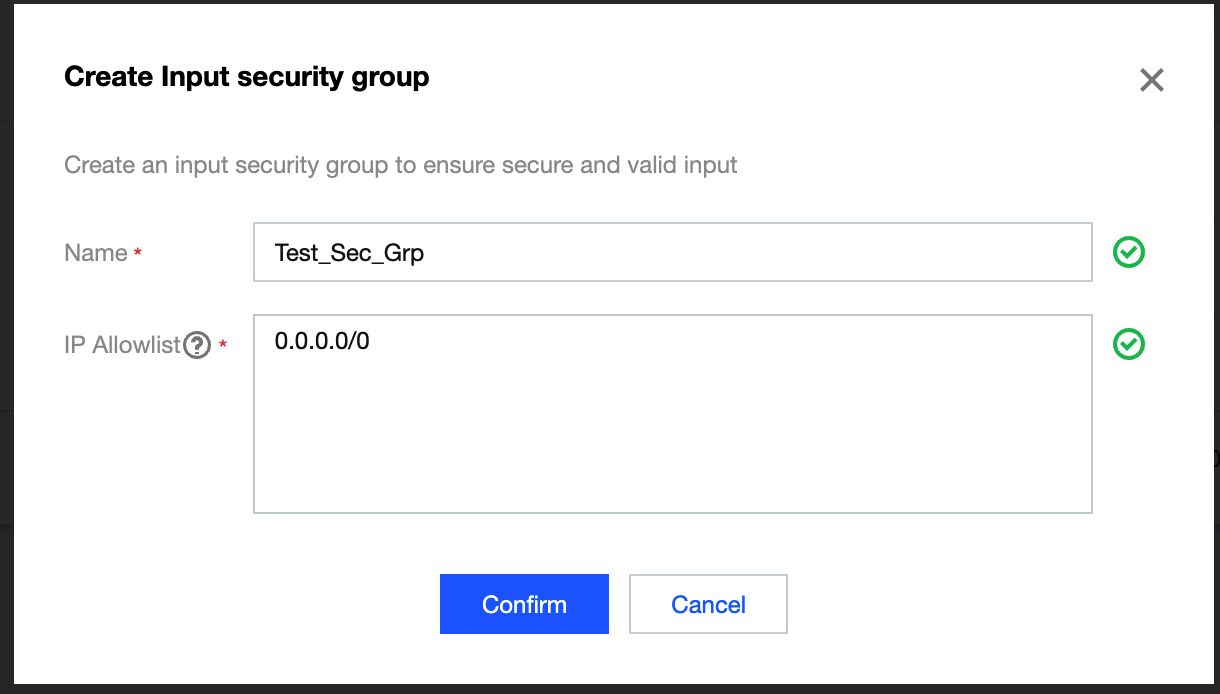
1. 왼쪽 사이드바에서 Security Group Management를 선택하고 Create Security Group을 클릭합니다. 팝업 창에서 보안 그룹 이름을 입력하고 IP 얼로우리스트를 지정합니다. IP 주소는 CIDR 형식이어야 합니다. 쉼표 또는 줄 바꿈으로 주소를 구분합니다.
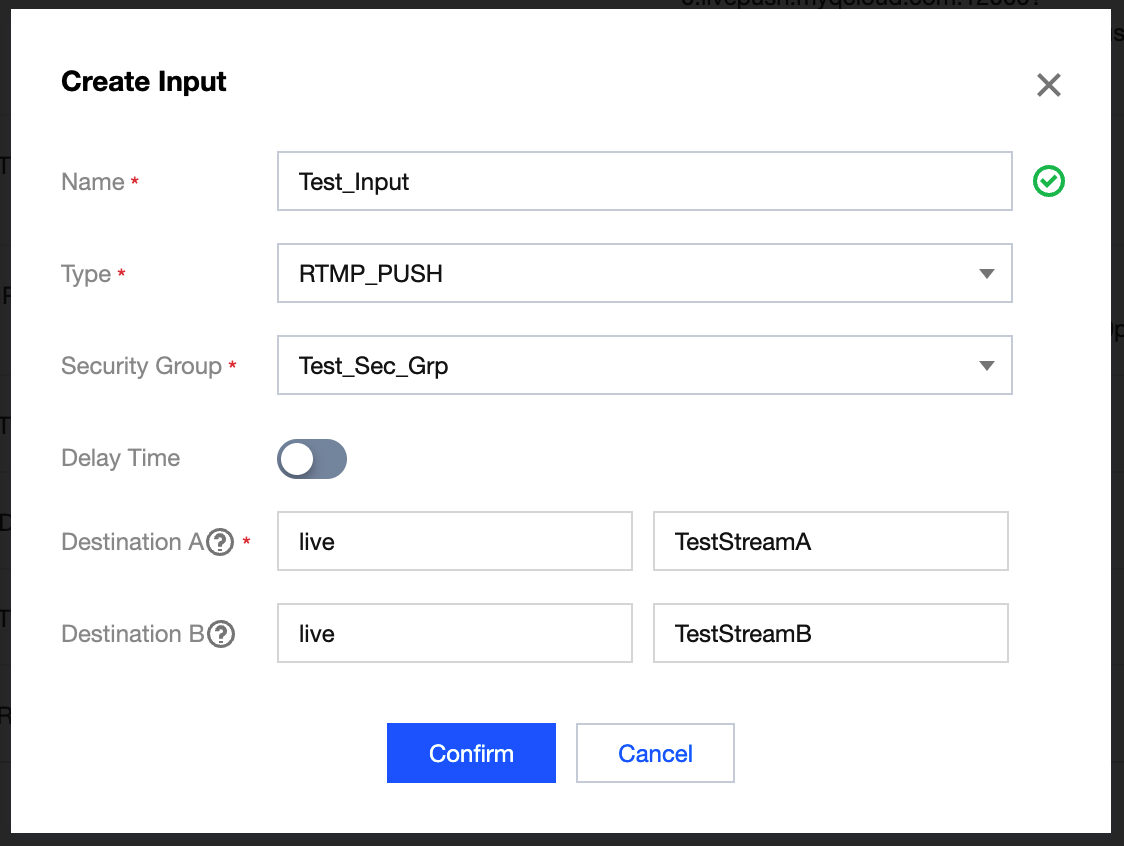
2. 왼쪽 사이드바에서 Input Management를 선택하고 Create Input을 클릭한 후 팝업 창에서 설정을 완료합니다.
Type: 스트리밍 프로토콜입니다. 이 예시에서는 RTMP_PUSH를 선택합니다.
Security Group: 연결할 보안 그룹입니다. 생성된 보안 그룹을 드롭다운 목록에서 선택합니다.
Destination: 푸시 대상입니다. AppName 및 StreamName을 하나 이상 입력하십시오. 중복성을 제공하도록 두 개의 대상을 구성할 수 있습니다.
3. Confirm을 클릭합니다. Input 목록에서 생성한 Input을 찾아 세부 정보 페이지로 들어갑니다. 나중에 사용할 수 있도록 푸시 Destination을 기록해 둡니다.
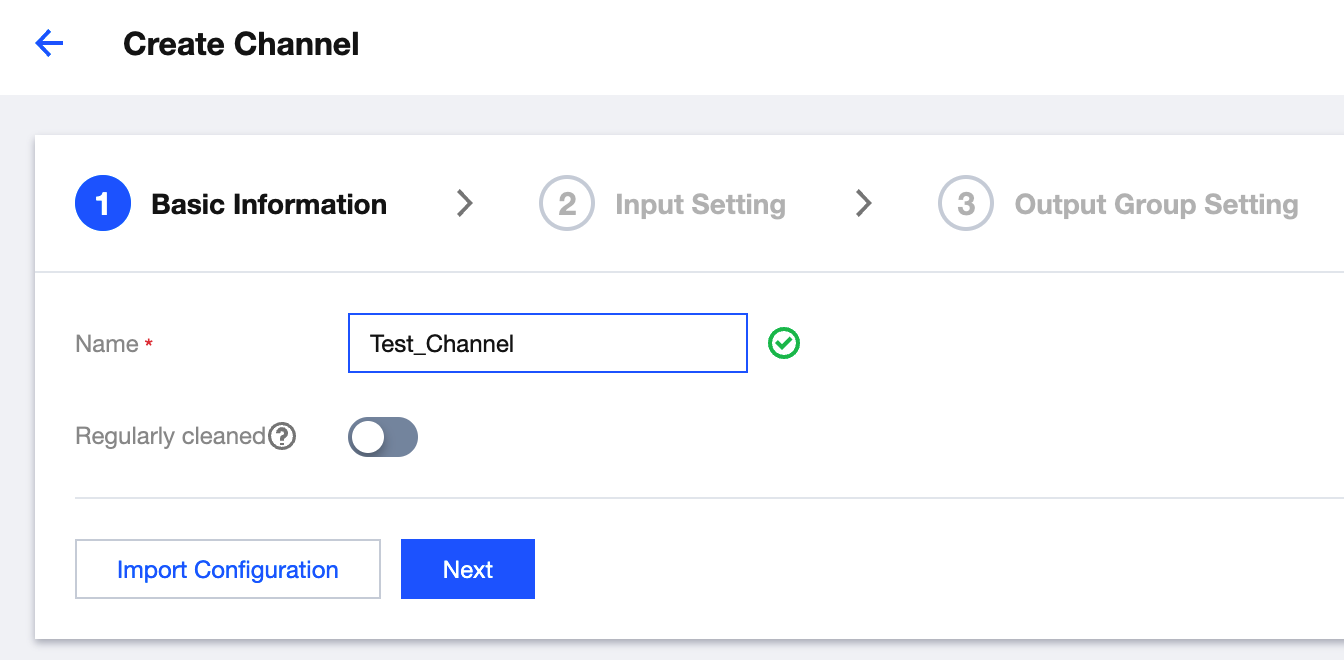
4. 왼쪽 사이드바에서 Channel Management를 클릭하고 Create Channel을 클릭합니다. Basic Information 단계에서 채널 이름을 입력합니다.
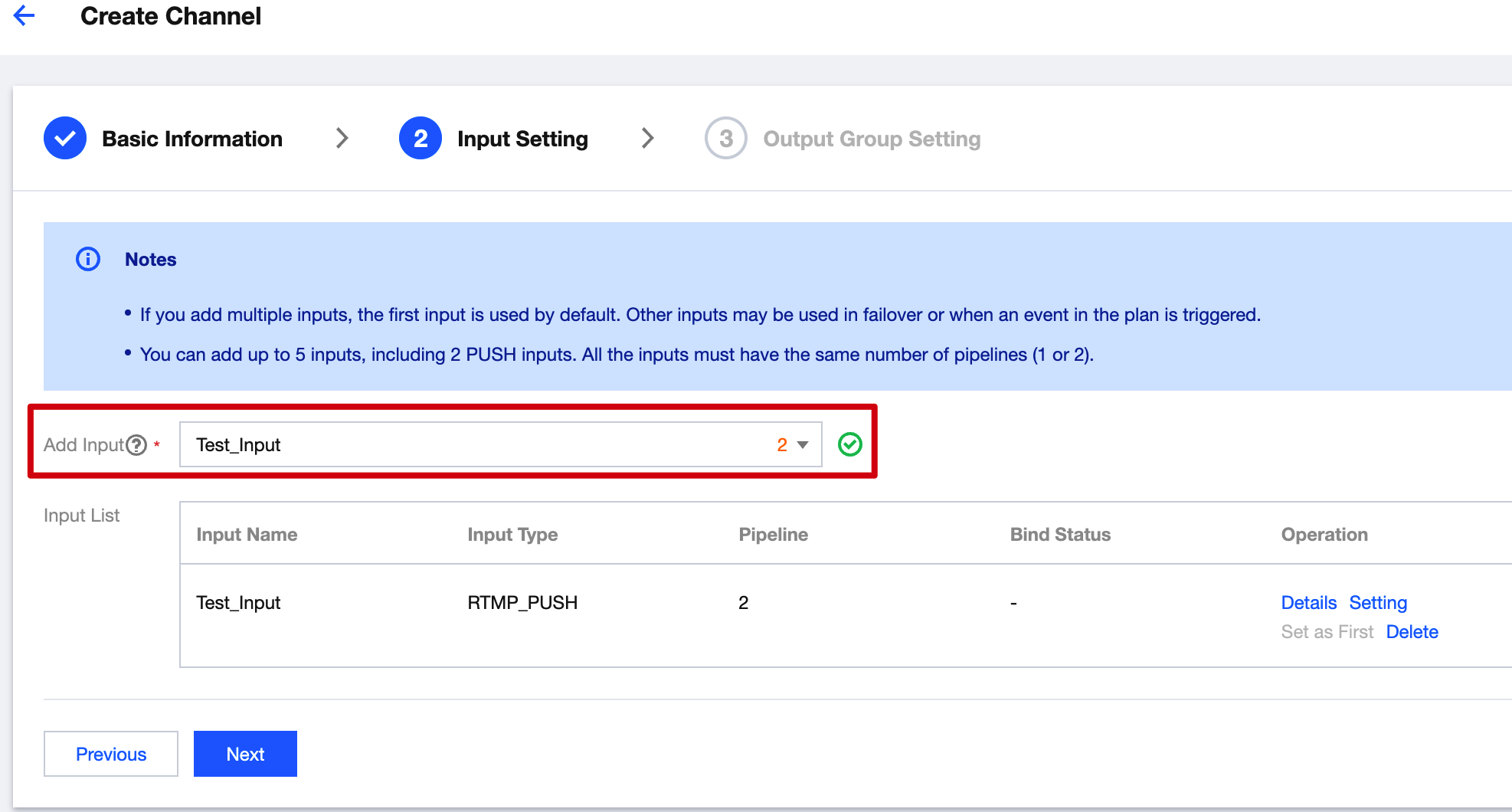
5. Input Setting 단계에서 방금 생성한 Input을 추가합니다(여러 Input을 추가할 수 있으며 다른 트랜스코딩 템플릿 및 출력을 구성할 수 있음).
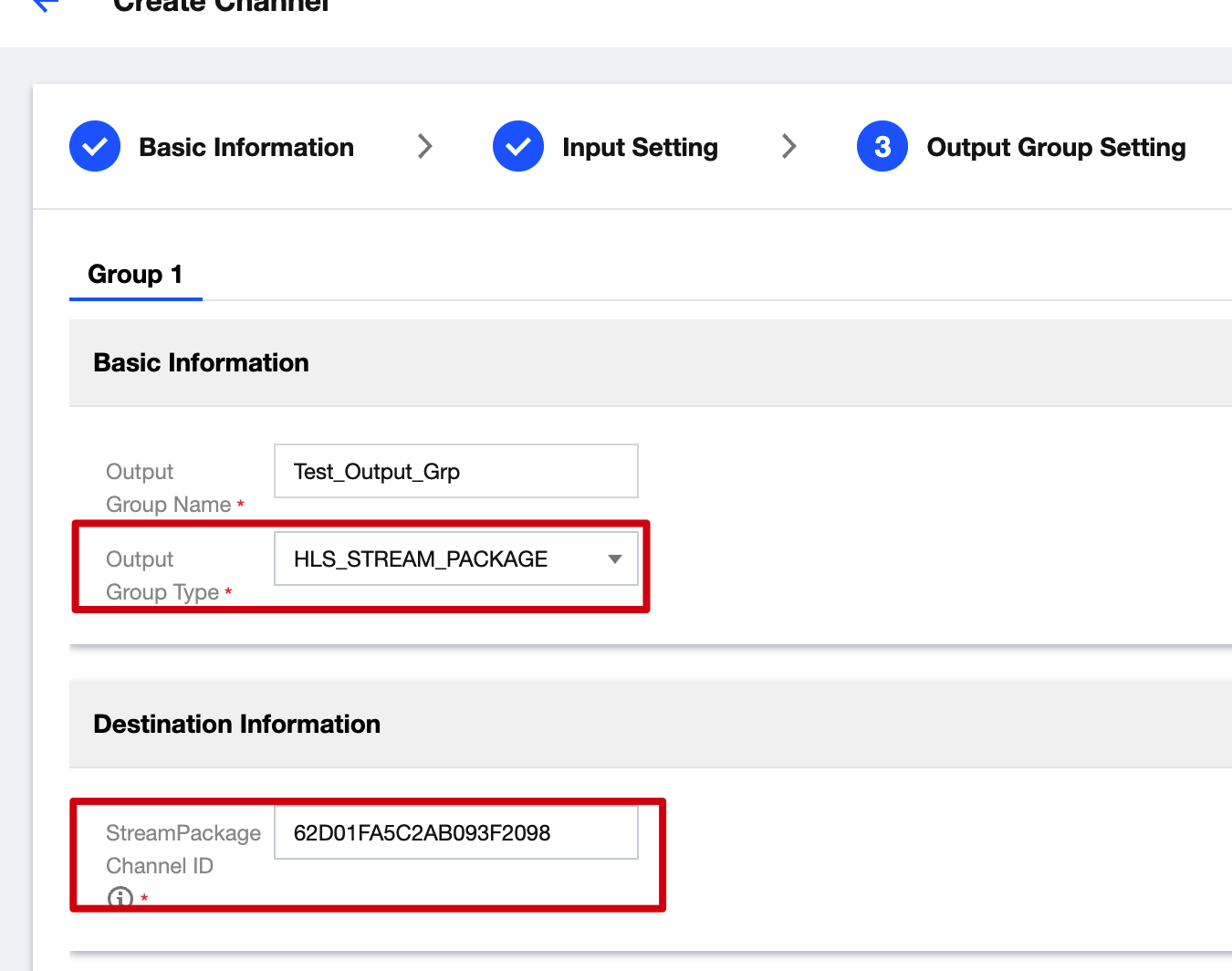
6. Output Group Setting 단계에서 채널에 대한 트랜스코딩 템플릿 및 출력을 구성합니다.
기본 정보에서 Output Group 이름을 입력하고 출력 그룹 유형을 선택합니다(2개의 프로토콜과 3개의 출력 유형이 지원됨). Destination Information 영역에 이전에 기록한 StreamPackage Channel ID를 입력합니다. 이를 통해 실시간 스트림에 대한 트랜스코딩 및 패키징을 빠르게 구현할 수 있습니다.
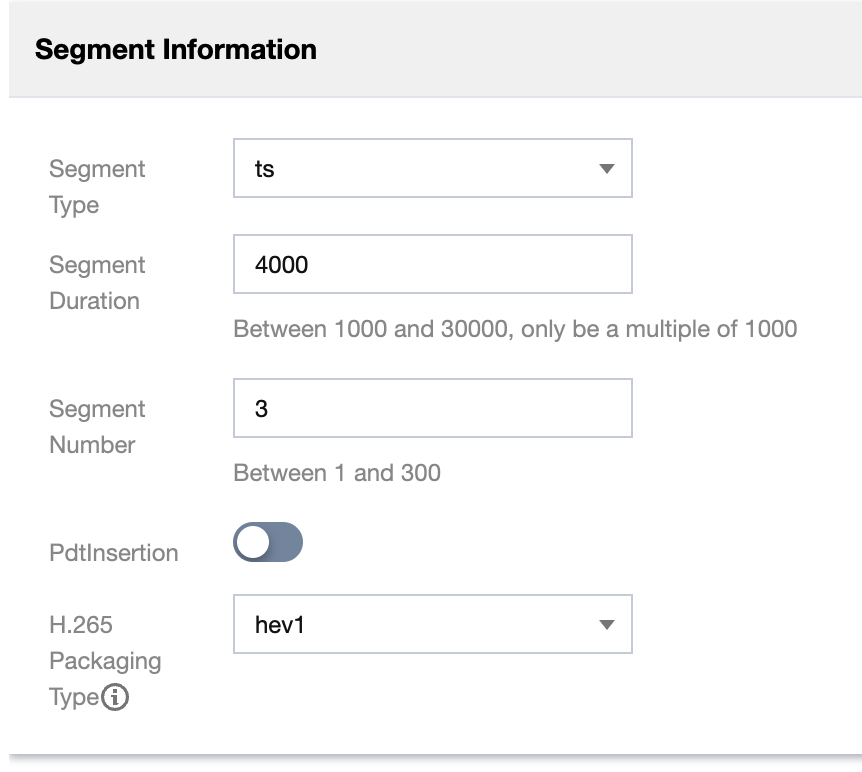
이 페이지에서 세그먼트 유형, 세그먼트 기간 및 세그먼트 번호를 포함하여 Segment Information을 지정할 수도 있습니다. AppleTV와 같은 일부 장치의 경우 H.265로 인코딩된 비디오를 재생하려면 Segment Type으로 fmp4를 선택하고 Packing Type으로 hvc1을 선택해야 합니다.
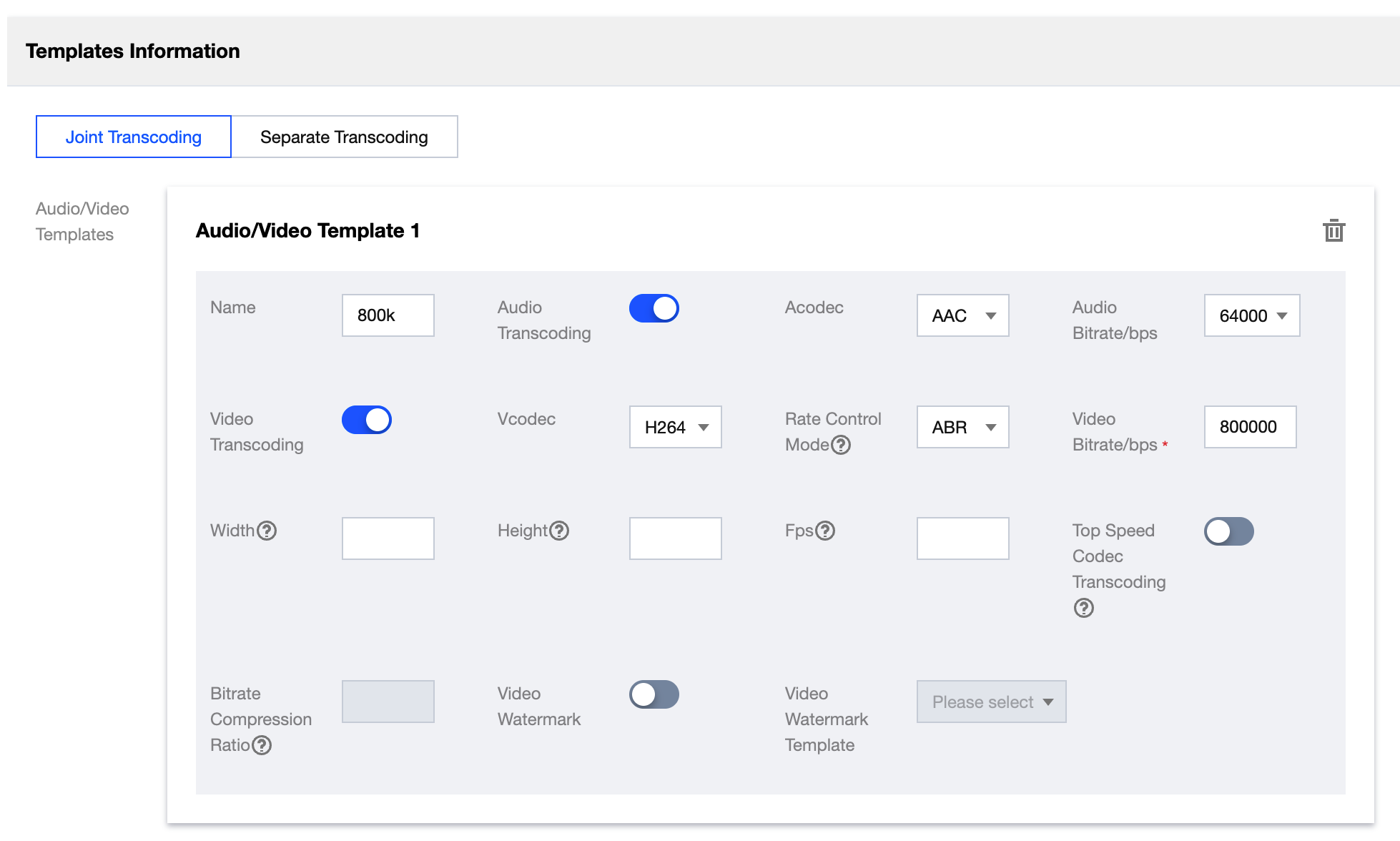
7. 템플릿 정보 영역까지 아래로 스크롤하여 트랜스코딩 템플릿을 구성합니다. 오디오 및 비디오에 대한 공동 트랜스코딩 템플릿 또는 별도의 트랜스코딩 템플릿을 구성할 수 있습니다. 다중 비트 레이트 출력도 지원됩니다.
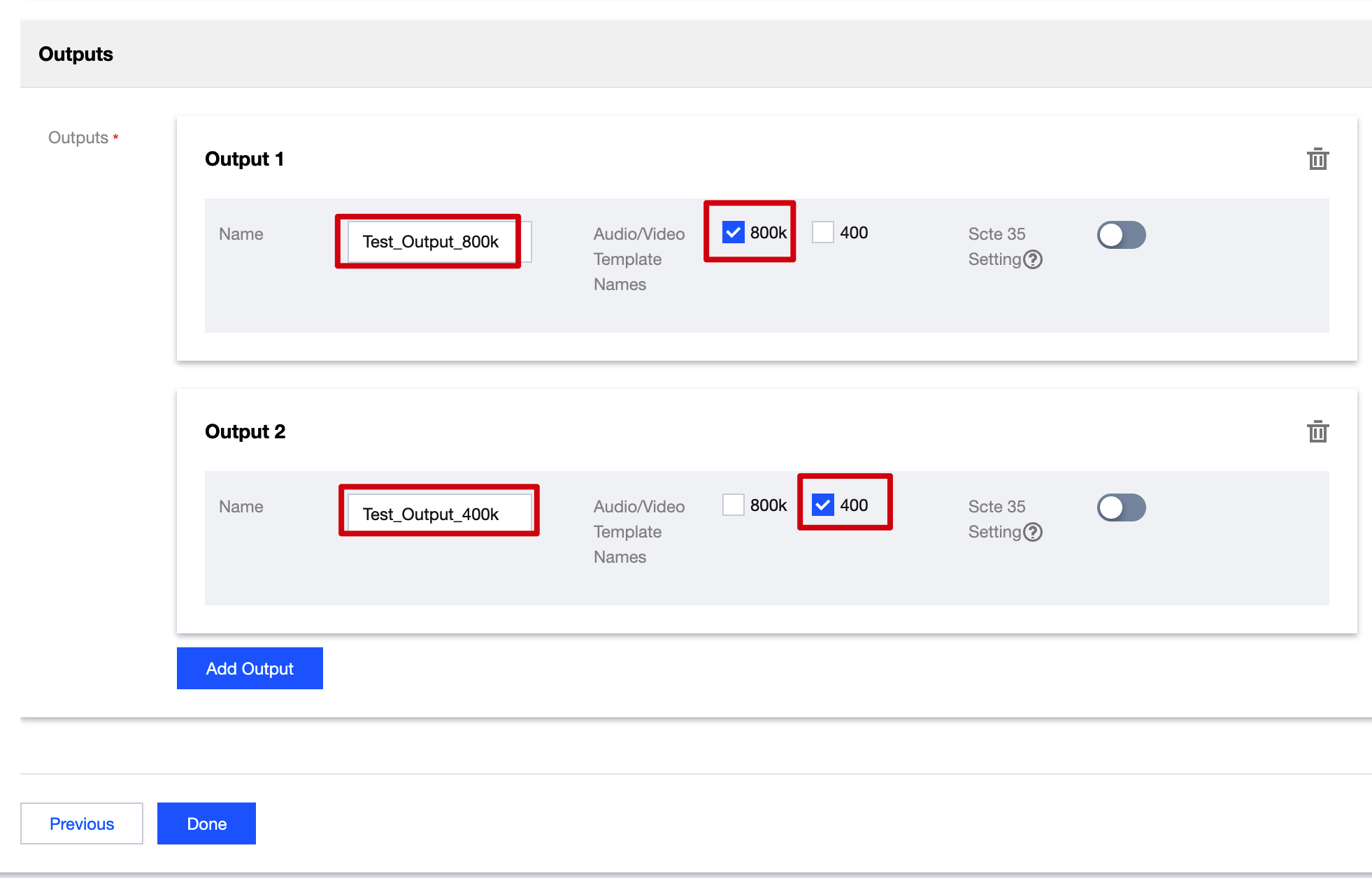
8. 출력 영역에서 각 출력의 이름을 입력하고 사용할 트랜스코딩 템플릿을 선택합니다. 완료를 클릭합니다.
9. 채널 목록으로 돌아가서 Operation 열에서 Start를 클릭하여 채널을 시작합니다.