tencent cloud
최신 혜택
상품
솔루션
가격
파트너
마켓플레이스
더 알아보기
Prev
Next
StreamLive
제품 소개
구매 가이드
연체 및 서비스 중지
콘솔 가이드
Input 관리
Channel 관리
Plan 관리
기능 사례
라이브 방송 구현
디지털 저작권 관리(DRM)
재해 복구 전환
입력 스위치
재생 목록
예약 녹화
타임 시프트
지연된 재생
어댑티브 비트레이트 스트리밍
릴레이
SCTE-35
PDT(HLS)
아카이빙(녹화)
광고 삽입
StreamLive 정책
데이터 처리 및 보안 계약
개인 정보 보호 정책
Related Agreement
Service Level Agreement
문서
StreamLive
기능 사례
라이브 방송 구현
라이브 스트림 환경 구성
라이브 스트림 게시 및 재생
라이브 스트림 게시 및 재생
PDF
포커스 모드
폰트 크기
마지막 업데이트 시간: 2022-10-13 16:04:26
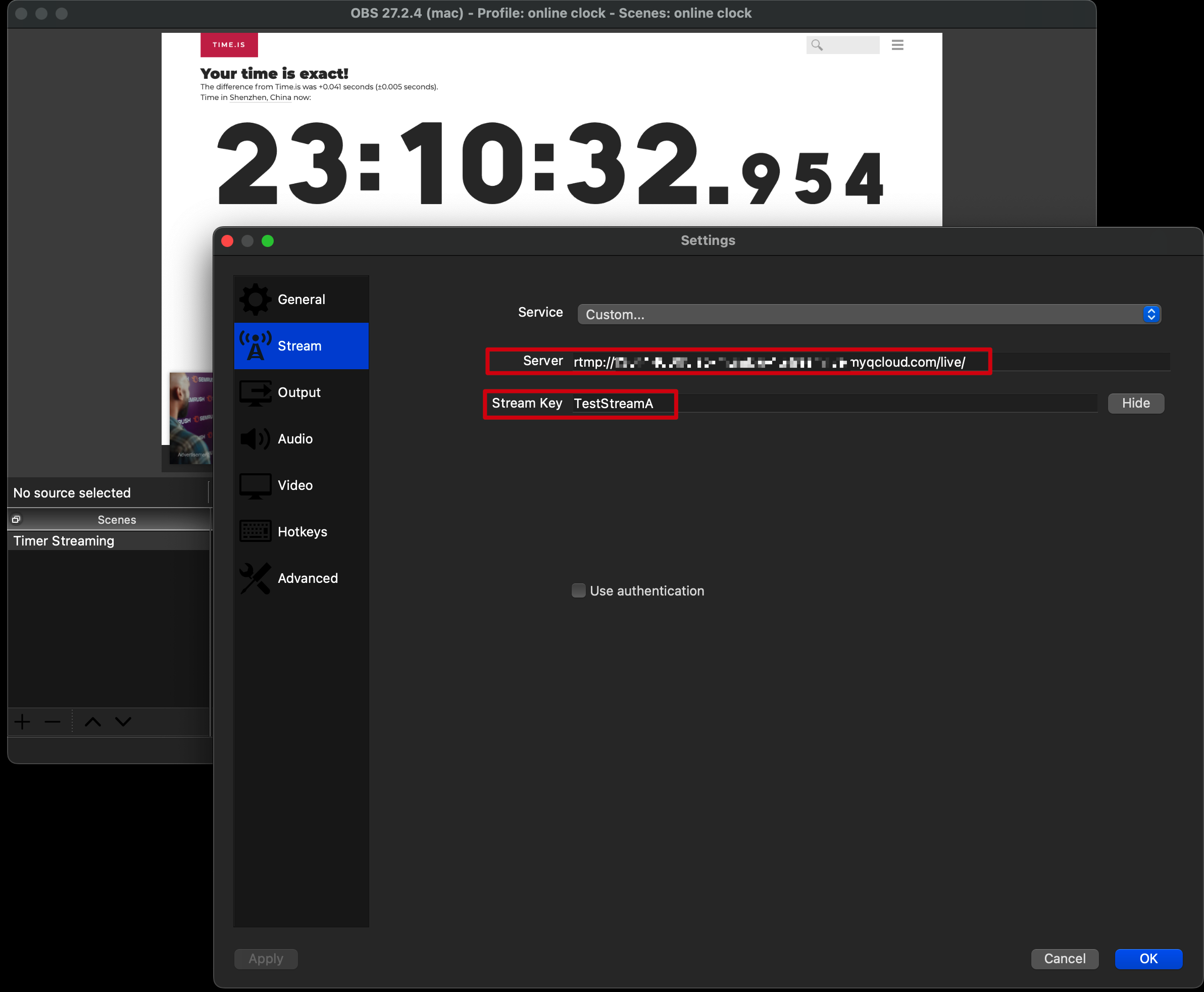
본문은 OBS를 사용하여 스트림을 푸시하고 VLC를 사용하여 스트림을 재생하는 방법을 보여줍니다. OBS를 열고 설정에서 스트림으로 이동하여 서버에 Input URL을, 스트림 키에 스트림 이름을 입력합니다.
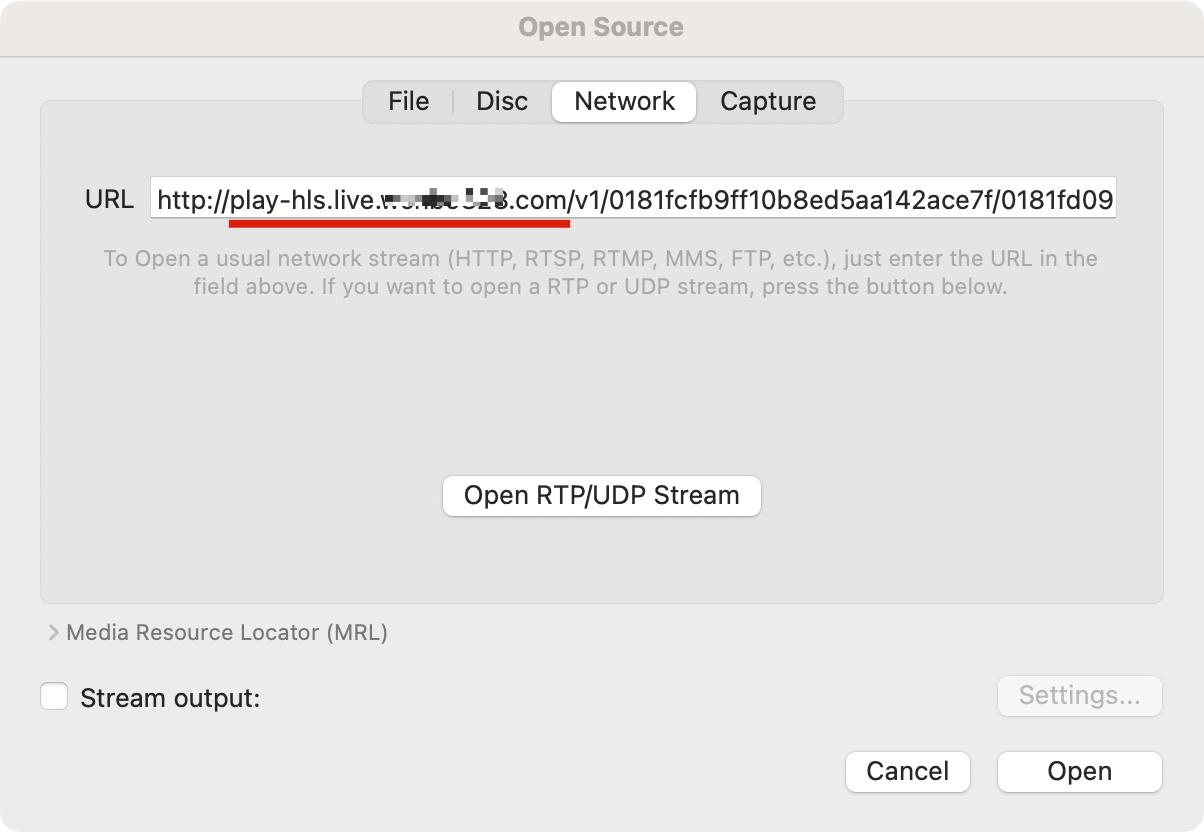
VLC를 열고(이 예시에서는 macOS용 VLC가 사용됨) File에서 Open Network를 클릭하고 네트워크 탭을 선택한 다음 StreamPackage Endpoint URL을 입력합니다(도메인 부분을 CSS에 구성된 재생 도메인으로 교체).
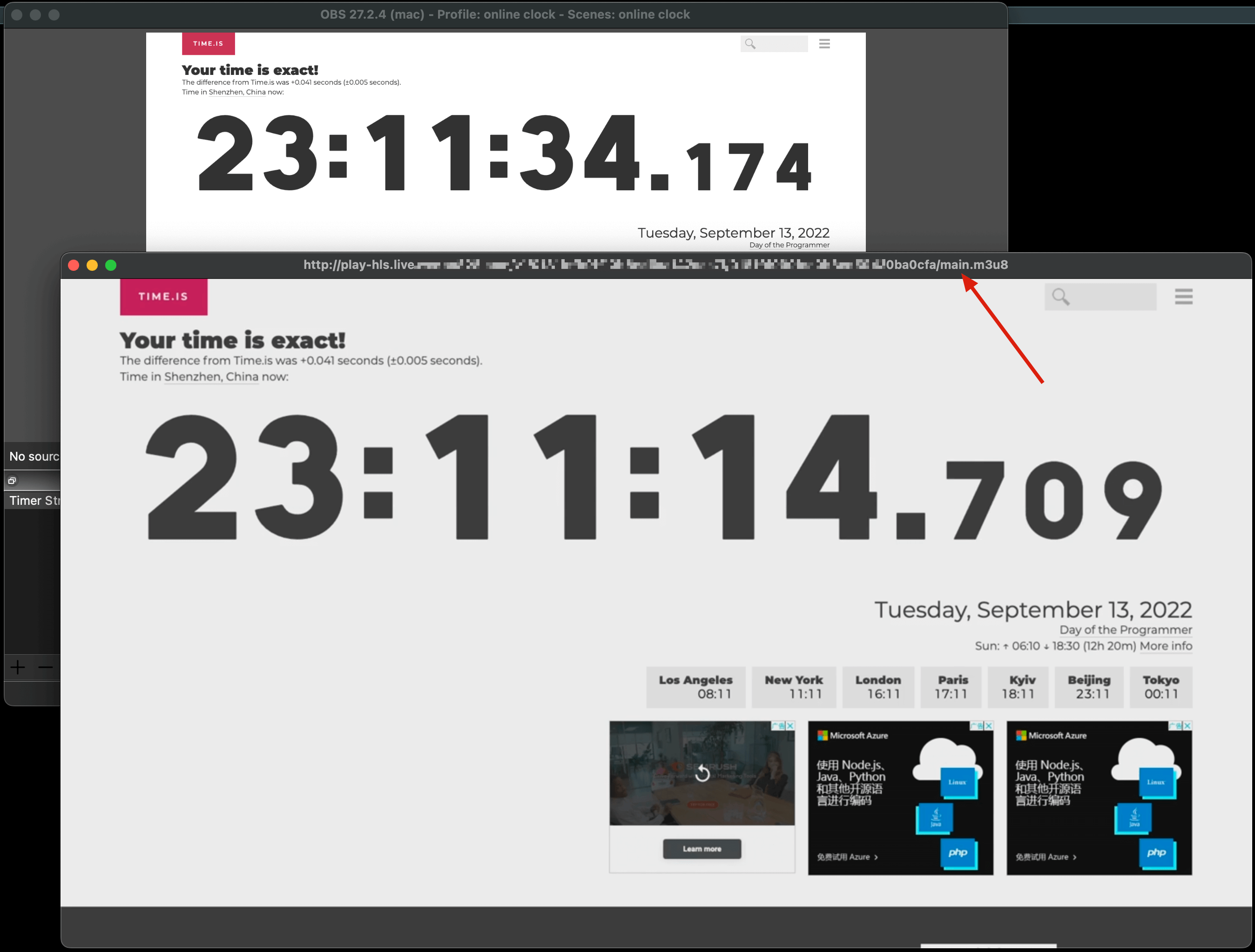
이제 StreamLive+StreamPackage+CSS를 기반으로 하는 신뢰성 높은 라이브 스트리밍 서비스를 구현했습니다.
이전 주제: StreamLive 구성
다음 주제: 디지털 저작권 관리(DRM)
도움말 및 지원
문제 해결에 도움이 되었나요?
예
아니오
더 자세한 내용은
문의하기
또는
티겟 제출
을 통해 문의할 수 있습니다.
피드백