CentOS에서 Nginx 배포하기
Download
포커스 모드
폰트 크기
본문은 CentOS에 Nginx 프로젝트를 배포하는 방법을 설명합니다. Tencent Cloud의 새로운 개별 사용자에게 적합합니다.
소프트웨어 버전
본문에 사용된 소프트웨어 툴의 버전은 다음과 같으며 실제 작업 시 사용자의 소프트웨어 버전과 다를 수 있습니다.
운영 체제: CentOS 7.5
Nginx: Nginx 1.16.1
Nginx 설치
1. 구매를 완료한 후 CVM 세부 정보 페이지에서 [로그인]을 클릭하여 CVM 인스턴스에 로그인한 다음 사용자 이름과 비밀번호를 입력하여 Nginx 환경을 설정합니다. CVM 인스턴스 생성 방법에 대한 자세한 내용은 CVM 인스턴스 생성을 참고하십시오.
# Nginx 설치:yum -y install nginx# Nginx 버전 보기nginx -v# Nginx 설치 디렉터리 보기rpm -ql nginx# Nginx 실행service nginx start
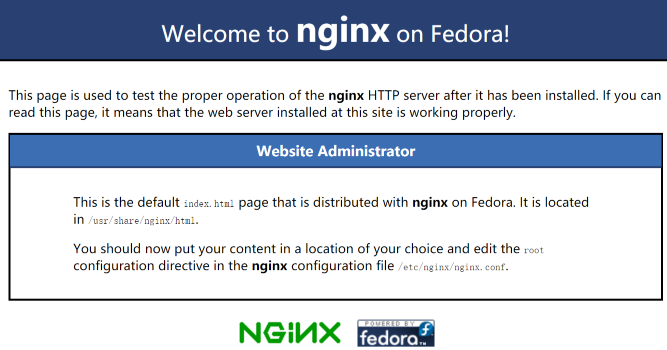
2. CVM 인스턴스의 공중망 IP 주소에 액세스하고 다음 페이지가 나타나면 Nginx가 성공적으로 배포된 것입니다.
3. Nginx의 기본 root 디렉터리는
/usr/share/nginx/html입니다. 이 페이지의 특수성을 표시하기 위해 html 디렉터리에서 index.html 정적 페이지를 수정하십시오. 관련 작업은 다음과 같습니다.3.1 다음 명령을 실행하여 html 아래의 index.html 정적 페이지로 이동합니다.
vim /usr/share/nginx/html/index.html
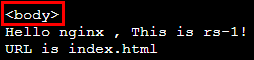
3.2 ‘i’를 눌러 편집 모드로 이동하여
<body></body> 태그에 다음을 추가합니다.# <body> 바로 아래에 입력하는 것을 권장합니다Hello nginx , This is rs-1!URL is index.html
3.3 ‘Esc’를 누르고
:wq를 입력하여 변경 사항을 저장합니다.4. CLB(이전의 ‘애플리케이션 CLB’)는 실제 서버 경로에 따라 요청을 포워딩하고
/image 경로에 정적 페이지를 배포할 수 있습니다. 관련 작업은 다음과 같습니다.4.1 다음 명령을 실행하여
image 디렉터리를 생성하고 디렉터리로 이동합니다.mkdir /usr/share/nginx/html/imagecd /usr/share/nginx/html/image
4.2 다음 명령을 실행하여
image 디렉터리에 index.html 정적 페이지를 생성합니다.vim index.html
4.3 ‘i’를 눌러 편집 모드로 이동하고 페이지에 다음을 추가합니다.
Hello nginx , This is rs-1!URL is image/index.html
4.4 ‘Esc’를 누르고
:wq 를 입력하여 변경 사항을 저장합니다.주의:
Nginx의 기본 포트는
80입니다. 포트를 변경하려면 구성 파일을 수정하고 Nginx를 다시 시작하십시오.Nginx 서비스 확인
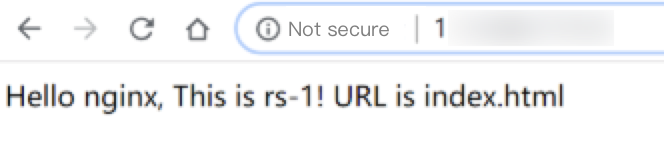
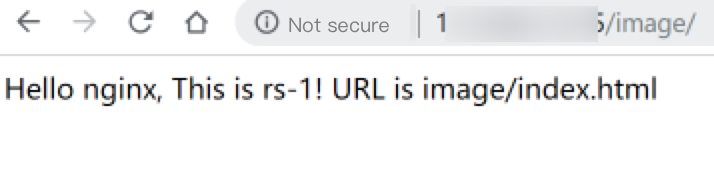
CVM 인스턴스의 공중망 IP + 경로에 액세스합니다. 배포된 정적 페이지가 표시되면 Nginx가 성공적으로 배포된 것입니다.
rs-1의 index.html 페이지:
rs-1의 /image/index.html 페이지:
피드백