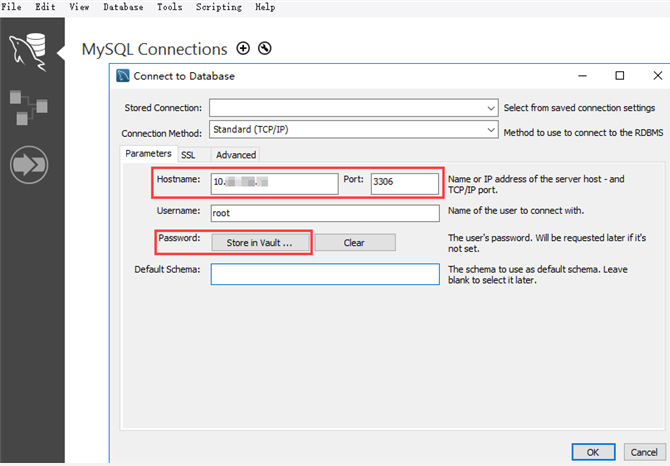
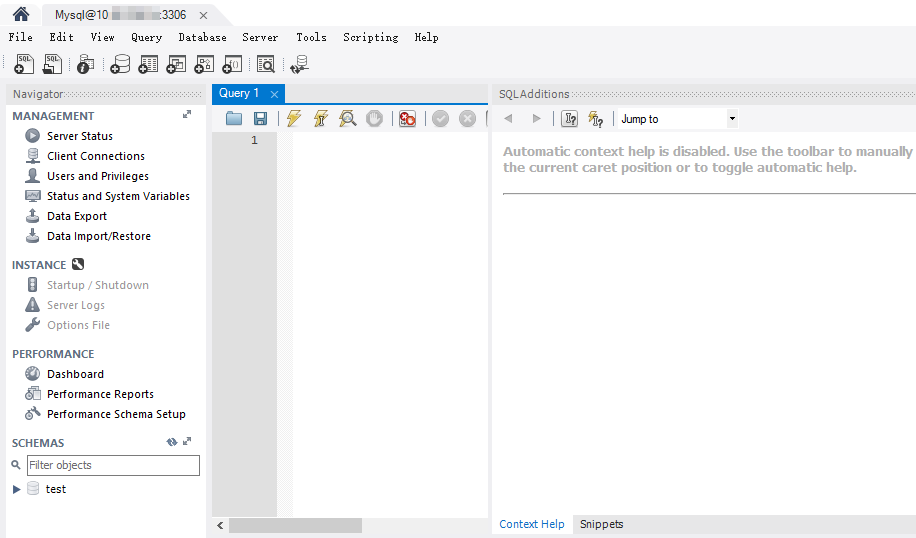
데이터베이스 계정을 준비하고 MySQL 액세스를 허용할 IP에 권한을 부여합니다. 자세한 내용은 계정 생성, 액세스 권한을 부여할 호스트 주소 변경을 참고하십시오. 직접 root 계정을 사용할 수도 있습니다.
CVM과 MySQL의 보안 그룹의 인바운드/아웃바운드 규칙을 설정하여 MySQL 액세스를 허용하는 IP를 제한할 수 있습니다. 자세한 내용은 CDB 보안 그룹 관리를 참고하십시오.
연결 방식
주의:
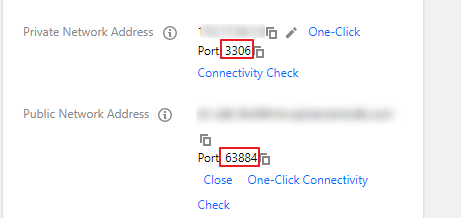
TencentDB for MySQL 인스턴스에 연결하려면 사설망 또는 공중망에 관계없이 해당 포트를 열어야 합니다. TencentDB for MySQL 콘솔에 로그인하여 인스턴스 목록에서 인스턴스 ID를 클릭하고 인스턴스 세부 정보 페이지에서 해당 포트 번호를 볼 수 있습니다.
TencentDB for MySQL는 기본적으로 사설망 포트 3306을 사용하며 포트 사용자 지정을 지원합니다. 기본 포트가 변경되면 보안 그룹에서 새 포트를 열어야 합니다.
TencentDB for MySQL 공용 포트는 시스템에서 자동으로 할당되며 사용자 정의할 수 없습니다. 공중망 액세스가 활성화되면 보안 그룹의 ACL에 의해 제어됩니다. 보안 정책을 구성할 때 사설 포트 3306을 열어야 합니다.
TencentDB for MySQL 콘솔의 보안 그룹 페이지에 표시되는 보안 그룹 규칙은 TencentDB for MySQL 인스턴스의 사설망 및 공중망(활성화된 경우) 주소에 적용됩니다.
TencentDB for MySQL 연결 방법은 다음과 같습니다.
사설망 연결: CVM 인스턴스를 사용하여 TencentDB 인스턴스의 사설망 주소에 연결할 수 있습니다. 이 방법은 Tencent Cloud의 고속 사설망을 활용하며 지연이 적습니다.
두 인스턴스는 동일한 계정 및 동일한 리전의 동일한 VPC에 있거나 클래식 네트워크에 있어야 합니다.
사설망 주소는 기본적으로 TencentDB에서 제공하며 TencentDB for MySQL 콘솔의 인스턴스 목록 또는 인스턴스 세부 정보 페이지에서 볼 수 있습니다.
설명:
서로 다른 VPC(동일 계정/다른 계정, 동일 리전/다른 리전 포함)에 있는 CVM 및 TencentDB 인스턴스는 CCN을 참고하십시오.
공중망 연결: 사설망에 액세스할 수 없는 경우 공중망 주소에서 TencentDB for MySQL 인스턴스에 연결할 수 있습니다. 공중망 주소는 수동으로 활성화해야 합니다. TencentDB for MySQL 콘솔의 인스턴스 세부 정보 페이지에서 볼 수 있으며 더 이상 필요하지 않은 경우 비활성화할 수 있습니다. 공중망 액세스를 활성화하려면 CDB 보안 그룹 관리의 지침에 따라 보안 그룹도 적절하게 구성해야 합니다.
공중망 주소는 광저우, 상하이, 베이징, 청두, 충칭, 난징, 중국홍콩, 싱가포르, 서울, 도쿄, 실리콘밸리 및 프랑크푸르트 리전의 소스 인스턴스에 대해 활성화할 수 있습니다. 읽기 전용 인스턴스에 대해 공중망 주소를 활성화할 수 있는 리전에 대한 최신 정보는 콘솔에서 찾을 수 있습니다.
공중망 액세스를 활성화하면 데이터베이스 서비스가 공중망에 노출되어 데이터베이스 침입이나 공격이 발생할 수 있습니다. 사설망을 사용하여 데이터베이스에 연결하는 것이 좋습니다.
TencentDB에 대한 공중망 연결은 데이터베이스의 개발 또는 보조 관리에 적합하지만, 잠재적으로 제어할 수 없는 요인으로 인해 DDOS 공격 및 대량의 버스트 트래픽 등 공중망 연결을 사용할 수 없게 될 수 있으므로 프로덕션 환경에서의 비즈니스 액세스에는 적합하지 않습니다.
다음은 사설망 및 공중망을 통해 Windows 및 Linux CVM 인스턴스에서 TencentDB for MySQL 인스턴스에 로그인하는 방법을 설명합니다.
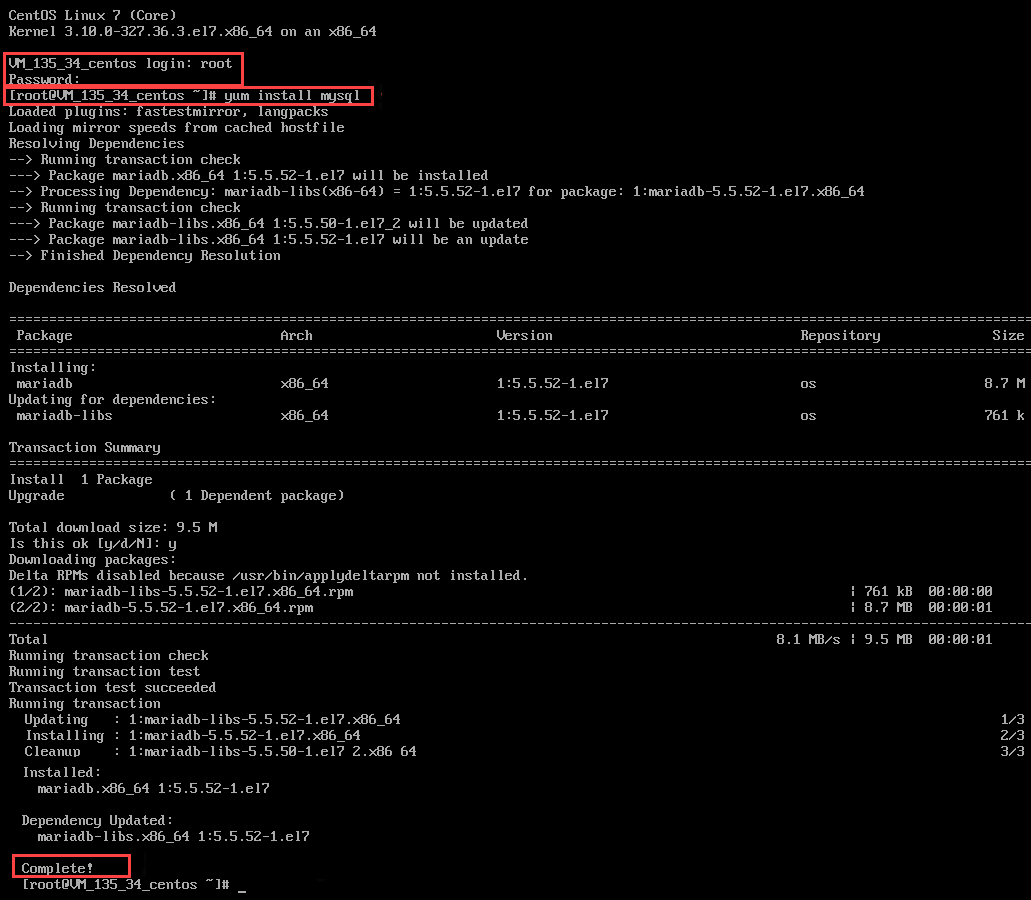
2. CentOS 7.2 64비트 시스템의 CVM을 예시로 하며, 다음의 명령어를 실행하여 MySQL 클라이언트를 설치합니다.
yum install mysql
MySQL 클라이언트 설치가 끝나면 'Complete!'라는 알림이 표시됩니다.
3. 연결 방식이 서로 다르므로, 적합한 작업을 선택합니다.
사설망 연결 시
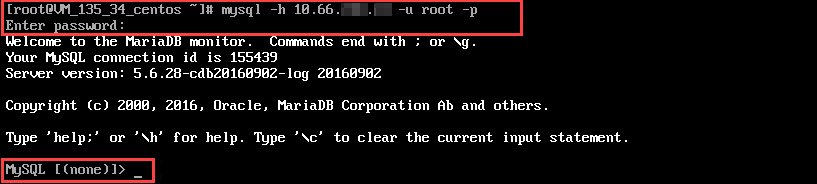
3.1.1 다음 명령어를 실행하여 MySQL 데이터베이스 인스턴스에 로그인합니다.
mysql -h hostname -u username -p
hostname: 대상 MySQL 데이터베이스 인스턴스의 사설망 주소로 변경합니다. MySQL 콘솔의 인스턴스 상세 페이지에서 조회할 수 있습니다.
설명:
MySQL 기본 포트는 3306입니다.
포트가 3306인 경우 hostname을 IP 주소로 바꾸면 됩니다. 예를 들어 사설망 주소가 10.16.0.11:3306인 경우 10.16.0.11만 입력하면 됩니다.
포트가 수정되면 연결 명령은 포트 번호를 추가해야 합니다. 즉, mysql -h hostname -P port -u username -p, 예시 mysql -h 10.16.0.11 -P 5308 -u username -p
username: 기본 설정된 사용자 이름인 root로 변경합니다.
3.1.2 Enter password: 메시지가 표시되면 TencentDB for MySQL 인스턴스의 root 계정에 해당하는 비밀번호를 입력합니다. 비밀번호를 잊은 경우 비밀번호 재설정의 안내에 따라 비밀번호를 재설정할 수 있습니다.
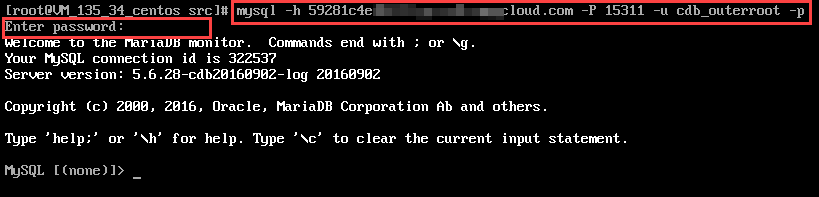
본 예시에서 'MySQL [(none)]>' 표시는 MySQL에 로그인에 성공했음을 의미합니다.
공중망 연결 시:
3.1.1 다음 명령어를 실행하여 MySQL 데이터베이스 인스턴스에 로그인합니다.
mysql -h hostname -P port -u username -p
hostname: 대상 MySQL 데이터베이스 인스턴스의 공중망 주소로 변경합니다. MySQL 콘솔의 인스턴스 상세 페이지에서 공중망의 주소 및 포트 번호를 확인할 수 있습니다. 공중망 주소가 비활성화 상태라면, 공중망 활성화를 참고하여 활성화해 주시기 바랍니다.
port: 공중망의 포트 번호로 변경합니다.
username: 공중망 연결 사용자 이름으로 변경합니다. 공중망으로 연결할 경우 편리한 관리 및 제어를 위해 단독 계정 생성을 권장합니다.
3.1.2 Enter password: 메시지가 표시되면 공중망으로 연결 사용자 이름에 해당하는 비밀번호를 입력합니다. 비밀번호를 잊은 경우 비밀번호 재설정의 안내에 따라 비밀번호를 재설정할 수 있습니다.
본 예시의 hostname은 59281c4exxx.myqcloud.com이며, 공중망 포트 번호는 15311입니다.
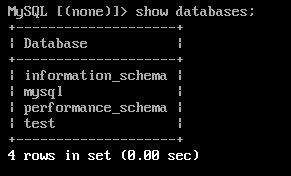
4. 'MySQL [(none)]>' 프롬프트에서 실행할 MySQL 서버에 SQL 명령을 발송할 수 있습니다. 구체적인 명령 라인은 mysql Client Commands를 참고하십시오.
아래의 이미지에서는 'show databases;'를 예시로 합니다.
부록1: 인스턴스 연결 불가 관련 문제
인스턴스 연결 불가와 관련된 문제가 발생하면 원클릭 연결 진단 툴을 사용하여 문제를 진단하고, 결과 보고에 따라 인스턴스 연결 불가에서 적합한 솔루션을 찾아보시길 권장합니다.
부록2: 네트워크 연결성 인증 방법
telnet 명령을 사용하여 네트워크 연결 문제를 신속하게 해결하고 찾을 것을 권장합니다. 자세한 내용은 telnet 명령를 참고하십시오.
telnet으로 CDB 네트워크 액세스가 정상임을 검증한 후에도 CVM에서 명령 라인을 통해 CDB에 로그인할 때 오류 메시지가 출력된다면 인스턴스 연결 관련 문제를 참고하십시오.
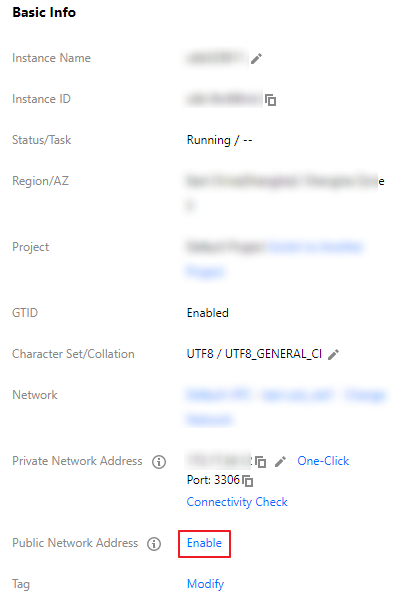
부록3: 공중망 연결 주소 활성화
1. MySQL 콘솔 로그인 후, 인스턴스 리스트에서 인스턴스 ID 또는 작업 열의 관리를 클릭하여 인스턴스 상세 페이지로 이동합니다.
2. 인스턴스 상세 페이지의 공중망 주소에서 활성화를 클릭합니다.
설명:
공중망 주소와 공중망 포트 정보가 있으면 공중망 주소가 활성화된 것입니다.
3. 팝업 창에서 확인을 클릭합니다.
설명:
활성화가 완료되면 기본 정보에서 공중망 주소를 조회할 수 있습니다.
스위치 버튼으로 공중망 연결 권한을 비활성화할 수 있으며, 공중망을 다시 활성화해도 도메인에 해당하는 공중망 주소는 변경되지 않습니다.