라이브 녹화는 원본 스트림(오디오/비디오 데이터, 타임스탬프 및 기타 정보 수정 없이)에서 리먹싱된 파일을 VOD로 저장한 후, 녹화된 파일을 처리, 배포, 재생하는 솔루션입니다. 자세한 내용은 LVB 녹화를 참고하십시오. 제품 특징
CSS의 기능을 기반으로 라이브 스트리밍 콘텐츠를 VOD 플랫폼에 빠르게 녹화 및 저장하여 2차 제작 및 배포를 진행합니다.
오디오 및 비디오 분야에서 Tencent Cloud의 선도적인 AI 기술과 전 세계적으로 배포된 캐시 노드를 기반으로 전문적이고 안정적인 라이브 푸시, 트랜스코딩, 배포 그리고 초저지연, 초고화질, 초고성능에 대한 요구 사항을 완벽하게 충족하는 재생을 통해 대량의 동시 요청을 지원합니다.
라이브 스트리밍 이벤트를 다양한 시나리오와 애플리케이션에 빠르게 배포할 수 있습니다.
기업 라이브 스트리밍, 라이브 커머스 및 교육용 라이브 스트리밍과 같은 다양한 산업별 시나리오에 적합합니다. WeChat 미니프로그램, Tencent Video와 같은 많은 채널을 통해 동영상 콘텐츠를 배포할 수 있습니다.
전제 조건
Tencent Cloud CSS 및 VOD 서비스가 활성화되어 있어야 합니다. 서비스가 활성화되어 있지 않은 경우 CSS 서비스와 VOD 서비스를 활성화하십시오. 실행 순서
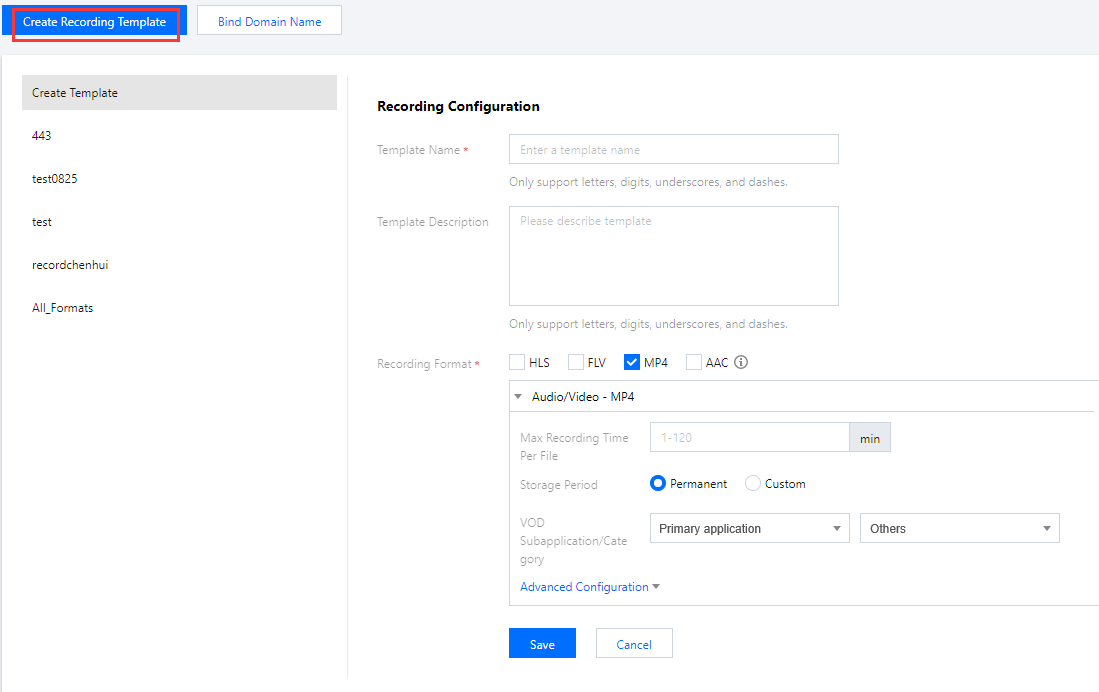
1단계: 녹화 템플릿 생성
라이브 녹화 기능을 사용하려면 먼저 녹화 템플릿을 만들어야 합니다. 라이브 녹화 설정은 녹화 템플릿에 저장됩니다. 다양한 구성으로 녹화 템플릿을 생성하여 다양한 녹화 파일 형식 및 길이 등의 효과를 얻을 수 있습니다.
콘솔에서 생성:
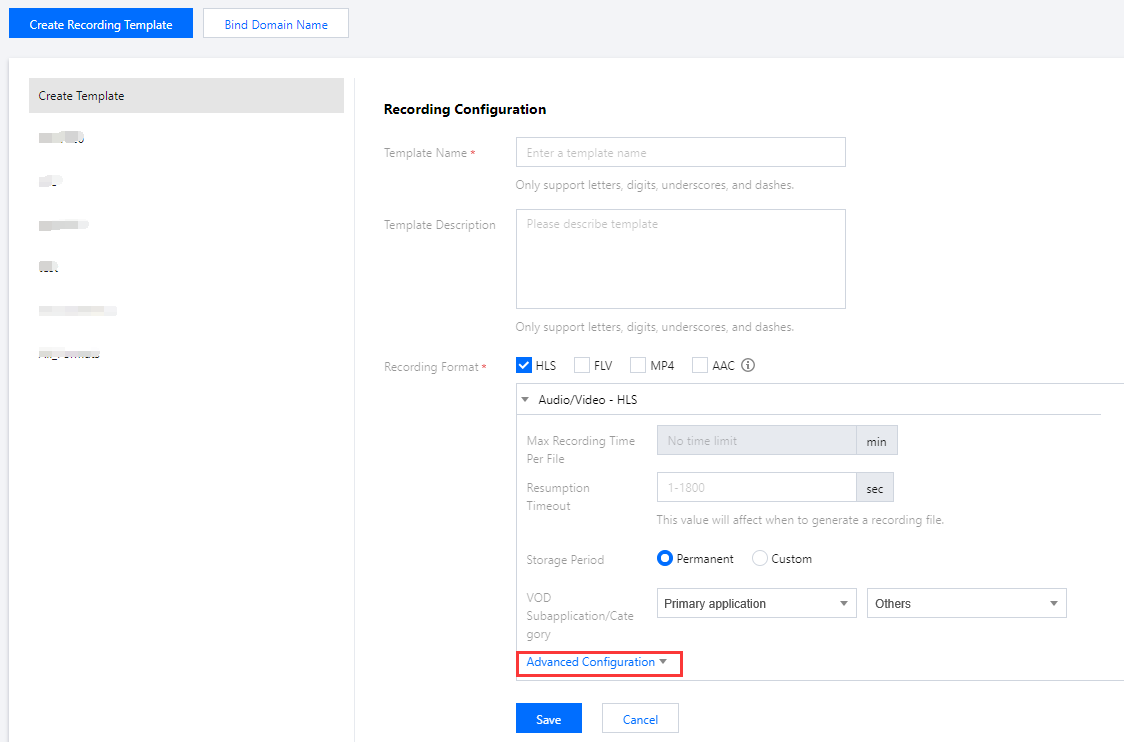
1.2 템플릿 생성을 클릭하고 녹화 파일 유형을 선택합니다(하나 이상 선택). 구성 항목에 대한 자세한 내용은 템플릿 생성을 참고하십시오. 1.3 저장을 클릭하여 템플릿 생성을 완료합니다.
2단계: 녹화 방식 선택
CSS는 다양한 시나리오에서 라이브 녹화 기능을 호출하기 위해 다음과 같은 체계를 제공합니다.
방안1: 지정 도메인명 글로벌 녹화
CSS 콘솔 또는 API 호출을 통해 라이브 녹화 템플릿을 푸시 도메인에 바인딩할 수 있으며 도메인을 통해 푸시된 스트림은 자동으로 녹화됩니다. 적용 시나리오: 라이브 스트리밍, 라이브 커머스, 온라인 강의실 및 동영상 모니터링 등 전체 녹화 시나리오.
작업 단계:
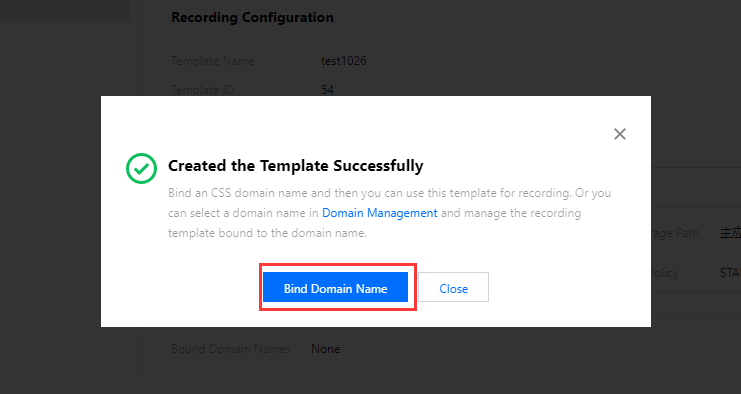
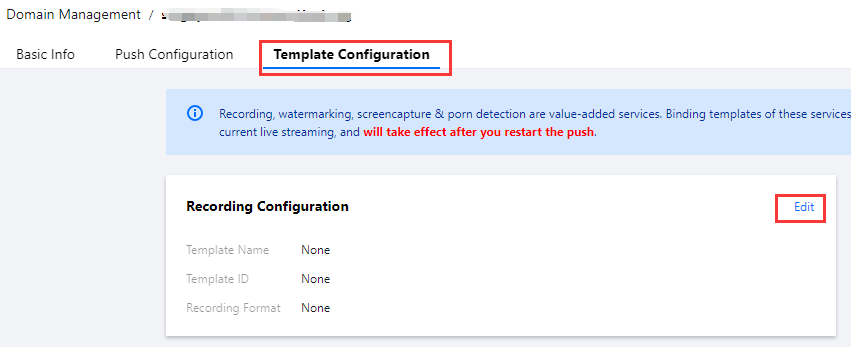
1.1 녹화 템플릿 생성 후 도메인 바인딩 팝업창이 나타납니다. 도메인 바인딩을 클릭하고 푸시 도메인을 선택합니다.
방안2: 지정된 스트림 녹화
녹화용 API를 통해 라이브 녹화 템플릿을 지정된 라이브 스트림에 바인딩할 수 있습니다.
적용 시나리오: 이벤트 라이브 스트리밍, 전시 라이브 스트리밍, 스포츠 라이브 스트리밍 및 공동 앵커링을 통한 라이브 스트리밍.
작업 과정: 녹화 템플릿의 템플릿 ID와 대상 도메인, 경로 및 StreamName을 전달하여 CreateLiveRecordRule API를 통해 녹화 규칙을 생성할 수 있습니다(정확한 일치 필요). 이렇게 하면 녹화 템플릿을 지정된 라이브 스트림에 바인딩할 수 있습니다. 방안3: 지정된 기간 녹화
API 호출을 통해 시작 시간과 종료 시간을 설정하여 지정된 시간 내에 녹화 작업을 시작할 수 있습니다.
적용 시나리오: 뉴스 라이브 스트리밍 및 이벤트 라이브 스트리밍.
작업 과정: 녹화 템플릿의 템플릿 ID와 대상 도메인, 경로, StreamName(정확히 일치해야 함), 녹화 시작 시간 및 종료 시간을 전달하여 CreateRecordTask API를 통해 녹화 작업을 생성할 수 있습니다. 녹화 예시:
1. 가장 간단한 상황입니다. 지정된 StreamName, DomainName, AppName, EndTime 매개변수만 입력하면 됩니다.
예: 2020년 08월 10일 오전 8시부터 10시까지 진행되는 녹화 작업, 형식은 FLV, 동영상 녹화, 분할 간격 30분, 영구 저장.
입력 예시:
https://live.tencentcloudapi.com/?Action=CreateRecordTask&AppName=live&DomainName=mytest.live.push.com&StreamName=livetest&StartTime=1597017600&EndTime=1597024800&TemplateId=0&<공통 요청 매개변수>
2. 녹화 포맷, 녹화 유형 및 저장 매개변수 등을 구체적으로 지정할 수 있습니다.
예: 2020년 08월 10일 오전 8시부터 10시까지 진행되는 녹화 작업, 형식은 MP4, 분할 간격 1시간, 영구 저장.
https://live.tencentcloudapi.com/?Action=CreateLiveRecordTemplate&TemplateName=templat&Description=test&Mp4Param.Enable=1&Mp4Param.RecordInterval=3600&Mp4Param.StorageTime=0&<공통 요청 매개변수>
출력 예시:
{"Response": {"RequestId": "839d12da-95a9-43b2-a9a0-03366d01b532","TemplateId": 17016}}
https://live.tencentcloudapi.com/?Action=CreateRecordTask&StreamName=livetest&AppName=live&DomainName=mytest.live.push.com&StartTime=1597017600&EndTime=1597024800&TemplateId=17016&<공통 요청 매개변수>
방안4: 하이라이트 녹화(혼합 스트림 기반 녹화 지원)
라이브 스트리밍의 하이라이트 순간을 API 호출을 통해 라이브 녹화할 수 있습니다.
적용 시나리오: 스포츠 라이브 스트리밍 및 게임 라이브 스트리밍과 같이 세그먼트만 녹화(또는 글로벌 녹화 후 클리핑)해야 하는 시나리오.
작업 단계: 녹화 템플릿의 템플릿 ID와 대상 도메인, 경로, StreamName(정확히 일치해야 함) 및 녹화 종료 시간을 전달하여 CreateRecordTask API를 통해 녹화 작업을 생성할 수 있습니다. 녹화 예시:
https://live.tencentcloudapi.com/?Action=CreateRecordTask&StreamName=test&AppName=live&DomainName=mytest.live.push.com&EndTime=1597024800&<공통 요청 매개변수>
방안5: 퓨어 오디오 녹화
푸시 스트리밍이 퓨어 오디오일 경우, AAC를 퓨어 오디오 녹화로 설정할 수 있습니다.
적용 시나리오: 오디오 라이브 스트리밍 및 오디오 마이크 연결.
작업 단계: 녹화 파일 형식으로 .ACC 형식을 선택하고 녹화 템플릿을 만들 때 해당 푸시 주소를 바인딩할 수 있습니다.
주의사항:
바인딩 규칙은 생성 후 약 5분 - 10분 후에 적용됩니다. 바인딩 규칙의 변경 사항은 푸시 중인 라이브 스트림에 영향을 미치지 않으며 새 라이브 스트림에만 적용됩니다.
3단계: 실시간 스트림 푸시
2단계에서 설명한 대로 푸시 도메인으로 녹화 템플릿을 바인딩한 후 푸시 주소에서 해당 푸시 도메인을 생성하고 라이브 방송 푸시 스트림을 시작합니다. 라이브 스트리밍 종료 후 녹화 파일은 VOD 플랫폼에 저장됩니다. 설명:
녹화 템플릿에서 서브 애플리케이션에 녹화를 선택한 경우 녹화 파일은 해당 서브 애플리케이션에 저장됩니다.
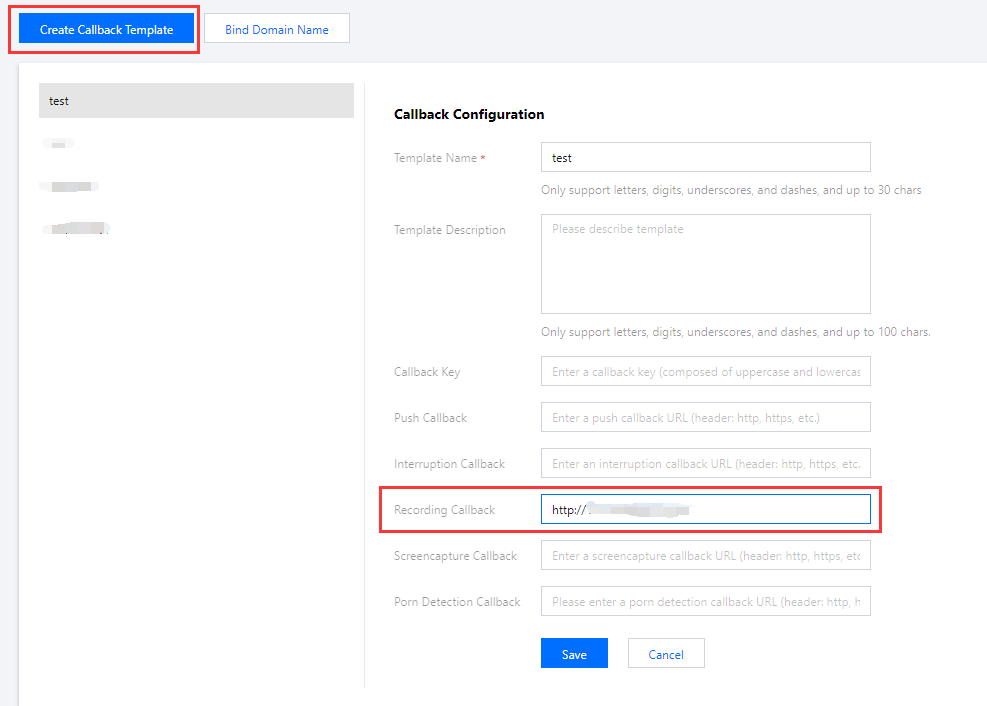
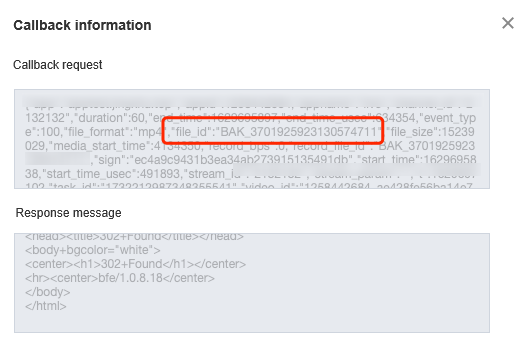
녹화 파일의 주소 정보를 콜백하려면 푸시 전에 콜백 템플릿을 생성하고 녹화 콜백 주소를 입력하여 저장하고 대상 푸시 도메인 이름을 바인딩해야 합니다. 자세한 내용은 녹화 이벤트 알림을 참고하십시오. 4단계: 녹화 파일 가져오기
다음을 통해 녹화 파일을 조회하고 가져올 수 있습니다.
녹화 콜백을 통해 가져오기: 라이브 스트림을 푸시하기 전에 콜백 템플릿을 구성해야 합니다(템플릿에는 녹화 콜백 주소 설정필요). 파일은 녹화 파일이 생성되면 콜백을 통해 콜백 서버로 전송됩니다. 자세한 내용은 녹화 이벤트 알림을 참고하십시오. VOD API를 통해 가져오기: SearchMedia API를 호출하여 파일을 조회할 수 있습니다. 5단계: 녹화 파일 처리
방안1: 라이브 녹화 + 자동 트랜스코딩 + 동영상 재생 가속
적용 시나리오: 실시간 스트림의 녹화 파일을 즉시 트랜스코딩하고 시청자가 요청 시 재생할 수 있도록 자동으로 가속화할 수 있습니다. 이는 비디오 처리가 필요하지 않은 대부분의 라이브 스트리밍 시나리오에 적합합니다.
작업 단계:
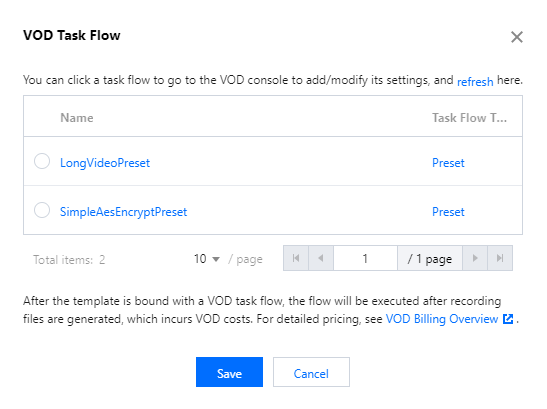
1.1 라이브 스트리밍을 녹화하기 전에 녹화 템플릿을 만들고 고급 설정을 클릭하여 태스크 플로우를 설정합니다.
1.2 VOD 콘솔에서 생성된 태스크 플로우 템플릿을 미리 바인딩합니다.
1.4 라이브 녹화가 완료된 후 VOD FileId를 가져옵니다.
1.5 재생할 재생 주소를 가져옵니다.
방안2: 라이브 녹화 + 수동 트랜스코딩 + 동영상 재생 가속
적용 시나리오: 라이브 스트림의 녹화 파일을 바로 트랜스코딩하지 않고 VOD로 저장하고 싶다면 다른 작업을 추가하지 않고 녹화 작업을 생성할 수 있습니다. 나중에 동영상을 트랜스코딩하려면 트랜스코딩 작업을 수동으로 트리거하고 온클라우드 클리핑 기능을 함께 사용하여 더 나은 결과를 얻을 수 있습니다.
작업 단계:
1.2 파일을 자동으로 VOD로 녹화합니다.
1.3 VOD FileId를 가져옵니다.
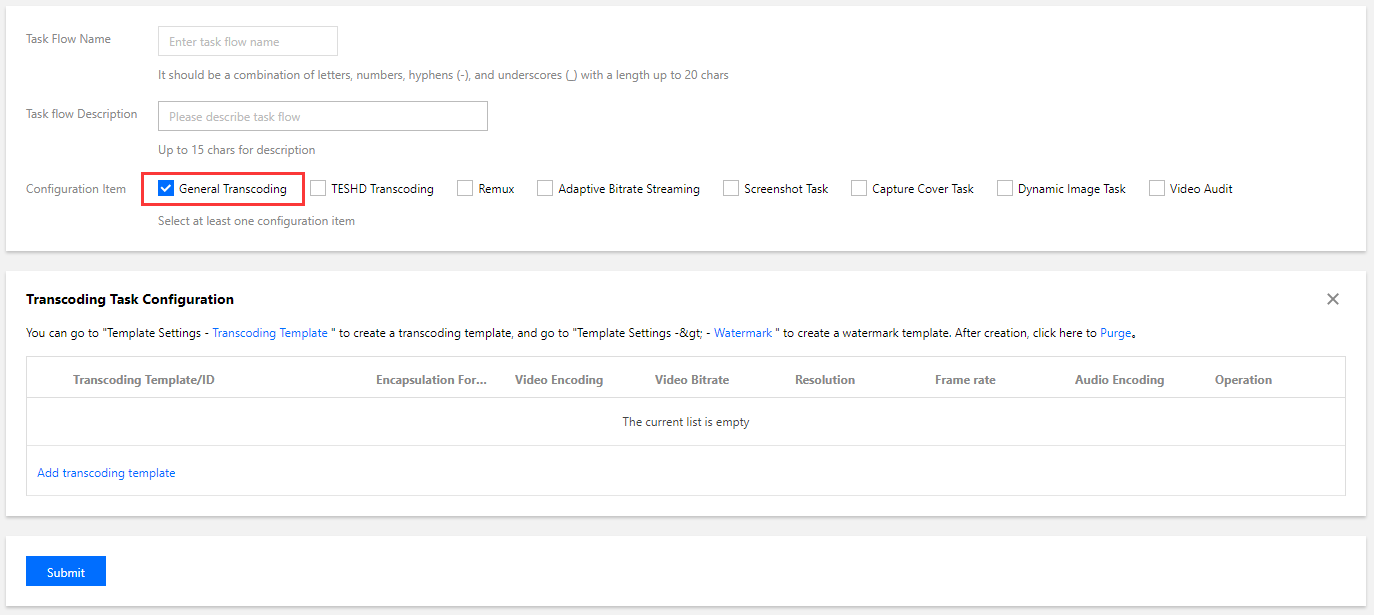
1.4 트랜스코딩 템플릿을 설정하거나 수동으로 태스크 플로우를 트랜스코딩합니다. 자세한 내용은 템플릿 설정을 참고하십시오.
1.5 2차 동영상 편집을 선택할 수 있습니다.
1.6 트랜스코딩 및 처리가 완료된 후 후속 재생을 위한 동영상 주소를 가져옵니다.
방안3: 라이브 녹화 + 어댑티브 비트레이트 스트리밍 + 동영상 전송 가속 + Player
적용 시나리오: HLS 암호화를 통해 충족할 수 없는 높은 보안 요구 사항이 있는 경우, 어댑티브 및 Player SDK를 함께 사용하여 비디오 보안을 더욱 강화할 수 있습니다. 온라인 교육 및 기업 교육에 매우 적합합니다.
작업 단계:
1.2 파일을 자동으로 VOD로 녹화합니다.
1.3 VOD FileId를 가져옵니다.
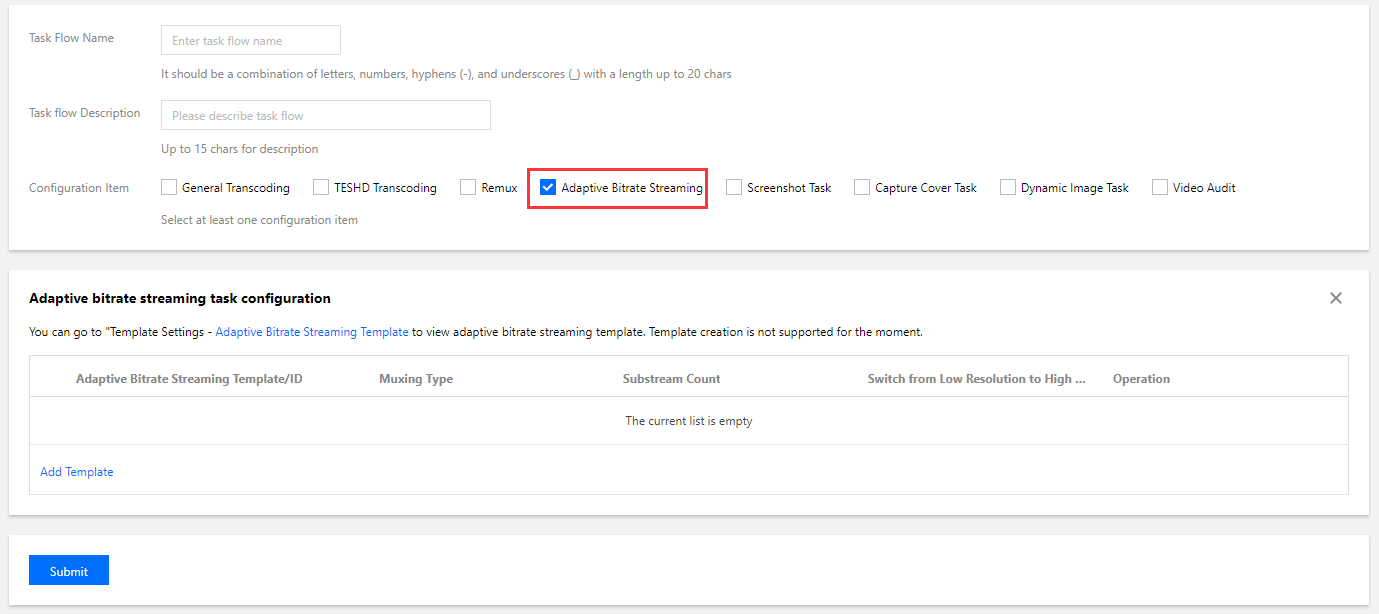
1.4 어댑티브 비트 레이트 스트리밍을 수행하도록 트랜스코딩 템플릿 또는 태스크 플로우를 구성합니다. 자세한 내용은 태스크 플로우 설정을 참고하십시오.
1.5 Player 구성을 설정하고 재생을 위해 생성된 어댑티브 비트 스트림을 선택합니다.
1.6 FileId를 통해 동영상을 재생합니다.