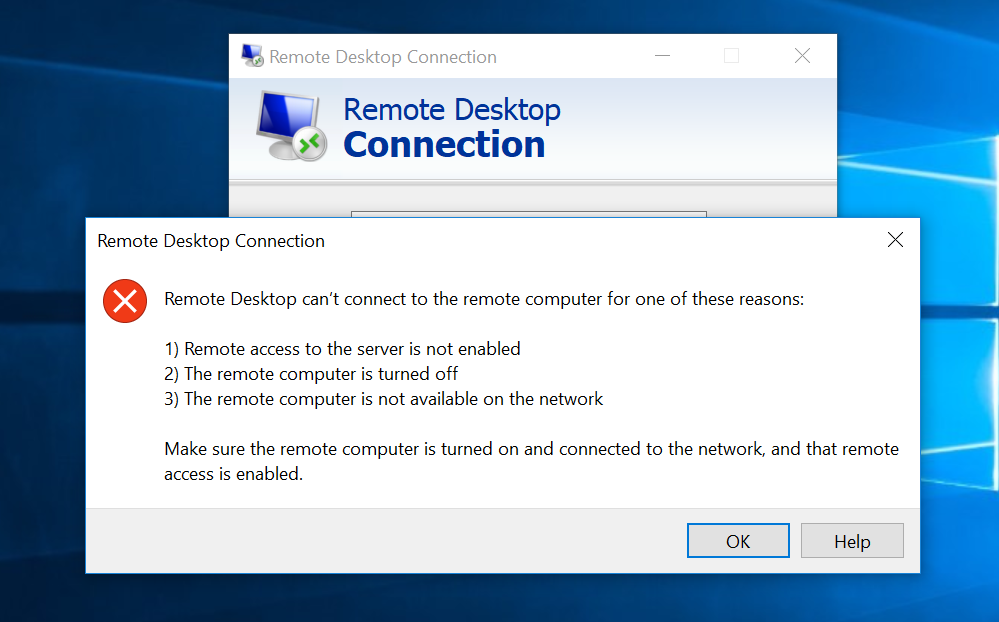
Ao tentar se conectar remotamente a uma instância do Windows pelo próprio Windows, você receberá a seguinte mensagem:
Você não pode se conectar ao computador remoto usando a Área de Trabalho Remota por um destes motivos:
1. O acesso remoto ao servidor não está ativado.
2. O computador remoto está desligado.
3. O computador remoto não está disponível na rede.
Verifique se o computador remoto está ligado e conectado à rede e se o acesso remoto está ativado.
Possíveis causas
As causas mais comuns para esse problema, dentre outras, estão listadas a seguir. Solucione o problema de acordo com as circunstâncias propriamente ditas.
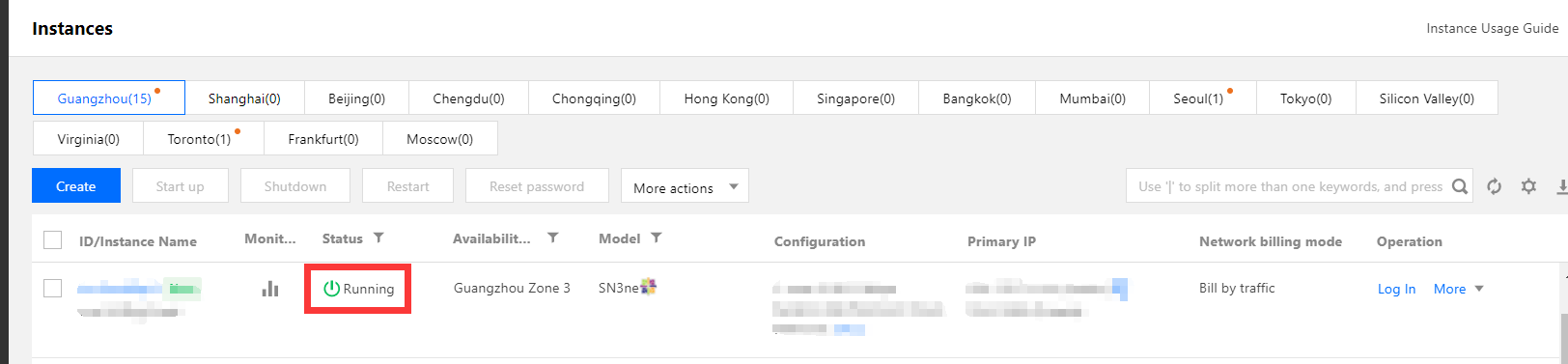
A instância está em um estado anormal.
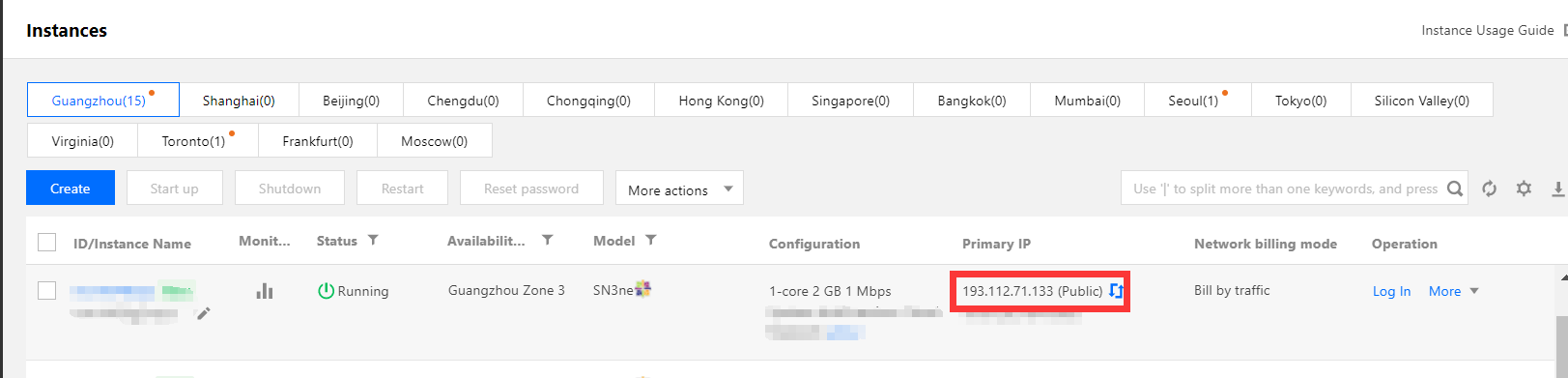
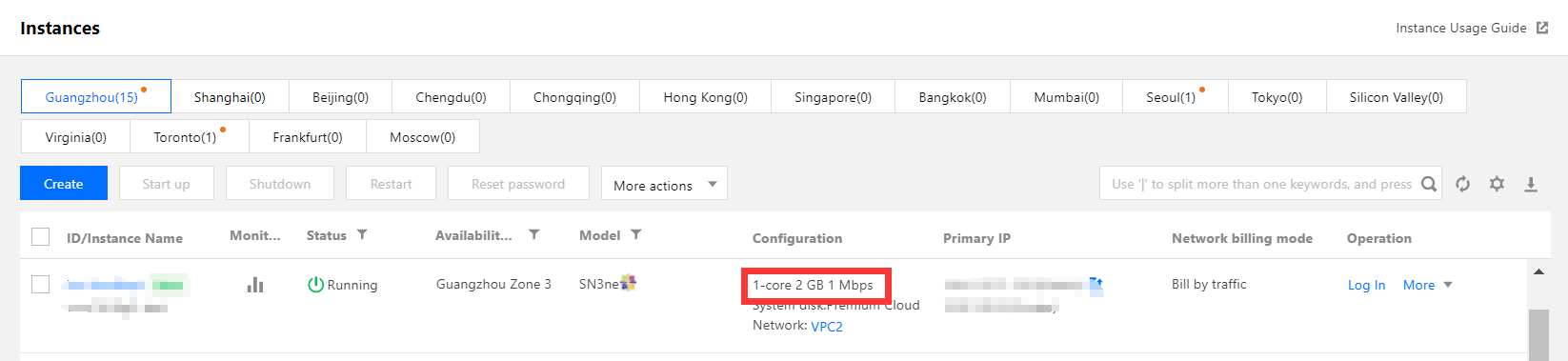
O CVM não possui um endereço IP público ou a largura de banda da rede pública é 0.
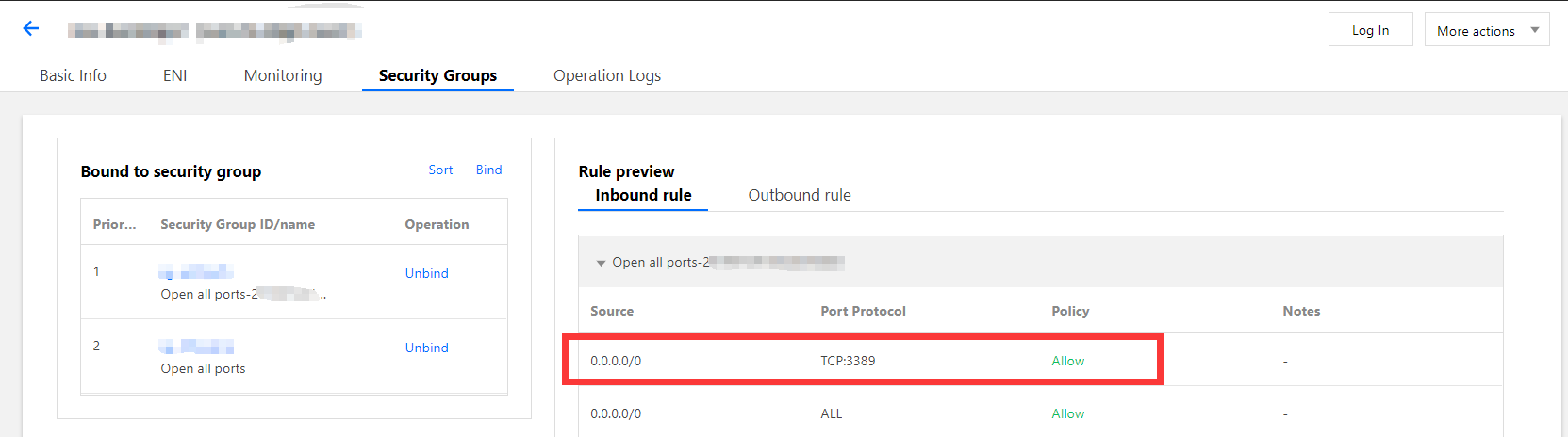
A porta de login remoto (porta 3389 por padrão) não está aberta para a Internet nos grupos de segurança vinculados à instância.
Os serviços de Área de Trabalho Remota não foram iniciados.
As configurações da Área de Trabalho Remota estão incorretas.
As configurações do firewall do Windows estão incorretas.
Verificar se a porta de login remoto (3389) da instância está aberta para a Internet
1. Na página de gerenciamento de instâncias no console do CVM, clique no ID ou no nome da instância de login para acessar a página de detalhes da instância.
2. Na página da guia “Security Groups (Grupos de segurança)”, verifique se a porta de login remoto (porta 3389 por padrão) foi aberta para a Internet nos grupos de segurança vinculados à instância, conforme mostrado na figura a seguir:
Se não, edite as regras do grupo de segurança correspondente para abrir a porta para a Internet. Para mais instruções, consulte Adição de uma regra de grupo de segurança.
Verificar as configurações do sistema da instância do Windows
As operações a seguir usam o Windows Server 2012 como exemplo.
2. No sistema operacional da instância conectada, clique com o botão direito em
, selecione Run (Executar), digite services.msc em Run (Executar) e pressione Enter para acessar a janela “Service (Serviço)”.
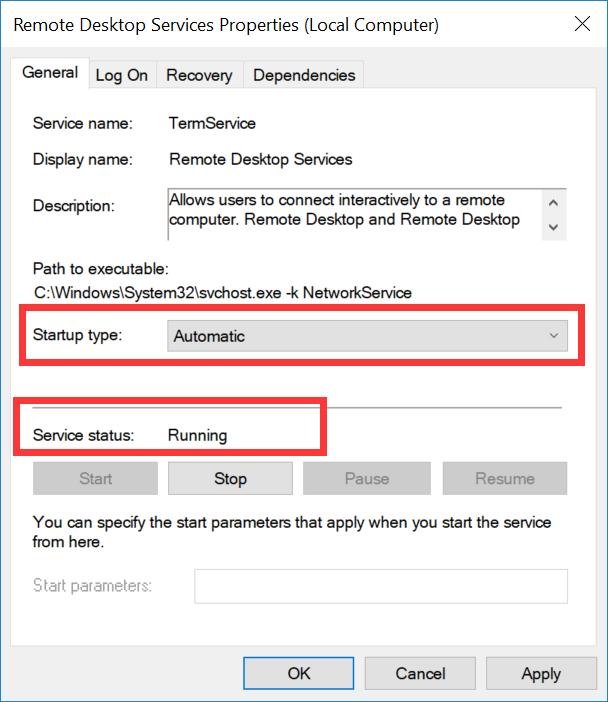
3. Clique duas vezes em “Remote Desktop Services (Serviços de Área de Trabalho Remota)” para acessar a janela “Remote Desktop Services Properties (Propriedades dos Serviços de Área de Trabalho Remota)” e verifique se eles estão em execução, conforme mostrado na figura a seguir:
Se não estiverem, defina o “Startup type (Tipo de inicialização)” como “Automatic (Automática)” e clique em Start (Iniciar) para definir o “Service status (Status do serviço)” como “Running (Em execução)”.
4.
Clique com
o botão direito em
, selecione Run (Executar), insira sysdm.cpl em Run (Executar), e pressione Enter para acessar a janela “System Settings (Configurações do sistema)”.
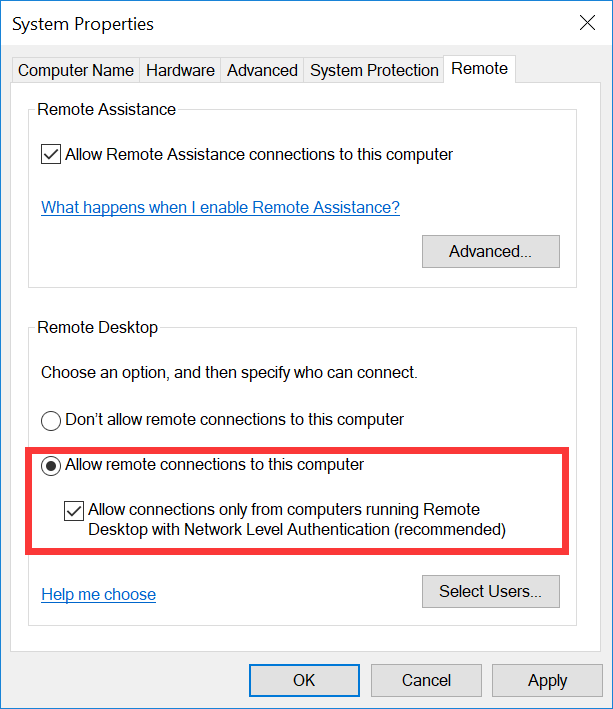
5. Na página da guia “Remote (Remoto)”, verifique se o “Remote Desktop (Área de Trabalho Remota)” está definido como “Allow remote connections to this computer (Permitir conexões remotas a este computador)”, conforme mostrado a figura abaixo:
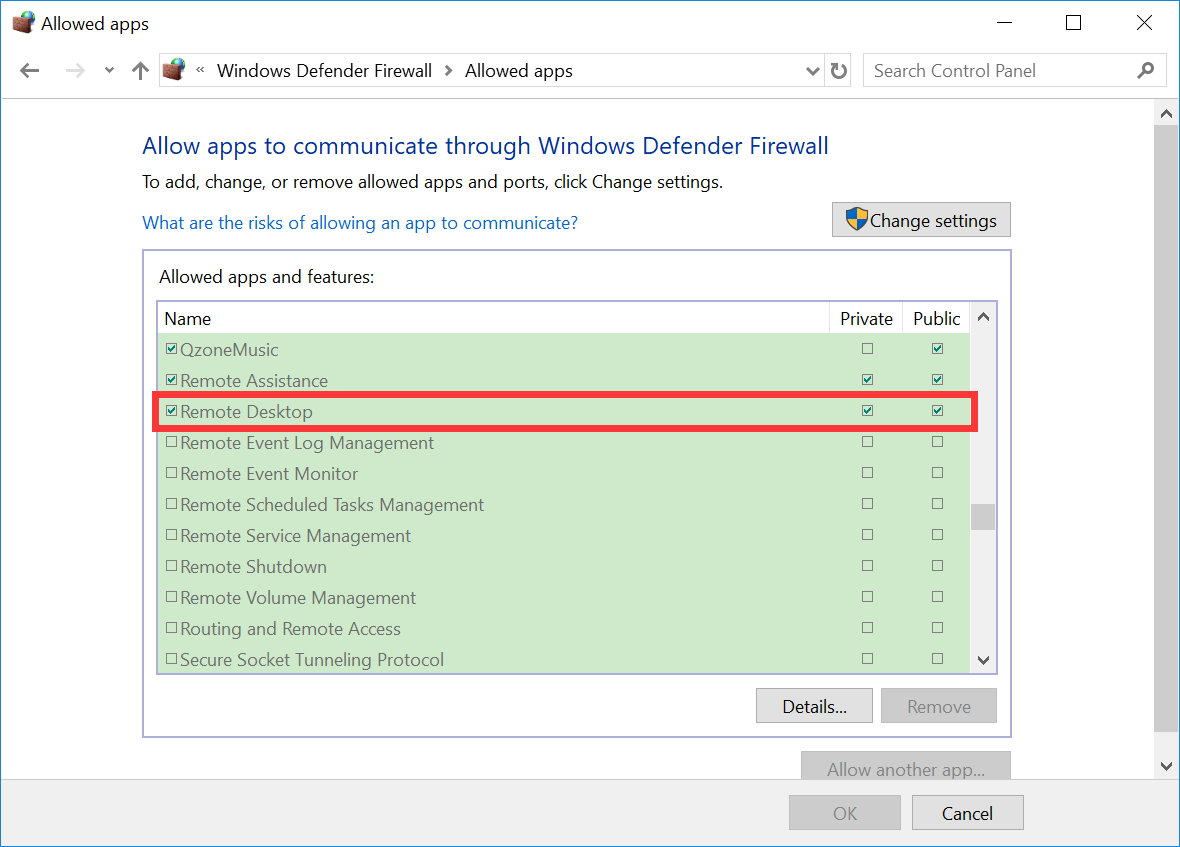
Defender Firewall”, selecione Allow an app through Windows Firewall (Permitir um aplicativo no firewall do Windows) para acessar a janela “Allowed apps (Aplicativos permitidos)”.
10. Nessa janela, verifique se a “Remote Desktop (Área de Trabalho Remota)” está selecionada em “Allowed apps and features (Aplicativos e recursos permitidos)”, conforme mostrado na figura a seguir:
Se não estiver, selecione “Remote Desktop (Área de Trabalho Remota)” para habilitá-la no firewall do Windows.
11.
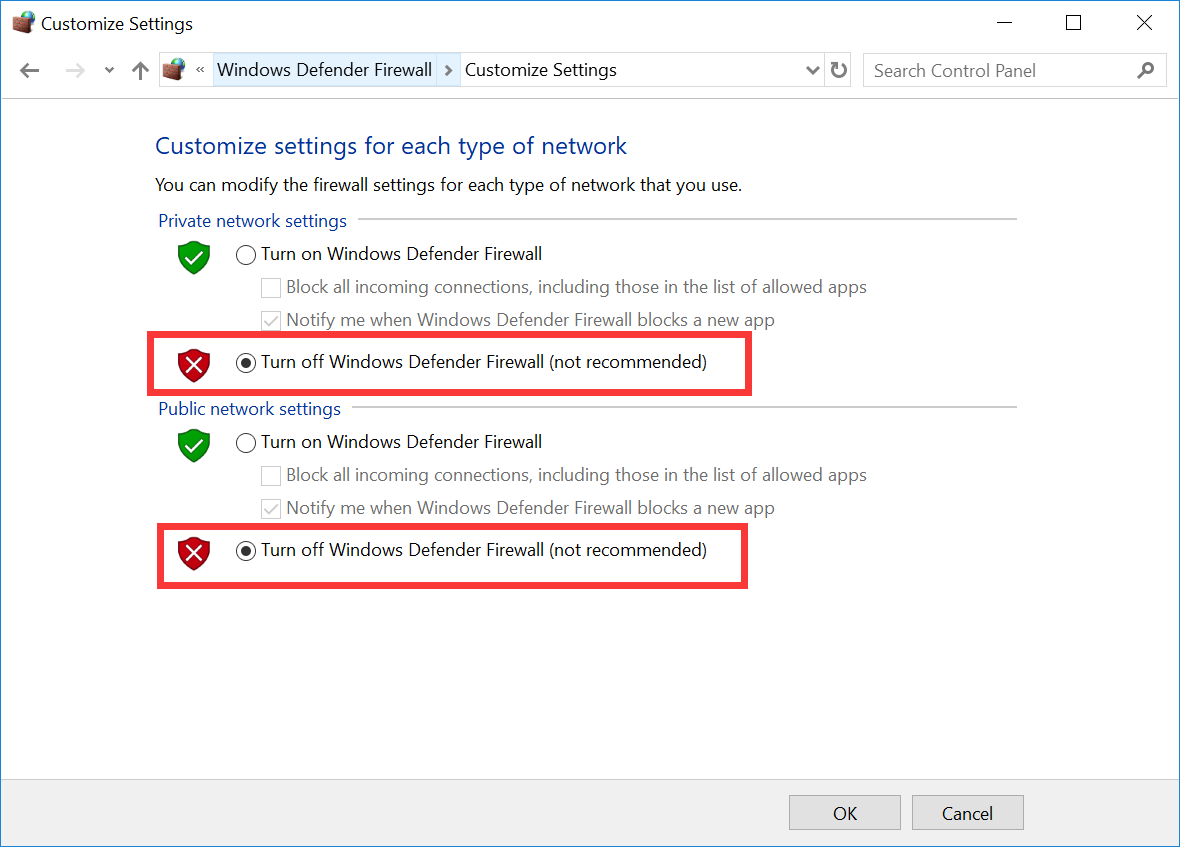
No “Windows
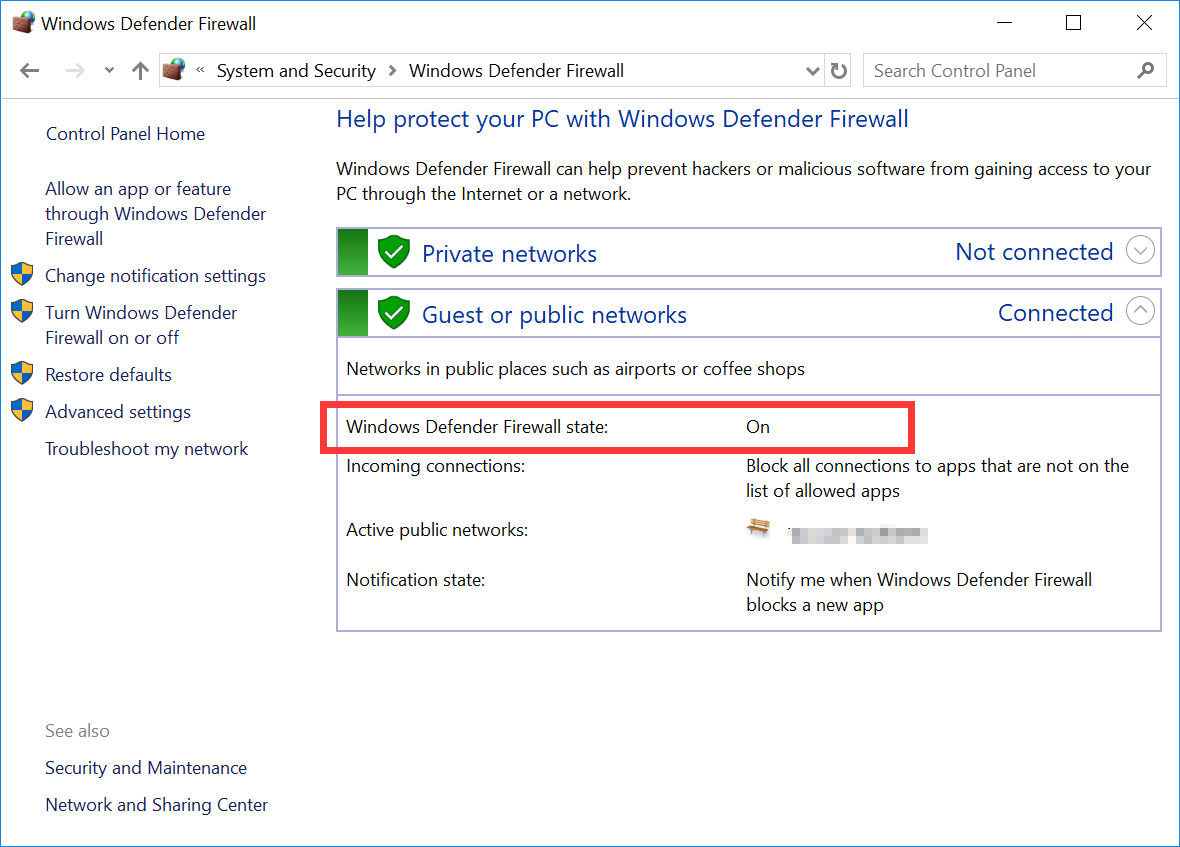
Defender Firewall”, selecione Turn Windows Defender Firewall on or off (Ativar ou desativar o Windows Defender Firewall) para acessar a janela “Customize Settings (Personalizar configurações)”.
12. Nessa janela, defina o “Private network settings (Configurações de rede privada)” e o “Public network settings (Configurações de rede pública)” como “Turn off Windows Defender Firewall (not recommended) (Desativar o Windows Defender Firewall (não recomendado))”, conforme mostrado na figura a seguir:
Se você ainda não conseguir se conectar à instância do Windows pela Área de Trabalho Remota após concluir as etapas anteriores, envie um tíquete.