Falha no login em Windows: alta utilização de recursos
Download
Modo Foco
Tamanho da Fonte
Última atualização: 2024-01-24 10:06:02
Este documento descreve como solucionar falhas de login no CVM do Windows devido à alta utilização de CPU ou memória.
Nota:
O método a seguir tomou como base o Windows Server 2012 R2. As etapas podem variar de acordo com as versões do sistema operacional (SO).
Possíveis causas
Hardware, processos do sistema, processos de serviço, trojans e vírus podem causar alta utilização de CPU ou memória, resultando em lentidão na velocidade de resposta de serviço ou falha de login no CVM. Você pode usar o Cloud Monitor para criar um limite de alarme para uso de CPU ou memória. Você será notificado imediatamente quando exceder o limite configurado.
Solução de problemas
1. Identifique o processo responsável pela alta utilização de CPU ou memória.
2. Analise o processo.
Se for um processo não íntegro, a causa pode estar atrelada a um vírus ou trojan. Feche o processo ou use um antivírus para verificar o sistema.
Se for um processo de serviço, verifique se a alta utilização de CPU ou memória é causada pelo tráfego de acesso e se pode ser otimizada.
Se for um processo de componente da Tencent Cloud, envie um ticket para obter ajuda.
Ferramentas
Task Manager (Gerenciador de tarefas): um gerenciador de aplicativos e processos incluído no sistema operacional Microsoft Windows. Ele fornece informações sobre o desempenho do computador e o software em execução, como os nomes dos processos em execução, a carga da CPU, o uso da memória, a E/S, os usuários conectados e os serviços do Windows.
Processes (Processos): uma lista de todos os processos em execução.
Performance (Desempenho): estatísticas de desempenho do sistema, como o uso geral da CPU e o uso atual da memória.
Users (Usuários): todos os usuários com sessões.
Details (Detalhes): uma versão aprimorada da guia de processos, incluindo informações detalhadas sobre o PID, o status, o uso de CPU e o uso de memória.
Services (Serviços): uma lista de todos os serviços, incluindo aqueles que não estão em execução.
2. Na página de gerenciamento de instâncias, localize a instância do CVM e clique em Log In (Fazer login), conforme mostrado na figura a seguir:
3. Na janela pop-up “Log into Windows instance (Fazer login na instância do Windows)”, selecione Alternative login methods (VNC) (Métodos de login alternativos (VNC)) e clique em Log In Now (Fazer login agora) para fazer login na instância do CVM.
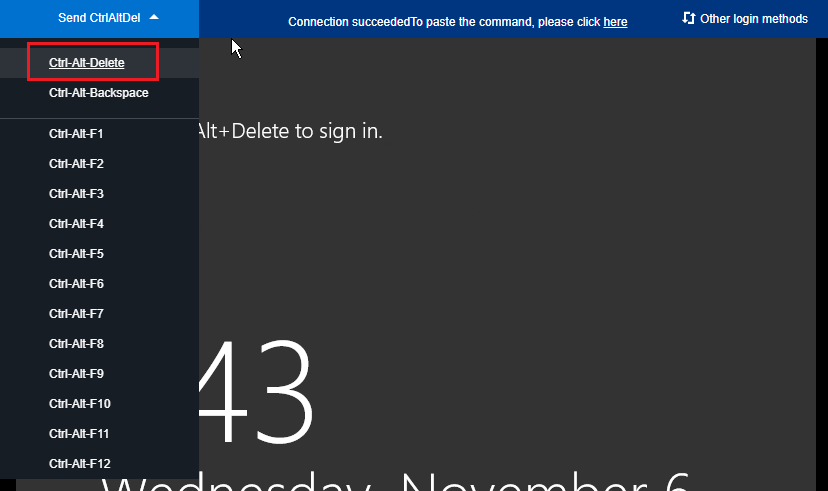
4. Na janela pop-up de login, selecione “Send CtrlAltDel (Enviar CtrlAltDel)” no canto superior esquerdo e clique em Ctrl-Alt-Delete para acessar a página de login do SO, conforme mostrado na figura a seguir:
Exibição do uso de recursos de processos
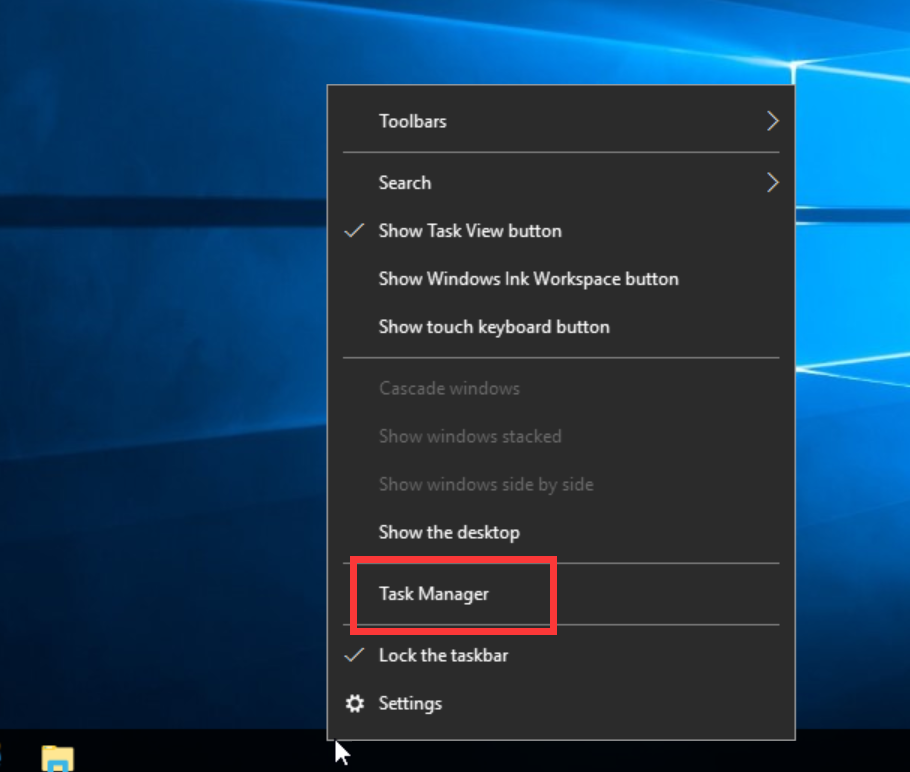
1. No CVM, clique com o botão direito na “taskbar (barra de tarefas)” e selecione Task Manager (Gerenciador de tarefas), conforme mostrado na figura a seguir:
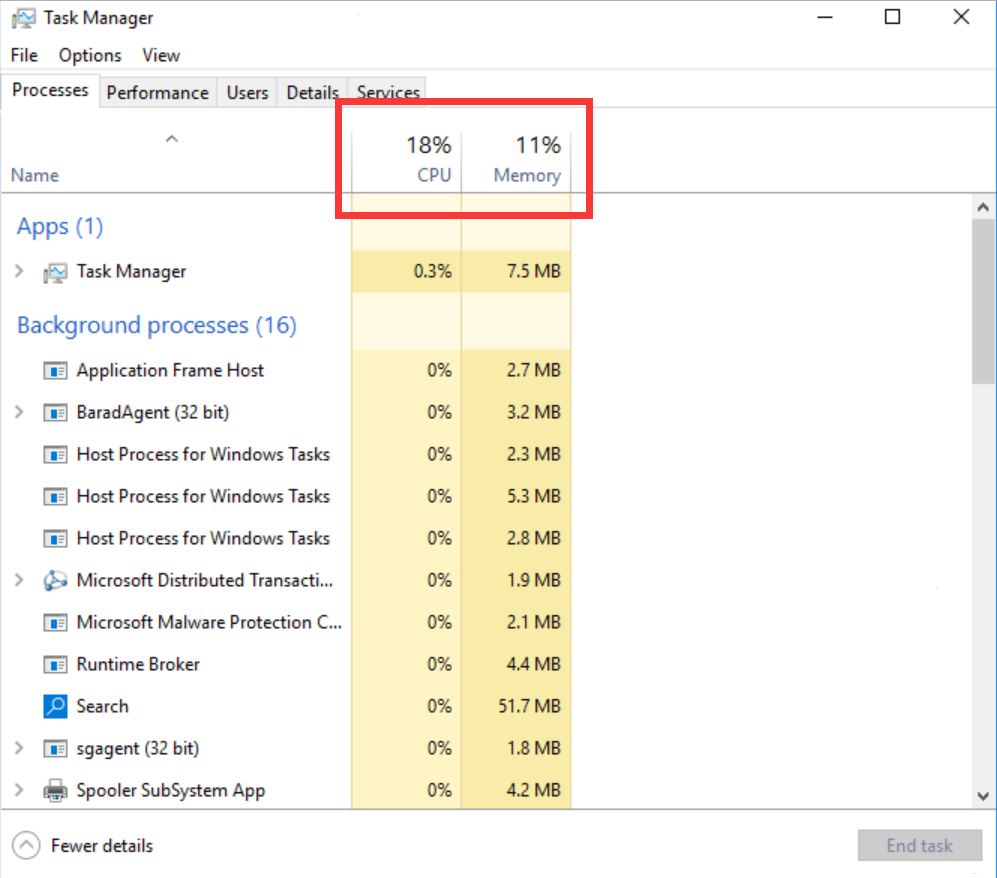
2. Exiba o uso de recursos na janela “Task Manager (Gerenciador de tarefas)”, conforme mostrado na figura a seguir:
Nota:
Você pode clicar na coluna CPU ou memória para classificar os processos em ordem crescente ou decrescente.
Análise de processos
Analise os processos no Gerenciador de tarefas para identificar as causas e solucionar os problemas adequadamente.
Quando a causa o problema é um processo do sistema
Se um processo do sistema for responsável pela alta utilização de CPU e memória, solucione conforme a seguir:
1. Verifique o nome do processo.
Alguns vírus usam nomes semelhantes aos processos do sistema, como svch0st.exe, explore.exe, iexplorer.exe etc.
2. Verifique a localização do arquivo executável (.exe) de um processo.
Geralmente, o arquivo executável de um processo do sistema fica localizado em C:\\Windows\\System32, com assinaturas e descrições válidas. Para localizar o arquivo executável de um processo, como svchost.exe, dentro do Gerenciador de Tarefas, clique com o botão direito no processo e selecione Open file location (Abrir local do arquivo).
Se o arquivo executável não estiver em C:\\Windows\\System32, sua instância do CVM pode estar com vírus. Utilize um software antivírus para procurá-lo ou corrija o problema manualmente.
Se o arquivo executável estiver em C:\\Windows\\System32, reinicie a instância do CVM ou encerre os processos do sistema desnecessários, mas seguros.
Veja abaixo a lista dos processos comuns do sistema:
Processo inativo do sistema: exibe a porcentagem de tempo que o processador está inativo
system: indica o processo de gerenciamento de memória
explorer: indica o processo de gerenciamento de área de trabalho e arquivos
iexplore: indica o processo do Microsoft Internet Explorer
csrss: indica o subsistema runtime no cliente ou servidor da Microsoft
svchost: informa o processo do sistema para DLL em execução
Taskmgr: mostra o gerenciador de tarefas
Isass: exibe o serviço de autoridade de segurança local
O que causa o problema é um processo não íntegro
Se a alta utilização de CPU ou memória for causada por um processo com um nome inusitado, como xmr64.exe (um malware de mineração de criptomoedas), a instância do CVM estar infectada com um vírus ou trojan. Recomendamos usar buscador para verificar.
Se o processo for um vírus ou trojan, use um aplicativo antivírus para excluir o vírus ou trojan. Se necessário, faça backup dos dados e reinstale o sistema operacional.
Se o processo não for um vírus ou trojan, reinicie a instância do CVM ou encerre os processos desnecessários, mas seguros.
Quando o problema é um processo de serviço
Se um processo de serviço como IIS, HTTPD, PHP ou Java causar o problema, recomendamos uma análise mais detalhada.
Por exemplo, verifique se o seu volume de atividades é alto.
Se for, recomendamos fazer o upgrade da configuração da instância do CVM. Enquanto isso, você pode otimizar os processos de serviço.
Se não for, use os logs de erros de serviço para analisar melhor o problema. Por exemplo, verifique se configurações incorretas de parâmetros levam ao desperdício de recursos.
Quando o problema é um processo da Tencent Cloud
Se um processo de componente da Tencent Cloud causar o problema, envie um ticket para entrar em contato conosco e obter ajudar.