Permitir login remoto de múltiplos usuários em instâncias Windows
Download
Modo Foco
Tamanho da Fonte
Última atualização: 2024-01-23 18:01:00
Cenário
Este documento mostra como configurar um login remoto de vários usuários para o CVM do Windows, usando um CVM com Windows Server 2012 R2 como o sistema operacional de exemplo.
Etapas
Adição do serviço de área de trabalho remota
1. Faça login no CVM do Windows.
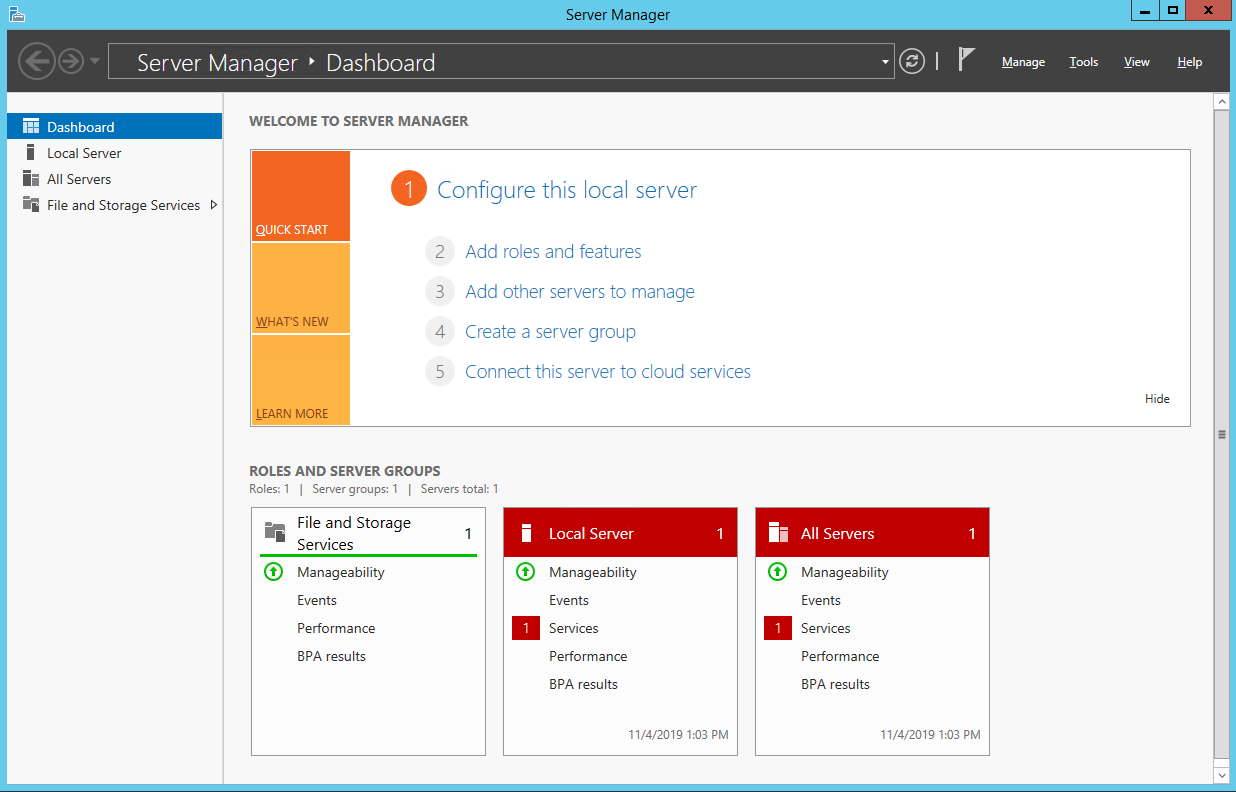
2. Na interface do sistema operacional, clique em
para abrir o Server Manager (Gerenciador do servidor), conforme mostrado abaixo:
3. Clique em Add roles and features (Adicionar funções e funcionalidades) e a janela Add Roles and Features Wizard (Assistente para adicionar funções e funcionalidades) será exibida.
4. Na janela "Add Roles and Features Wizard (Assistente para adicionar funções e funcionalidades)", mantenha os parâmetros padrão para as primeiras três etapas.
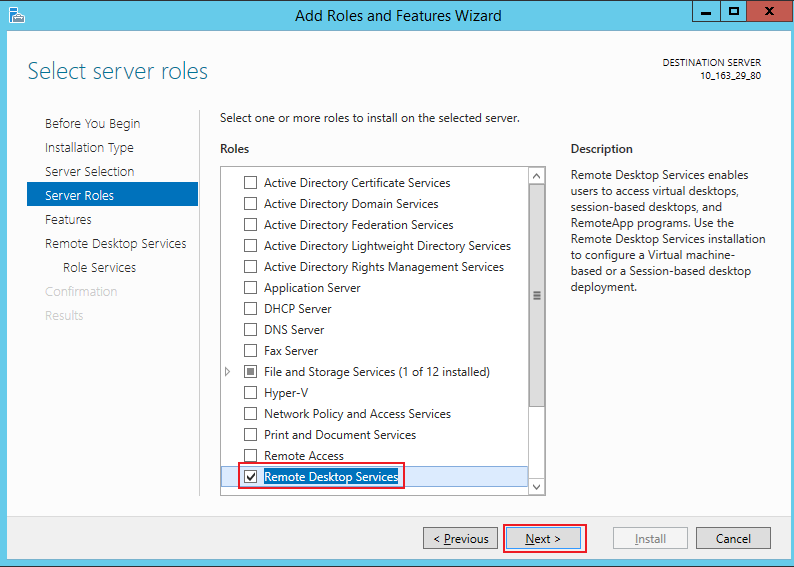
5. Na página Select server roles (Selecionar funções de servidor), marque Remote Desktop Services (Serviços de área de trabalho remota) e clique em Next (Avançar), conforme mostrado abaixo:
6. Mantenha os parâmetros padrão e clique em Next (Avançar) duas vezes consecutivas.
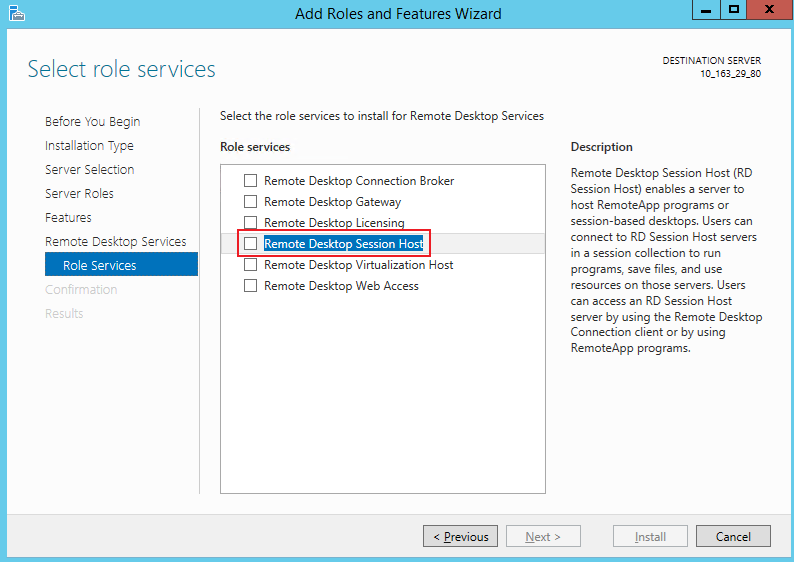
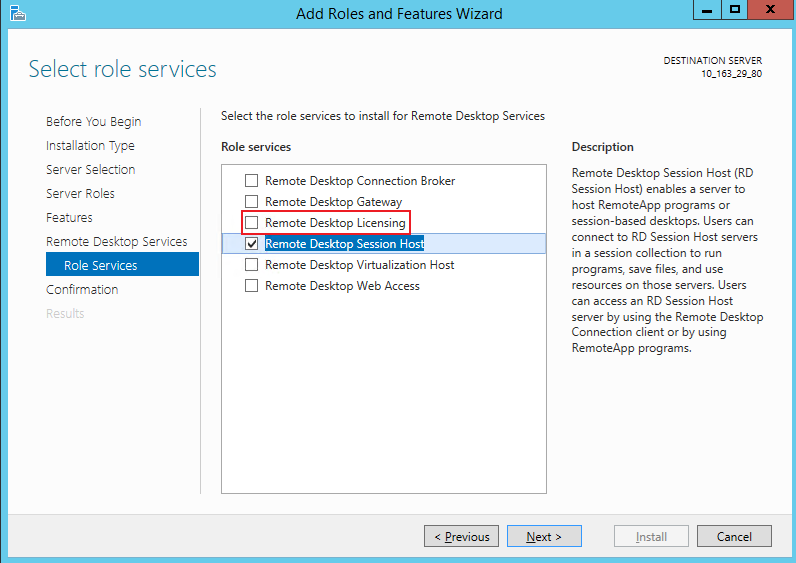
7. Na interface Select Role Service (Selecionar serviço de função), marque Remote Desktop Session Host (Host de sessão da área de trabalho remota), conforme mostrado abaixo:
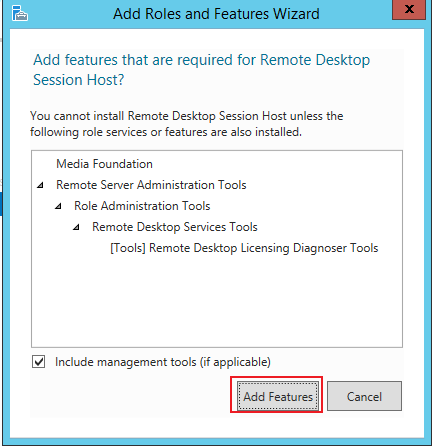
A caixa de prompt "Add features that are required for remote desktop session host? (Adicionar funcionalidades necessárias para o host de sessão da área de trabalho remota?)" será exibida.
8. Na caixa de prompt "Add features required for remote desktop session host? (Adicionar funcionalidades necessárias para o host de sessão da área de trabalho remota?)", clique em Add Features (Adicionar funcionalidades), conforme mostrado abaixo:
9. Na página Select Role Service (Selecionar serviço de função), marque Remote Desktop Licensing (Licenciamento da área de trabalho remota), conforme mostrado abaixo:
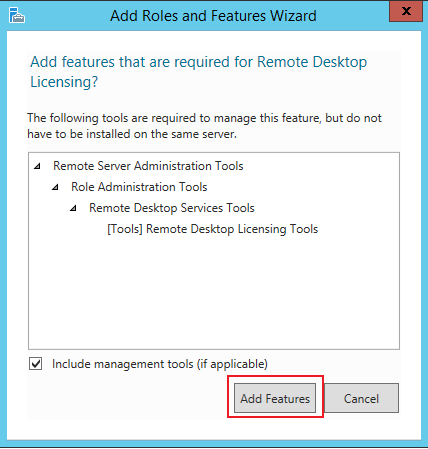
A caixa de prompt "Add features that required for Remote Desktop Licensing? (Adicionar funcionalidades necessárias para o licenciamento da área de trabalho remoto)" será exibida.
10. Na caixa de prompt "Add features that required for Remote Desktop Licensing? (Adicionar funcionalidades necessárias para o licenciamento da área de trabalho remoto)", clique em Add Features (Adicionar funcionalidades).
11. Clique em Next (Avançar).
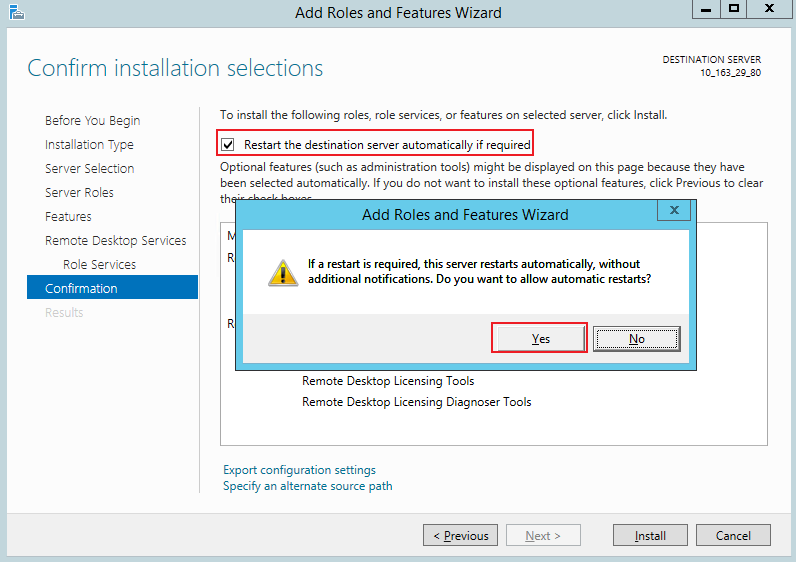
12. Marque Restart the destination server automatically if required (Reinicie o servidor de destino automaticamente se necessário) e clique em Yes (Sim) na caixa de prompt exibida, conforme mostrado abaixo:
13. Clique em Install (Instalar) e aguarde a conclusão da instalação do serviço de área de trabalho remota.
Configuração do login remoto de vários usuários na instância
1. Use o VNC para fazer login no CVM do Windows.
2. Na interface do sistema operacional, clique em
para abrir a janela Windows PowerShell.
3. Na janela Windows PowerShell, digite gpedit.msc e pressione Enter para abrir o Local Group Policy Editor (Editor de política de grupo local).
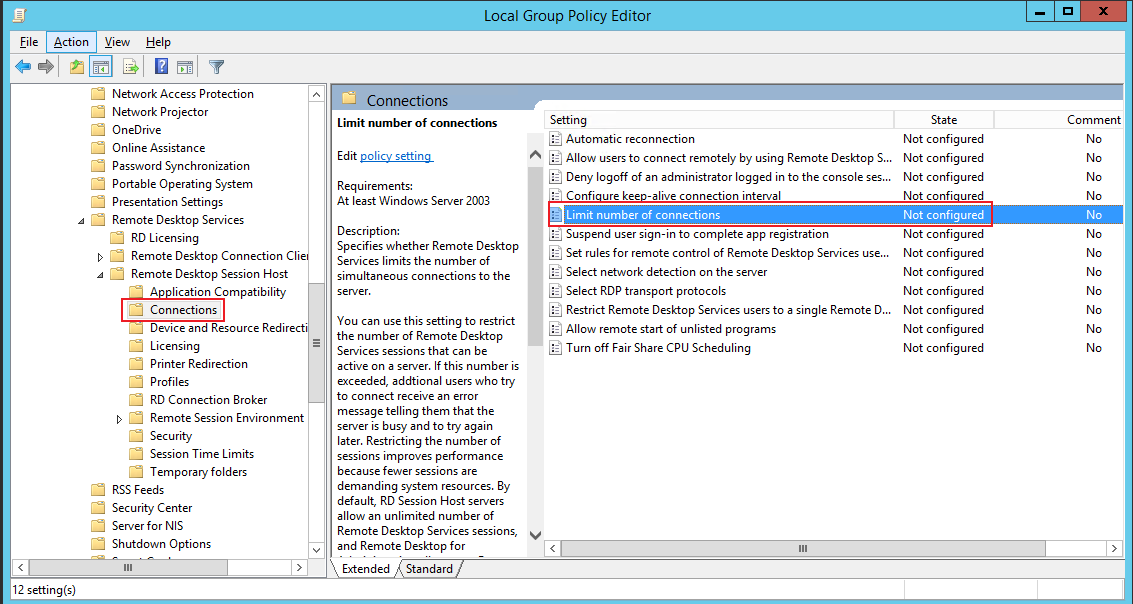
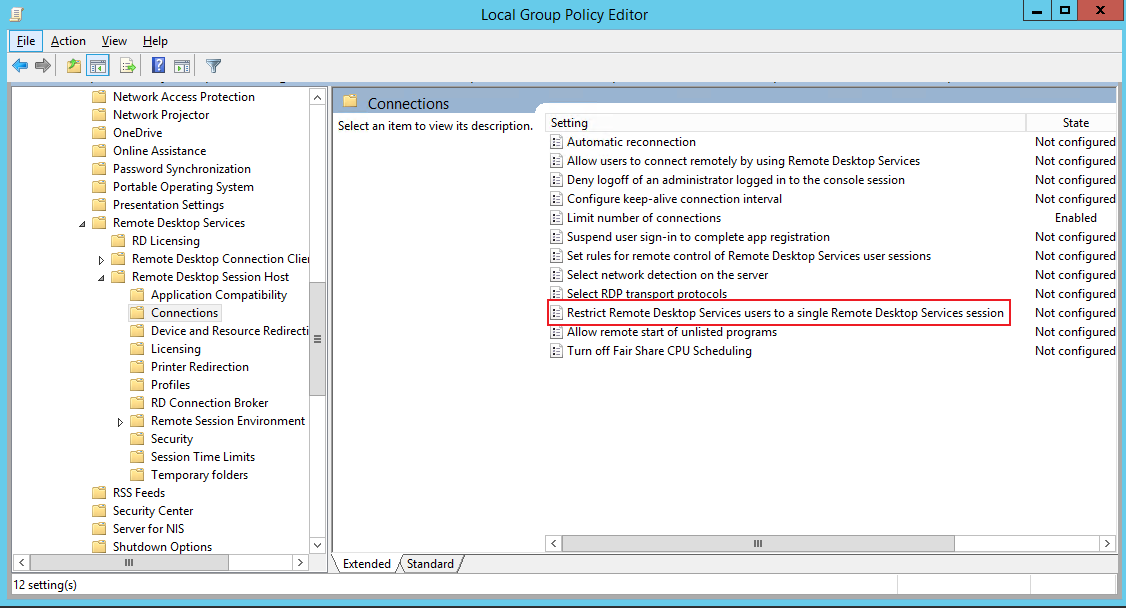
4. Na árvore de navegação à esquerda, selecione Computer Configuration (Configuração do computador) > Administrative Templates (Modelos administrativos) > Windows Components (Componentes do Windows) > Remote Desktop Services (Serviços de área de trabalho remota) > Remote Desktop Session Host (Host de sessão da área de trabalho remota) > Connections (Conexões) e clique duas vezes em Limit number of connections (Limitar a quantidade de conexões), conforme mostrado abaixo:
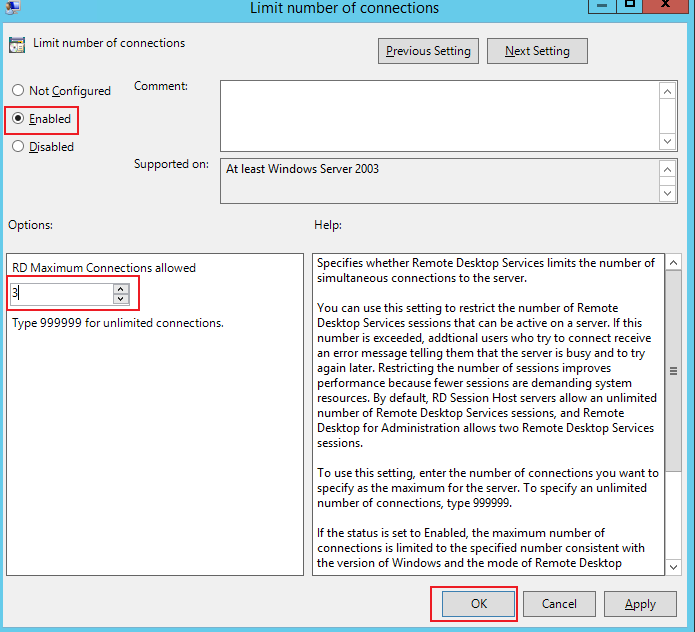
5. Na janela Limit number of connections (Limitar a quantidade de conexões) exibida, selecione Enabled (Ativado) e insira a quantidade máxima de usuários remotos simultâneos em RD Maximum Connections allowed (Conexões máximas de área de trabalho remota permitidas), conforme mostrado abaixo:
6. Clique em OK.
7. Na árvore de navegação à esquerda, selecione Computer Configuration (Configuração do computador) > Administrative Templates (Modelos administrativos) > Windows Components (Componentes do Windows) > Remote Desktop Services (Serviços de área de trabalho remota) > Remote Desktop Session Host (Host de sessão da área de trabalho remota) > Connections (Conexões) e clique duas vezes em Restrict Remote Desktop Services users to a single Remote Desktop Services session (Restringir os usuários dos serviços de área de trabalho remota a uma única sessão de serviços de área de trabalho remota), conforme mostrado abaixo:
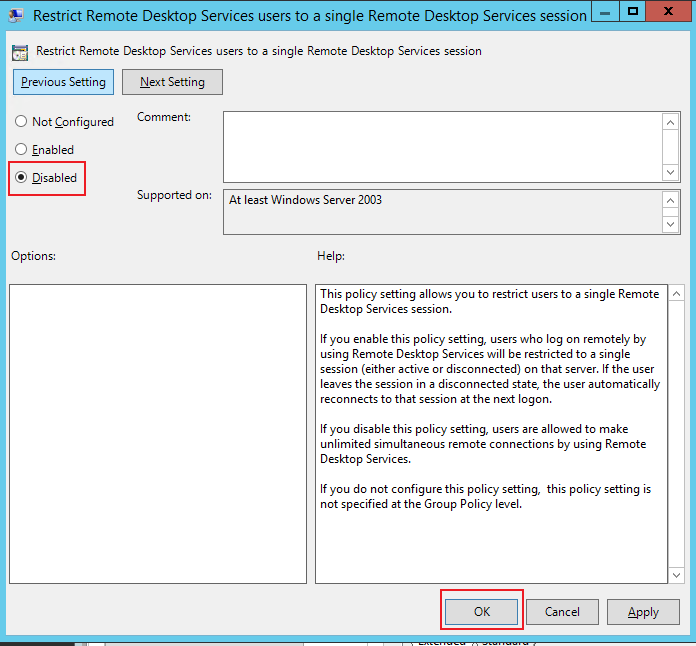
8. Na janela "Restrict Remote Desktop Services users to a single Remote Desktop Services session (Restringir os usuários dos serviços de área de trabalho remota a uma única sessão de serviços de área de trabalho remota)" exibida, selecione Disabled (Desativado) e clique em OK, conforme mostrado abaixo: