tencent cloud

Cloud Virtual Machine

Dinâmicas e anúncios
Dinâmica do produto
Dinâmica de atualização de imagem pública
Anúncio do produto
Introdução do produto
Visão geral da Cloud Virtual Machine
Vantagens do produto
Conceitos básicos
Regiões e zonas
Tutorial
Service Regions and Service Providers
Cobrança do produto
Visão geral de cobrança
Modo de cobrança
Item de cobrança
Converter modo de cobrança
Aquisição de instâncias
Descrição de cobrança de ajustes de configuração
Descrição de cobrança em atraso
Guia de início rápido
Comprar instância Linux personalizada
Comprar instância Windows personalizada
Guia do usuário
Visão geral do guia de operação
Visão geral dos limites de uso
Instância
Instância spot
Instância reservada
Imagem
Armazenamento
Backup e recuperação
Rede
Segurança
Senhas/chaves secretas
Gerenciamento de operação e manutenção
Migrar o servidor
Migração online
Consultoria de migração
Solução de falhas
Falhas relacionados ao login em instâncias Windows
Falhas relacionados ao login em instâncias Linux
Outras falhas relacionadas ao login em instâncias
Falha na execução de instância
Falha de memória em instâncias Linux
Falha de rede
Tutorial prático
Recomendações de seleção da CVM
Configurar o ambiente
Configurar o site
Configurar o aplicativo
Configurar a página visual
Carregar arquivos locais para a CVM
Teste de desempenho de rede
Outros tutoriais práticos
Segurança e conformidade
Gerenciamento de acesso
Rede
Perguntas frequentes
Regiões e zonas
Sobre o faturamento
Instância
Armazenamento
Imagem
Migração de servidor
Rede
Segurança
Operação/manutenção e monitoramento
Gerenciamento de acesso
Serviço NTP
Cenário de aplicação
Agreements
CVM Service Level Agreements
Red Hat Enterprise Linux Image Service Agreement
Public IP Service Level Agreement
Glossário

Configurar manualmente o blog Ghost

PDF
Modo Foco
Tamanho da Fonte
Última atualização: 2025-09-05 16:27:51

Cenário

Ghost é uma plataforma de blog de código aberto gratuita, escrita em JavaScript e distribuída sob a licença MIT, projetada para simplificar o processo de publicação online para blogueiros, bem como para publicações online. Este artigo descreve como configurar o Ghost em um CVM.
Para configurar o Ghost, você deve estar familiarizado com o Linux e seus comandos comuns, como Instalar software via Apt-get no ambiente Ubuntu.

Software

Este artigo usa o seguinte software:
Sistemas operacionais Linux. Este artigo usa o Ubuntu 18.04.
Nginx 1.14.0 é usado para fornecer serviço da web.
MySQL 5.7.27 é usado para banco de dados.
Node.js 10.17.0 é nosso ambiente de tempo de execução.
Ghost 3.0.2

Pré-requisitos

É preciso possuir um CVM Linux. Se você ainda não comprou um, consulte Introdução aos CVMs Linux.
Um nome de domínio que aponta para o seu CVM. Se o nome de domínio for usado para o serviço na China Continental, o preenchimento do ICP é necessário.

Instruções

Etapa 1 Login em uma instância do Linux

Faça login em uma instância do Linux usando WebShell (recomendado). Você também pode usar outros métodos de login com os quais se sinta confortável:

Etapa 2 Criar um novo usuário

1. Após fazer o login, mude para root. Consulte este artigo para obter detalhes.
2. Execute o seguinte comando para criar um usuário chamado user.
Não use ghost como nome de usuário. Isso causa conflitos com o Ghost-CLI.
adduser user
1. Insira e confirme a senha conforme solicitado. A senha não é mostrada por padrão. Pressione Enter para continuar.
2. Insira as informações do usuário. Ou pressione Enter para ignorá-las e continuar.
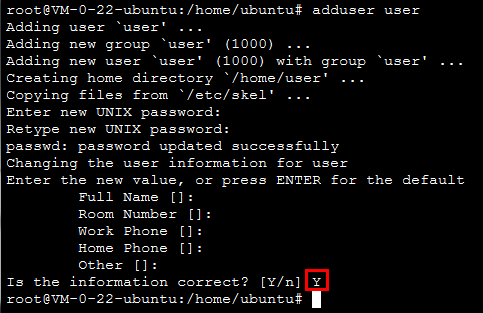
3. Insira Y para confirmar e pressione Enter para concluir o processo, conforme mostrado abaixo:


4. Execute o seguinte comando para adicionar privilégios de usuário.
usermod -aG sudo user
5. Execute o seguinte comando para mudar para o usuário user.
su user

Etapa 3 Atualizar os pacotes instalados

Execute os seguintes comandos para atualizar os pacotes instalados.
Insira a senha para user conforme solicitado e pressione Enter para iniciar.
sudo apt-get update
sudo apt-get upgrade -y

Etapa 4 Configurar o ambiente

Instalação do Nginx

Execute o seguinte comando para instalar o Nginx.
sudo apt-get install -y nginx

Instalação e configuração do MySQL

1. Execute o seguinte comando para instalar o MySQL.
sudo apt-get install -y mysql-server
2. Execute o seguinte comando para fazer login no MySQL.
sudo mysql
3. 
Execute o seguinte comando para criar um banco de dados para o Ghost chamado ghost_data.

CREATE DATABASE ghost_data;
4. 
Execute o seguinte comando para definir uma senha para o usuário do banco de dados root.

ALTER USER 'root'@'localhost' IDENTIFIED WITH mysql_native_password BY 'your_password';
5. Execute o seguinte comando para sair do MySQL.
\\q

Instalar o Node.js

1. Execute o seguinte comando para definir uma versão Node.js padrão a ser usada.
curl -sL https://deb.nodesource.com/setup_10.x | sudo -E bash
2. Execute o seguinte comando para instalar o Node.js.
sudo apt-get install -y nodejs

Instalação do Ghost-CLI

Execute o seguinte comando para instalar o Ghost-CLI, o que ajuda a configurar o Ghost.
sudo npm install ghost-cli@latest -g

Etapa 5 Instalar e configurar o Ghost

1. Execute os seguintes comandos.
sudo mkdir -p /var/www/ghost
sudo chown user:user /var/www/ghost
sudo chmod 775 /var/www/ghost
cd /var/www/ghost
2. Execute o seguinte comando para instalar o Ghost.
ghost install
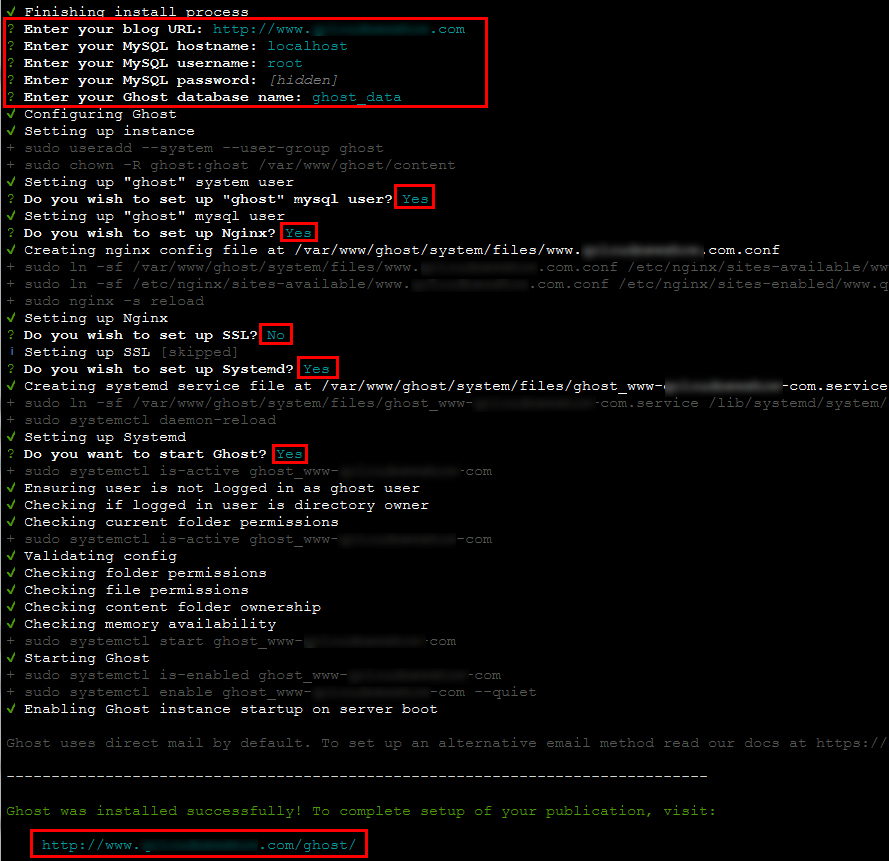
3. Use a imagem a seguir para concluir o processo de instalação.


1. Enter your blog URL: insira o seu nome de domínio no formato http://your_domain_name.
2. Enter your MySQL hostname: insira o endereço do seu banco de dados. Use localhost neste caso e pressione Enter.
3. Enter your MySQL username: insira o nome de usuário que você usa para se conectar ao MySQL. Use root neste caso e pressione Enter.
4. Enter your MySQL password: insira a senha correspondente que você definiu anteriormente e pressione Enter.
5. Enter your database name: insira o nome do banco de dados que você criou para o Ghost na etapa anterior. Use ghost_data e pressione Enter.
6. Insira Y ou N para completar a configuração. O URL do administrador aparece na parte inferior da tela.
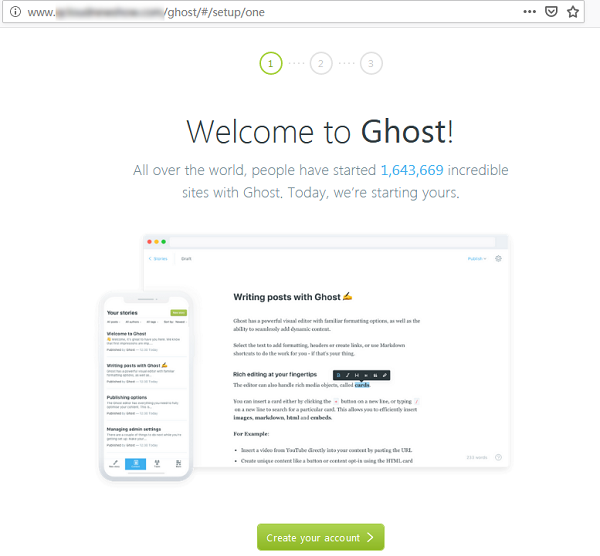
7. Abra uma janela do navegador em sua máquina local e visite o URL de administrador para começar a configurar seu blog. Clique em para criar **Create account (Criar conta)**uma conta de administrador.


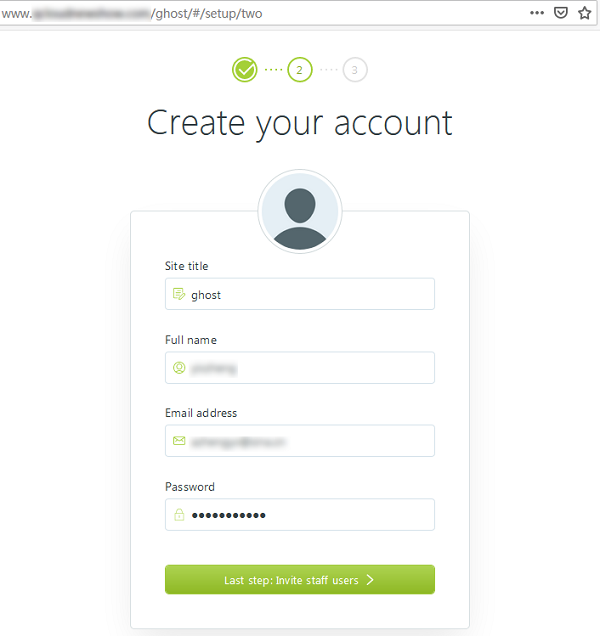
8. Insira as informações desejadas e clique em Last step (Última etapa), conforme mostrado abaixo:


9. Você pode convidar outras pessoas para criarem blogs ou pode pular esta etapa.
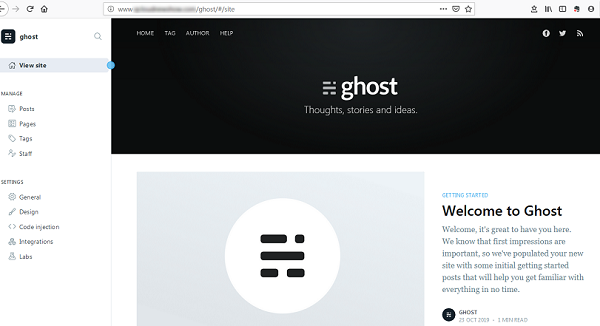
10. Acesse a página de administração para gerenciar blogs, conforme mostrado abaixo:

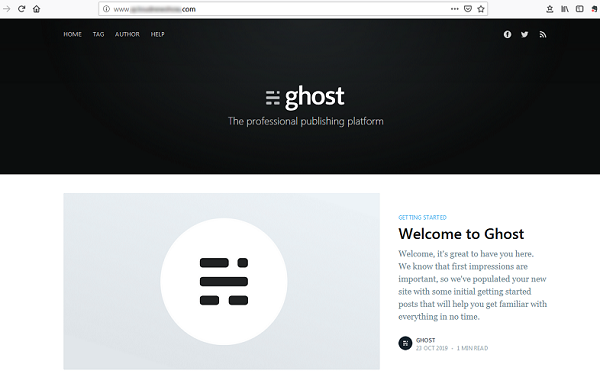
Quando terminar, use um navegador para visitar seu nome de domínio www.xxxxxxxx.xx para ver seu blog, conforme mostrado abaixo:


Perguntas frequentes

Se você encontrar um problema ao usar o CVM, consulte os seguintes documentos para solucionar problemas com base em sua situação real.
Para questões relacionadas ao login do CVM, consulte Login de senha e login de chave SSH e Login e acesso remoto.
Para questões relacionadas à rede CVM, consulte Endereços IP e Portas e grupos de segurança.
Para questões relacionadas aos discos CVM, consulte Discos de sistema e dados.

Ajuda e Suporte

Esta página foi útil?

comentários