Utilizado em mais de 2 milhões de sites, o Discuz! é o software de fórum mais sofisticado e predominante do mundo. Este documento descreve como criar um site usando o Discuz! na instância Tencent Cloud CVM e implementar o ambiente de tempo de execução LAMP (Linux, Apache, MariaDB e PHP) necessário.
Para configurar manualmente um site Discuz!, você deve estar familiarizado com os comandos comuns do Linux (consulte Instalação do software via YUM no ambiente CentOS, e entender o uso e a compatibilidade da versão do software a ser instalado.
Software
O seguinte software é usado para desenvolver um site Discuz!.
Linux: Sistema operacional Linux. Este documento usa a versão CentOS 7.6 como exemplo.
Apache: Software de servidor da web. Este documento usa o Apache 2.4.15 como exemplo.
MariaDB: banco de dados. Este documento usa o MariaDB 5.5.60 como exemplo.
PHP: linguagem de script. Este documento usa o PHP 5.4.16 como exemplo.
Discuz!: software de fórum. Este documento usa o Discuz! X3.4 como um exemplo.
O Tencent Cloud hospeda um repositório de software que contém lançamentos oficiais CentOS e fornece a versão mais recente e estável. Use o Yum para instalar rapidamente o CentOS.
Instalação e configuração do software necessário
1. Execute o seguinte comando para instalar o Apache, MariaDB, PHP e Git:
2. Execute os seguintes comandos em sequência para iniciar os serviços.
systemctl start httpd
systemctl start mariadb
systemctl start php-fpm
3.
Execute o seguinte
comando para definir uma senha para o usuário root e concluir outras configurações básicas, para que o usuário raiz possa acessar o banco de dados.
Atenção:
Execute o seguinte comando para definir a senha antes de seu primeiro login no MariaDB.
Ao visualizar a solicitação para digitar a senha raiz, pressione Enter para definir a senha. Sua senha não será exibida por padrão. Conclua outras configurações básicas conforme solicitado.
mysql_secure_installation
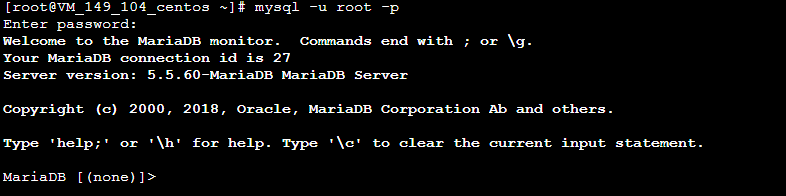
4. Execute o seguinte comando para fazer login no MariaDB. Digite a senha que você definiu na etapa 3 e pressione Enter.
mysql -u root -p
Um login bem-sucedido é mostrado abaixo:
5. Execute o seguinte comando para sair do MariaDB.
\\q
Verificação da configuração do ambiente
Verifique se o ambiente está configurado corretamente conforme as instruções abaixo:
1. Execute o seguinte comando para criar um arquivo de teste test.php no diretório raiz padrão /var/www/html do Apache:
vim /var/www/html/test.php
2. Pressione i para alternar para o modo de edição e insira o seguinte conteúdo:
<?php
echo"<title>Test Page</title>";
phpinfo()
?>
3. Pressione Esc e digite :wq para salvar e fechar o arquivo.
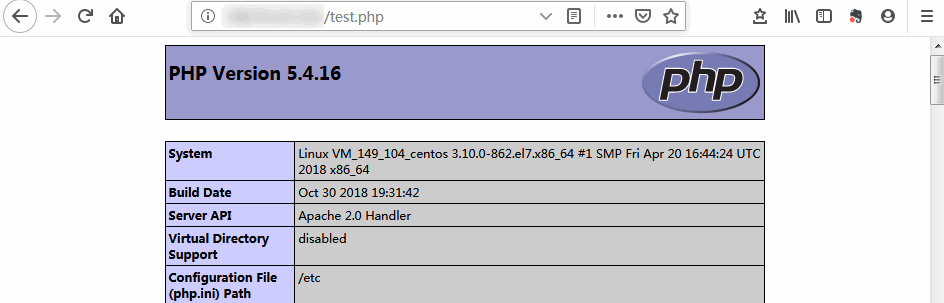
4. Insira o seguinte URL em um navegador para acessar test.php e verificar se o ambiente está configurado corretamente.
http://[endereço IP público do CVM]/test.php
Se tudo correr bem, aparecerá o seguinte.
Etapa 3: instalação e configuração do Discuz!
Fazer download do Discuz!
Execute o seguinte comando para fazer download do pacote de instalação.
git clone https://gitee.com/Discuz/DiscuzX.git
Preparação para a instalação
1. Execute o seguinte comando para acessar o diretório de instalação.
cd DiscuzX
2. Execute o seguinte comando para copiar todos os arquivos em "upload" para "/var/www/html/".
cp -r upload/* /var/www/html/
3. Execute o seguinte comando para conceder aos usuários a permissão de gravação.
chmod -R 777 /var/www/html
Instalação do Discuz!
1. Digite o endereço IP do seu site Discuz! (o endereço IP público de sua instância CVM) na caixa de endereço, ou você pode vincular um nome de domínio disponível ao seu endereço IP.
2. Clique em I agree (Concordo) e vá para a página de verificação do ambiente.
3. Verifique os itens e clique em Next Step (Próxima etapa).
4. Selecione Clean Install (Limpar instalação) e clique em Next Step (Próxima etapa).
5. Insira as informações solicitadas para criar um novo banco de dados para Discuz!.
Atenção:
Use root e a senha definida em Instalação e configuração do software necessário para se conectar ao banco de dados e configurar um endereço de e-mail do sistema e nome de usuário, senha e endereço de e-mail do administrador.
Lembre-se de seu nome de usuário e senha de administrador.
6. Clique em Next Step (Próxima etapa) para iniciar a instalação.
7. Após a instalação, clique em Your forum has been installed successfully. Click here to access (Seu fórum foi instalado com sucesso. Clique aqui para acessar). para acessar seu fórum.
Uso de um nome de domínio
Usar um nome de domínio em vez de um IP pode ajudar os usuários a se lembrarem de seu site com mais facilidade.
Perguntas frequentes
Verifique a documentação a seguir para conferir problemas na utilização do CVM: