tencent cloud

Cloud Virtual Machine

Dinâmicas e anúncios
Dinâmica do produto
Dinâmica de atualização de imagem pública
Anúncio do produto
Introdução do produto
Visão geral da Cloud Virtual Machine
Vantagens do produto
Conceitos básicos
Regiões e zonas
Tutorial
Service Regions and Service Providers
Cobrança do produto
Visão geral de cobrança
Modo de cobrança
Item de cobrança
Converter modo de cobrança
Aquisição de instâncias
Descrição de cobrança de ajustes de configuração
Descrição de cobrança em atraso
Guia de início rápido
Comprar instância Linux personalizada
Comprar instância Windows personalizada
Guia do usuário
Visão geral do guia de operação
Visão geral dos limites de uso
Instância
Instância spot
Instância reservada
Imagem
Armazenamento
Backup e recuperação
Rede
Segurança
Senhas/chaves secretas
Gerenciamento de operação e manutenção
Migrar o servidor
Migração online
Consultoria de migração
Solução de falhas
Falhas relacionados ao login em instâncias Windows
Falhas relacionados ao login em instâncias Linux
Outras falhas relacionadas ao login em instâncias
Falha na execução de instância
Falha de memória em instâncias Linux
Falha de rede
Tutorial prático
Recomendações de seleção da CVM
Configurar o ambiente
Configurar o site
Configurar o aplicativo
Configurar a página visual
Carregar arquivos locais para a CVM
Teste de desempenho de rede
Outros tutoriais práticos
Segurança e conformidade
Gerenciamento de acesso
Rede
Perguntas frequentes
Regiões e zonas
Sobre o faturamento
Instância
Armazenamento
Imagem
Migração de servidor
Rede
Segurança
Operação/manutenção e monitoramento
Gerenciamento de acesso
Serviço NTP
Cenário de aplicação
Agreements
CVM Service Level Agreements
Red Hat Enterprise Linux Image Service Agreement
Public IP Service Level Agreement
Glossário

Falha no VNC/SSH Linux: “Permissão negada”

PDF
Modo Foco
Tamanho da Fonte
Última atualização: 2024-01-24 10:06:02

Descrição do erro

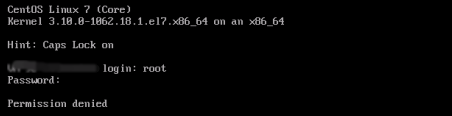
A mensagem de erro “Permission denied (Permissão negada)” é exibida quando eu faço login usando o VNC ou a chave SSH.
O erro de login do VNC é mostrado abaixo:


O erro de login do SSH é mostrado abaixo:


Possíveis causas

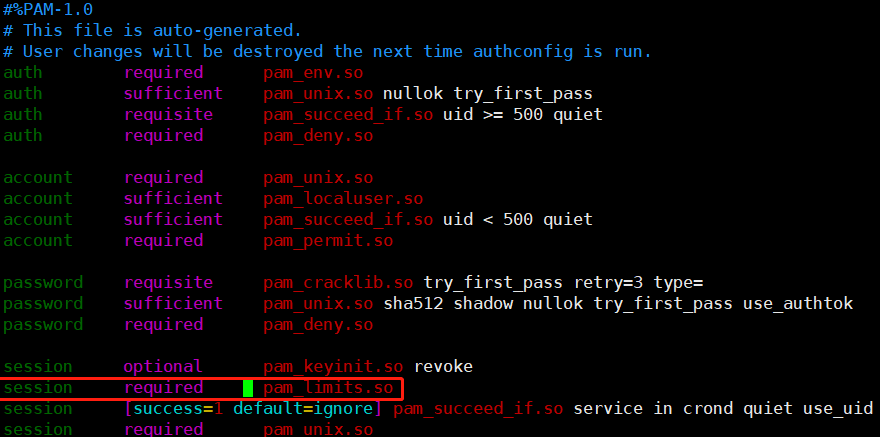
Usar o login por VNC ou SSH chamará system-auth para autenticação se este módulo estiver configurado no arquivo de configuração /etc/pam.d/login. Por padrão, o módulo system-auth introduz o módulo pam_limits.so. A configuração padrão do system-auth é mostrada abaixo:

O módulo pam_limits.so é usado principalmente para limitar o uso de recursos do sistema durante a sessão do usuário. O seu arquivo de configuração padrão /etc/security/limits.conf especifica a quantidade máxima de arquivos, a quantidade máxima de threads, a memória máxima e outros recursos que um usuário pode usar. Consulte a tabela abaixo para mais detalhes.
Parâmetro
Descrição
soft nofile
A quantidade máxima de descritores de arquivos abertos (limite flexível)
hard nofile
A quantidade máxima de descritores de arquivos abertos (limite rígido), que não pode ser excedida.
fs.file-max
A quantidade máxima de identificadores de arquivos abertos (arquivo struct no kernel) no nível do sistema.
fs.nr_open
A quantidade máxima de descritores de arquivo (fd) atribuídos a um processo
A falha de login pode ser causada por configurações incorretas da quantidade máxima de descritores de arquivos abertos para a conta raiz no arquivo de configuração /etc/security/limits.conf. O valor definido de soft nofile não deve ser maior que hard nofile, e hard nofile não deve ser maior que fs.nr_open.

Soluções

Realize o procedimento de solução de problemas para corrigir as configurações de relação de soft nofile, hard nofile e fs.nr_open.

Procedimento de solução de problemas

Se o login for bem-sucedido, vá para a próxima etapa.
Se o login falhar, use o modo de usuário único. Para mais informações, consulte a seção Inicialização no modo de usuário único do Linux.
2. Verifique se os valores definidos atendem à relação soft nofile ≤ hard nofile ≤ fs.nr_open.
Execute o comando a seguir para obter os valores de soft nofile e hard nofile.
/etc/security/limits.conf
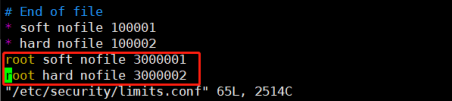
Neste exemplo, seus valores são 3000001 e 3000002 respectivamente, conforme mostrado abaixo.


Execute o comando a seguir para verificar o valor de fs.nr_open.
sysctl -a 2>/dev/null | grep -Ei "file-max|nr_open"
Neste exemplo, seu valor é 1048576, conforme mostrado abaixo.


3. Edite o arquivo /etc/security/limits.conf para adicionar ou modificar as configurações a seguir no final do arquivo.
root soft nofile: 100001
root hard nofile: 100002
4. Edite o arquivo /etc/sysctl.conf para adicionar ou modificar as configurações a seguir no final do arquivo.
Nota:
Esta etapa é opcional quando a relação soft nofile ≤ hard nofile ≤ fs.nr_open é atendida. Realize essa etapa para aumentar o limite do sistema.
fs.file-max = 2000000
fs.nr_open = 2000000
5. Execute o comando a seguir para que a configuração entre em vigor. Em seguida, faça o login normalmente.
sysctl -p


Ajuda e Suporte

Esta página foi útil?

comentários