O ambiente LNMP refere-se a uma arquitetura de servidor web composta por Linux + Nginx + MySQL/MariaDB + PHP. Este documento descreve como configurar manualmente um ambiente LNMP em um CVM da Tencent Cloud.
Para realizar a configuração manual do ambiente LNMP, é necessário ter familiaridade com comandos Linux e um bom conhecimento sobre o uso dos softwares instalados e a compatibilidade entre suas versões.
Versão de software de exemplo
As versões e descrições dos componentes do ambiente LNMP utilizados neste documento são as seguintes:
Linux: sistema Linux. Neste documento, é utilizado o Ubuntu 22.04 como exemplo.
Nginx: servidor web utilizado para processar aplicações web. Neste documento, é utilizado o Nginx 1.18.0 como exemplo.
MySQL: sistema de gerenciamento de banco de dados. Neste documento, é utilizado o MySQL 8.0.41 como exemplo.
PHP: programa do servidor web responsável pela geração de páginas. Neste documento, é utilizado o PHP 8.1.2 como exemplo.
1. Execute o comando a seguir para atualizar os pacotes de software do sistema Ubuntu.
sudoapt update
2. Execute o comando a seguir para instalar o Nginx.
sudoapt -y install nginx
3. Execute o comando a seguir para verificar a versão do Nginx.
sudo nginx -v
Se o resultado retornado for semelhante ao mostrado abaixo, isso indica que o Nginx foi instalado com sucesso.
nginx version: nginx/1.18.0 (Ubuntu)
4. Execute o comando a seguir para modificar o arquivo de configuração padrão do Nginx.
sudovim /etc/nginx/sites-enabled/default
5. Pressione i para alternar para o modo de edição.
6. Encontre server{...} e substitua-o pelo seguinte conteúdo.
server {
listen 80 default_server;
listen [::]:80 default_server;
root /var/www/html;
# Add index.php to the list if you are using PHP
index index.php index.html index.htm index.nginx-debian.html;
server_name _;
location / {
# First attempt to serve request as file, then
# as directory, then fall back to displaying a 404.
try_files $uri$uri/ =404;
}
# pass PHP scripts to FastCGI server
#
location ~ \\.php$ {
include snippets/fastcgi-php.conf;
fastcgi_pass unix:/var/run/php/php8.1-fpm.sock;
}
}
7. Após a entrada, pressione Esc, digite :wq para salvar o arquivo e retornar.
8. Execute o seguinte comando para reiniciar o serviço do Nginx.
sudo systemctl restart nginx
9. Execute o seguinte comando para criar a página inicial index.html.
sudovi /var/www/html/index.html
10. Pressione i para alternar para o modo de edição e insira o seguinte conteúdo:
<p> hello world!</p>
11. Após a entrada, pressione Esc, digite :wq para salvar o arquivo e retornar.
12. No navegador, acesse o endereço IP público da instância CVM do Ubuntu para verificar se o serviço Nginx está funcionando corretamente.
13. Se o resultado exibido for semelhante ao mostrado na imagem abaixo, isso indica que a instalação e a configuração do Nginx foram concluídas com sucesso.
Etapa 3: Instalar e configurar o MySQL
1. Execute o comando a seguir para instalar o MySQL.
sudoapt -y install mysql-server
2. Execute o comando a seguir para verificar a versão do MySQL.
sudo mysql -V
Se o resultado retornado for semelhante ao mostrado abaixo, isso indica que o MySQL foi instalado com sucesso.
mysql Ver 8.0.41-0ubuntu0.22.04.1 for Linux on x86_64 ((Ubuntu))
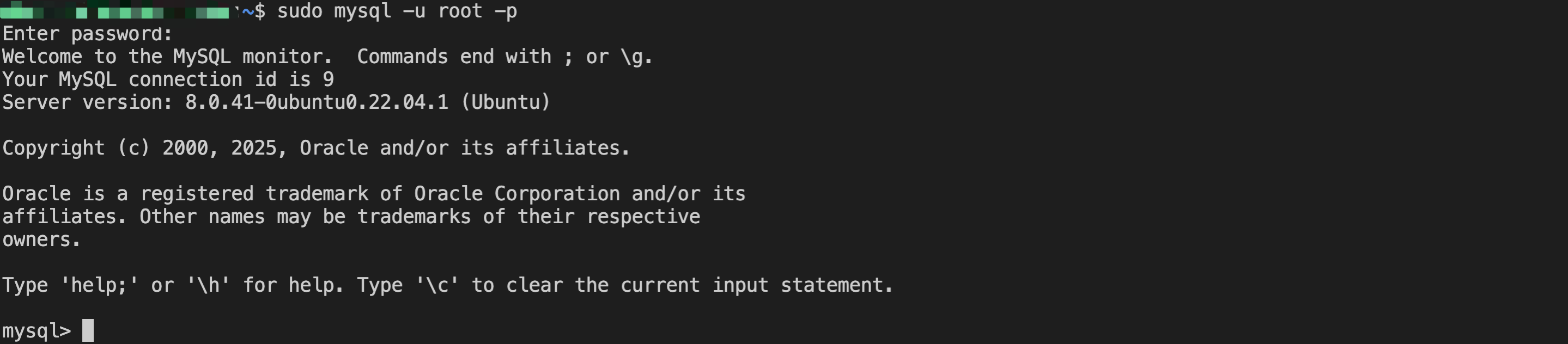
3. Execute o comando a seguir para realizar o primeiro login no MySQL.
Observação:
Ao fazer login no MySQL pela primeira vez, o sistema solicitará a senha. Se você não inserir a senha, basta pressionar Enter para acessar o MySQL.
sudo mysql -u root -p
Conseguiu acessar o MySQL com sucesso, conforme mostrado na figura abaixo.
4. Execute o seguinte comando para alterar a senha do root.
ALTER USER'root'@'localhost' IDENTIFIED BY 'new_password';
5. Execute o seguinte comando para aplicar as configurações.
flush privileges;
6. Execute o seguinte comando para sair do MySQL.
\\q
Etapa 5: Instalação e configuração do PHP
1. Execute o seguinte comando para instalar o PHP.
sudoapt -y install php-fpm
2. Execute o seguinte comando para verificar a versão do PHP.
sudo php -v
O resultado retornado é mostrado abaixo, indicando que o PHP foi instalado com sucesso.
with Zend OPcache v8.1.2-1ubuntu2.19, Copyright (c), by Zend Technologies
3. Execute o seguinte comando para criar um novo arquivo phpinfo.php no diretório raiz do site do Nginx.
sudovim<diretório raiz do site>/phpinfo.php
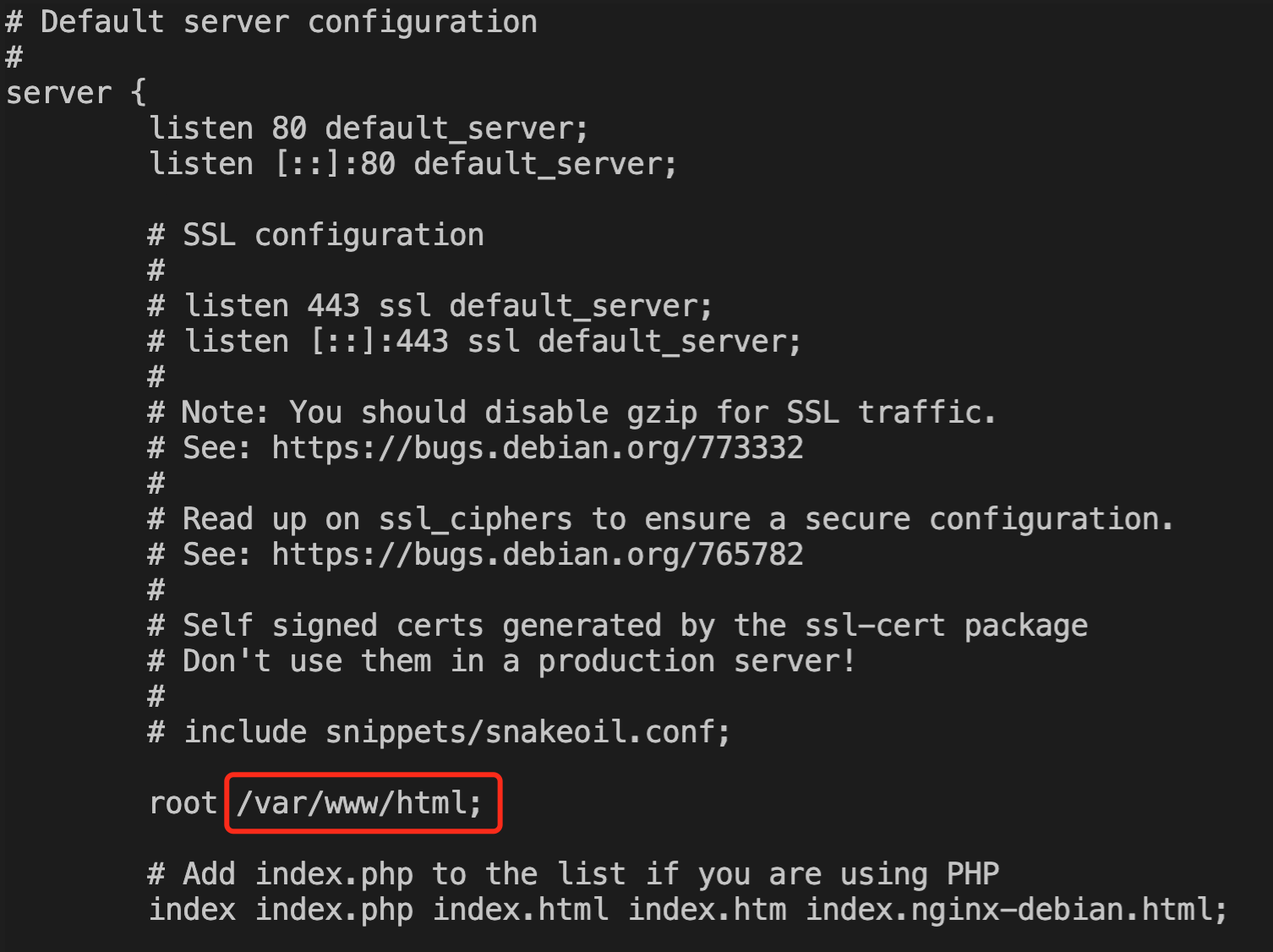
<diretório raiz do site> é uma variável que pode ser verificada no arquivo de configuração do Nginx. Neste tutorial, o arquivo de configuração do Nginx é o arquivo padrão /etc/nginx/sites-enabled/default. Você pode executar o comando cat /etc/nginx/sites-enabled/default para visualizar o conteúdo do arquivo, onde a parte /var/www/html, conforme mostrado na figura abaixo, é o diretório raiz do site.
Portanto, o comando de execução correspondente é:
sudovim /var/www/html/phpinfo.php
4. Pressione i para entrar no modo de edição e adicionar as seguintes informações de configuração.
A função phpinfo() exibe todas as informações de configuração do PHP.
<?php echo phpinfo(); ?>
Após a entrada, pressione Esc, digite :wq para salvar o arquivo e retornar.
5. Execute o seguinte comando para iniciar o PHP.
sudo systemctl start php8.1-fpm
Verificar a configuração do ambiente
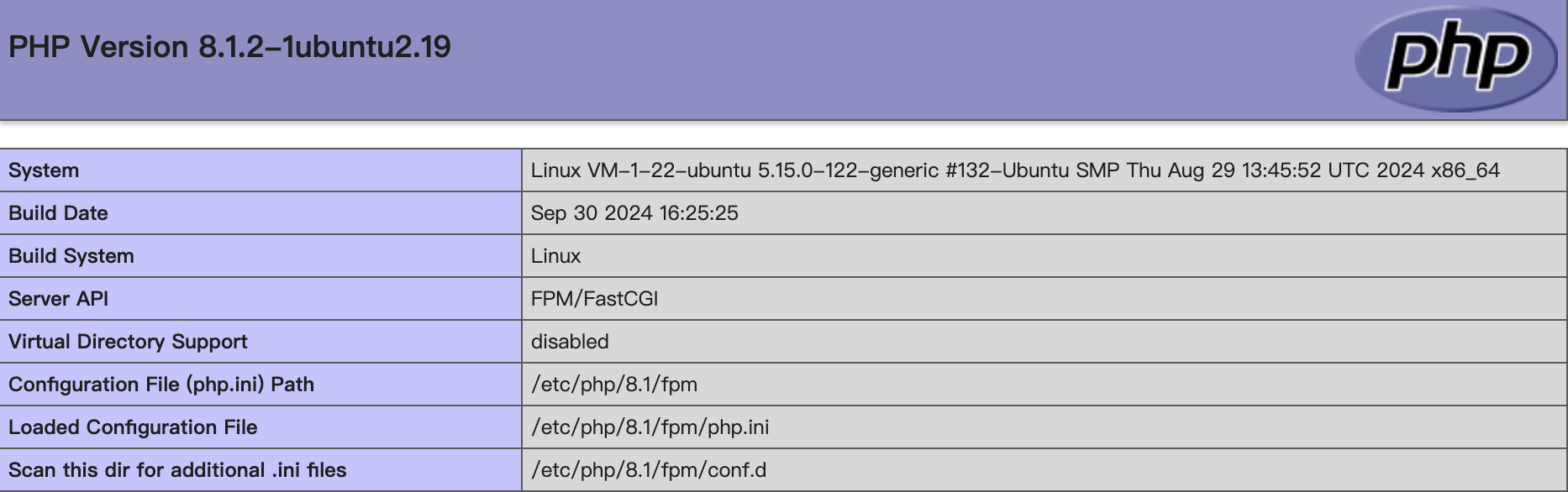
No navegador, insira http://<Ubuntu endereço IP público da instância >/phpinfo.php para acessar.
Conforme mostrado na figura abaixo, se a página de informações de configuração do PHP for visualizada com sucesso, isso indica que o ambiente LNMP foi configurado corretamente.
Operações relacionadas
Após concluir a configuração do ambiente LNMP, você pode realizar a prática de configuração manual do site pessoal WordPress com base nisso, para aprender e dominar mais sobre as funcionalidades relacionadas aos servidores em nuvem.
Perguntas frequentes
Se você encontrar problemas ao usar servidores em nuvem, consulte os seguintes documentos para analisar e resolver os problemas de acordo com a situação real: