Depois que uma instância do CLB é criada, você pode configurar um grupo de segurança do CLB para isolar o tráfego da rede pública. Este documento descreve como configurar grupos de segurança do CLB em modos diferentes.
Limites de uso
É possível vincular uma instância do CLB a cinco grupos de segurança, no máximo.
Até 512 regras são permitidas para um grupo de segurança.
Não é possível vincular os grupos de segurança a instâncias do CLB baseadas na rede clássica privada e instâncias do CLB da rede clássica privada. Se uma instância do CLB da rede privada estiver vinculada a um EIP anycast, os grupos de segurança vinculados à instância não terão efeito.
Allow by Default (Permitir por padrão) não fica disponível para CLBs da rede clássica privada e CLBs baseados na rede clássica.
Informações gerais
Um grupo de segurança é um firewall virtual que pode filtrar pacotes de dados com estado e controlar o tráfego de entrada e saída no nível da instância. Para obter mais informações, consulte o Grupo de segurança.
Um grupo de segurança do CLB fica vinculado a uma instância do CLB, já um grupo de segurança do CVM fica vinculado a uma instância do CVM. Eles visam objetos diferentes. Para um grupo de segurança do CLB, você pode escolher:
Para grupos de segurança do CLB IPv4, Allow by Default (Permitir por padrão) fica desativado por padrão, você pode ativá-lo no console.
Para grupos de segurança do CLB IPv6, Allow by Default (Permitir por padrão) fica ativado por padrão, e você não pode desativá-lo.
Ativação de Allow by Default (Permitir por padrão)
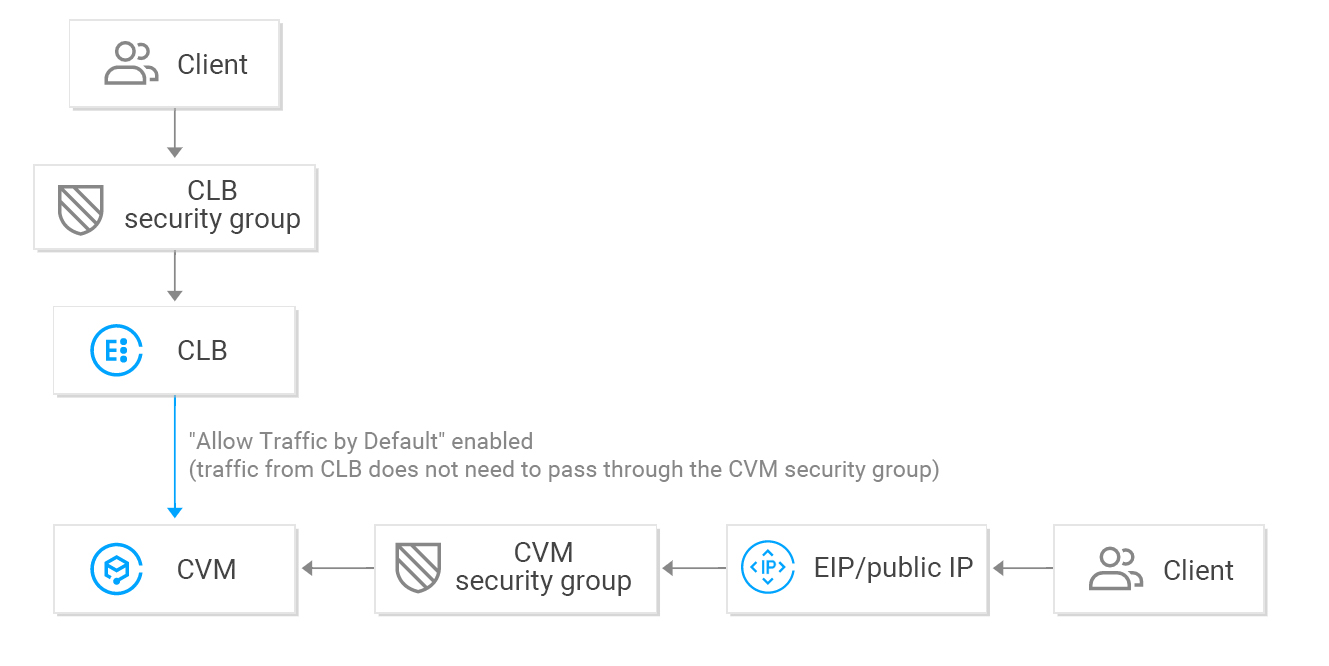
Quando Allow by Default (Permitir por padrão) está ativado:
Caso deseje permitir o acesso apenas a partir de um IP do cliente especificado, você precisa permitir o IP do cliente e a porta de escuta no grupo de segurança do CLB, porém você não precisa permitir o IP do cliente e a porta de serviço no grupo de segurança do CVM de back-end. O tráfego de acesso do CLB passa apenas pelo grupo de segurança do CLB, pois o servidor de back-end permite o tráfego do CLB por padrão.
O tráfego de IPs públicos (incluindo IPs públicos gerais e EIPs) ainda precisa passar pelo grupo de segurança do CVM.
Se uma instância do CLB não tiver nenhum grupo de segurança configurado, todo o tráfego será permitido e apenas as portas configuradas com listeners no VIP da instância do CLB podem ser acessadas; portanto, a porta de escuta permitirá o tráfego de todos os IPs.
Para rejeitar o tráfego de um IP do cliente especificado, é necessário configurar no grupo de segurança do CLB. A rejeição de um IP do cliente no grupo de segurança do CVM tem efeito apenas para o tráfego de IPs públicos (incluindo IPs públicos gerais e EIPs), mas não para o tráfego do CLB.
Desativação de Allow by Default (Permitir por padrão)
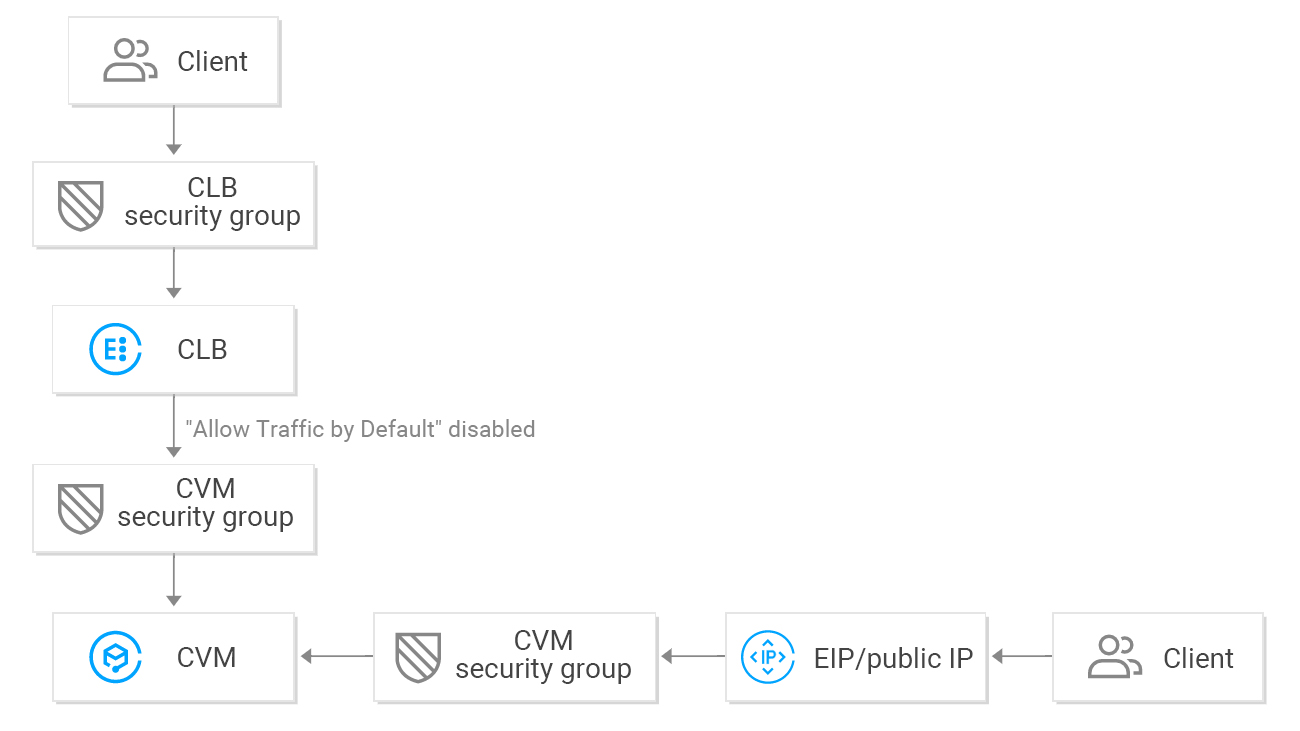
Quando Allow by Default (Permitir por padrão) está desativado:
Caso deseje permitir o acesso apenas do IP do cliente especificado, você precisa permitir o IP do cliente e a porta de escuta no grupo de segurança do CLB e também permitir o IP do cliente e a porta de serviço no grupo de segurança do CVM; portanto, o tráfego de negócios que passa pelo CLB será verificado duas vezes, pelo grupo de segurança do CLB e pelo grupo de segurança do CVM.
O tráfego de IPs públicos (incluindo IPs públicos gerais e EIPs) ainda precisa passar pelo grupo de segurança do CVM.
Se uma instância do CLB não tiver nenhum grupo de segurança configurado, apenas o tráfego que passa pelo grupo de segurança do CVM será permitido.
Você pode rejeitar o acesso ao grupo de segurança do CLB ou do CVM para rejeitar o tráfego de um IP do cliente especificado.
Quando Allow by Default (Permitir por padrão) estiver desativado, o grupo de segurança do CVM deve ser configurado da seguinte forma para garantir uma verificação de integridade eficaz:
1. Configure o CLB de rede pública
Você precisa permitir o VIP do CLB no grupo de segurança do CVM de back-end, para que o CLB possa usar o VIP para detectar o status de integridade do CVM de back-end.
2. Configure o CLB de rede privada
Para o CLB de rede privada (anteriormente conhecido como "CLB de aplicativo de rede privada"), se sua instância do CLB estiver em um VPC, o VIP do CLB precisa ser permitido no grupo de segurança do CVM de back-end para verificação de integridade; se sua instância do CLB estiver na rede clássica, nenhuma configuração adicional será necessária, pois o IP de verificação de integridade fica permitido por padrão.
Para o CLB de rede clássica privada, se sua instância do CLB foi criada antes de 5 de dezembro de 2016 e está em um VPC, o VIP do CLB precisa ser permitido (para verificação de integridade) no grupo de segurança do CVM de back-end; caso contrário, nenhuma configuração adicional será necessária, pois o IP de verificação de integridade fica permitido por padrão.
Instruções
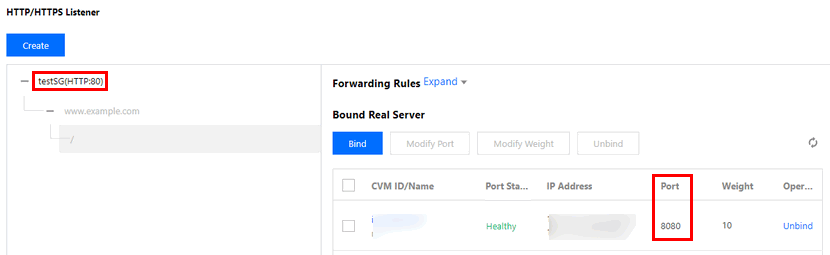
No exemplo a seguir, o grupo de segurança é configurado para permitir apenas o tráfego de entrada para o CLB da porta 80, e o serviço é fornecido por meio da porta 8080 do CVM. Não há limite para os IPs do cliente.
Atenção:
Para a instância do CLB de rede pública usada neste exemplo, o VIP do CLB precisa ser permitido no grupo de segurança do CVM de back-end para verificação de integridade. O IP atual está definido como 0.0.0.0/0, o que significa que todos os IPs são permitidos.
Etapa 1. Crie uma instância do CLB e listener e vincule-os a um CVM
Para obter mais informações, consulte Introdução ao CLB. Um listener HTTP:80 é criado e vinculado a uma instância do CVM de back-end cuja porta de serviço é 8080 neste exemplo.
Etapa 2. Configure um grupo de segurança do CLB
1. Configure um grupo de segurança do CLB
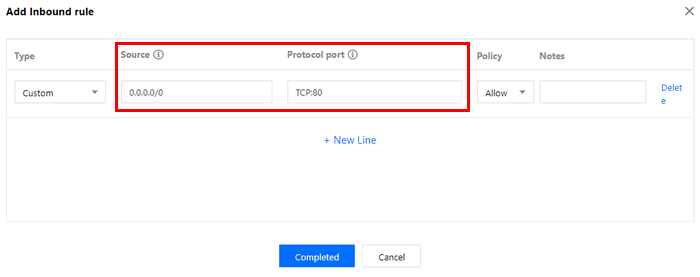
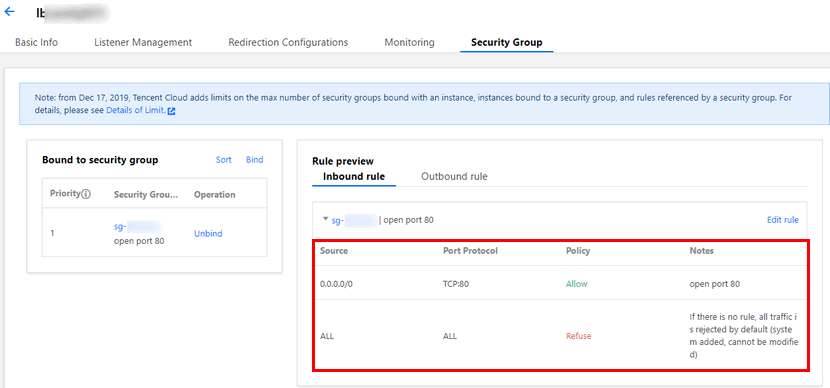
Faça login no Console de grupo de segurança para configurar uma regra. Na regra de entrada, permita solicitações da porta 80 de todos os IPs (ou seja, 0.0.0.0/0) e rejeite o tráfego de outras portas.
Nota:
As regras do grupo de segurança são filtradas para entrarem em vigor de cima para baixo. Se a nova regra entrar em vigor, outras regras serão negadas por padrão; portanto, preste atenção na ordem. Para obter mais informações, consulte a Visão geral de grupos de segurança.
Um grupo de segurança possui regras de entrada e saída. A configuração acima se destina a restringir o tráfego de entrada e, portanto, é uma regra de entrada, já a regra de saída não precisa ser configurada.
2. Vincule o grupo de segurança à instância do CLB
2.2 Na página "Instance Management (Gerenciamento de instâncias)", clique no ID da instância do CLB em questão.
2.3 Na página de detalhes da instância, clique na guia Security Group (Grupo de segurança) e clique em Bind (Vincular), no módulo Bound Security Groups (Grupos de segurança vinculados).
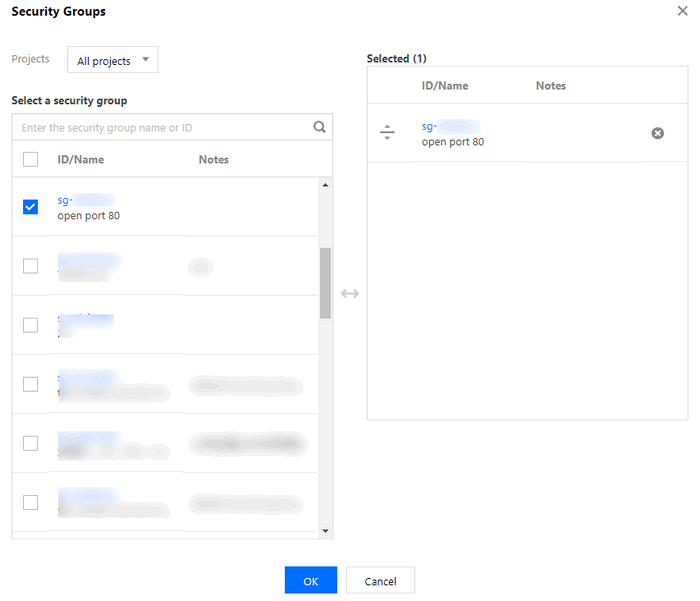
2.4 Na janela Configure Security Group (Configurar grupo de segurança) exibida, selecione o grupo vinculado à instância do CLB e clique em OK.
A configuração do grupo de segurança do CLB está concluída, o que só permite o acesso ao CLB a partir da porta 80.
Etapa 3. Configure Allow by Default (Permitir por padrão)
Você pode escolher ativar ou desativar Allow by Default (Permitir por padrão) com configurações diferentes da seguinte forma:
Método 1. Ative Allow by Default (Permitir por padrão), para que o servidor de back-end não precise permitir a porta.
Nota:
Essa funcionalidade não é compatível com o CLB da rede clássica privada e CLB na rede clássica.
Método 2. Desative Allow by Default (Permitir por padrão), e você também precisa permitir o IP do cliente (0.0.0.0/0 neste exemplo) no grupo de segurança do CVM.
Método 1. Ative Allow by Default (Permitir por padrão)
2. Na página Instance Management (Gerenciamento de instâncias), clique no ID da instância do CLB em questão.
3. Na página de detalhes da instância, clique na guia Security Group (Grupo de segurança).
4. Nessa guia, clique em
para ativar Allow by Default (Permitir por padrão).
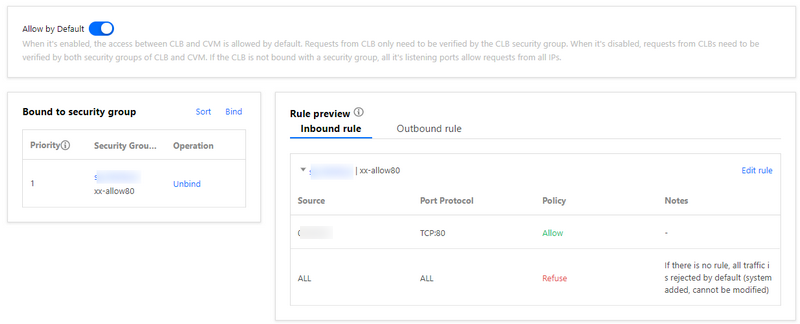
5. Quando Allow by Default (Permitir por padrão) estiver ativado, apenas as regras do grupo de segurança na visualização da regra, conforme mostrado abaixo, precisam ser verificadas.
Método 2. Desative Allow by Default (Permitir por padrão)
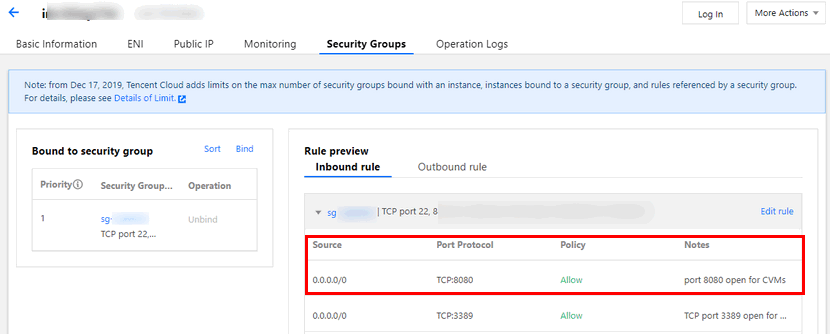
Se Allow by Default (Permitir por padrão) estiver desativado, é necessário permitir o IP do cliente no grupo de segurança do CVM. O tráfego de negócios tem permissão para acessar o CVM apenas a partir da porta 80 do CLB e usar os serviços fornecidos pela porta 8080 do CVM.
Nota:
Para permitir o tráfego de um IP de cliente especificado, é necessário permitir o IP no grupo de segurança do CLB e do CVM. Se o CLB não tiver um grupo de segurança, permita o IP no grupo de segurança do CVM.
1. Configure uma regra de grupo de segurança do CVM
Um grupo de segurança do CVM pode ser configurado para permitir o acesso apenas a partir de portas de serviço para o tráfego que acessa a instância do CVM de back-end.
Acesse o Console de grupo de segurança para configurar uma política de grupo de segurança. Na regra de entrada, todas as portas 8080 de todos os IPs. Para garantir serviços remotos de login e ping do CVM, abra os serviços 22, 3389 e ICMP no grupo de segurança.
2. Vincule o grupo de segurança à instância do CVM
2.1 No Console do CVM, clique no ID da instância do CVM vinculada à instância do CLB para acessar a página de detalhes.
2.2 Selecione a guia Security Group (Grupo de segurança) e clique em Bind (Vincular), no módulo Bound Security Groups (Grupos de segurança vinculados).
2.3 Na janela Configure Security Group (Configurar grupo de segurança) exibida, selecione o grupo vinculado à instância do CVM e clique em OK.