水印管理
Download
聚焦模式
字号
水印功能是指将静态图片或文字叠加到 StreamLive 的视频输出上。其中,静态图片是指静止不动的图像,仅限 PNG 或 JPG 格式。
查看水印

添加水印
如需添加新的水印,在 Watermark 页面,单击 Create Template,在添加页面进行配置:
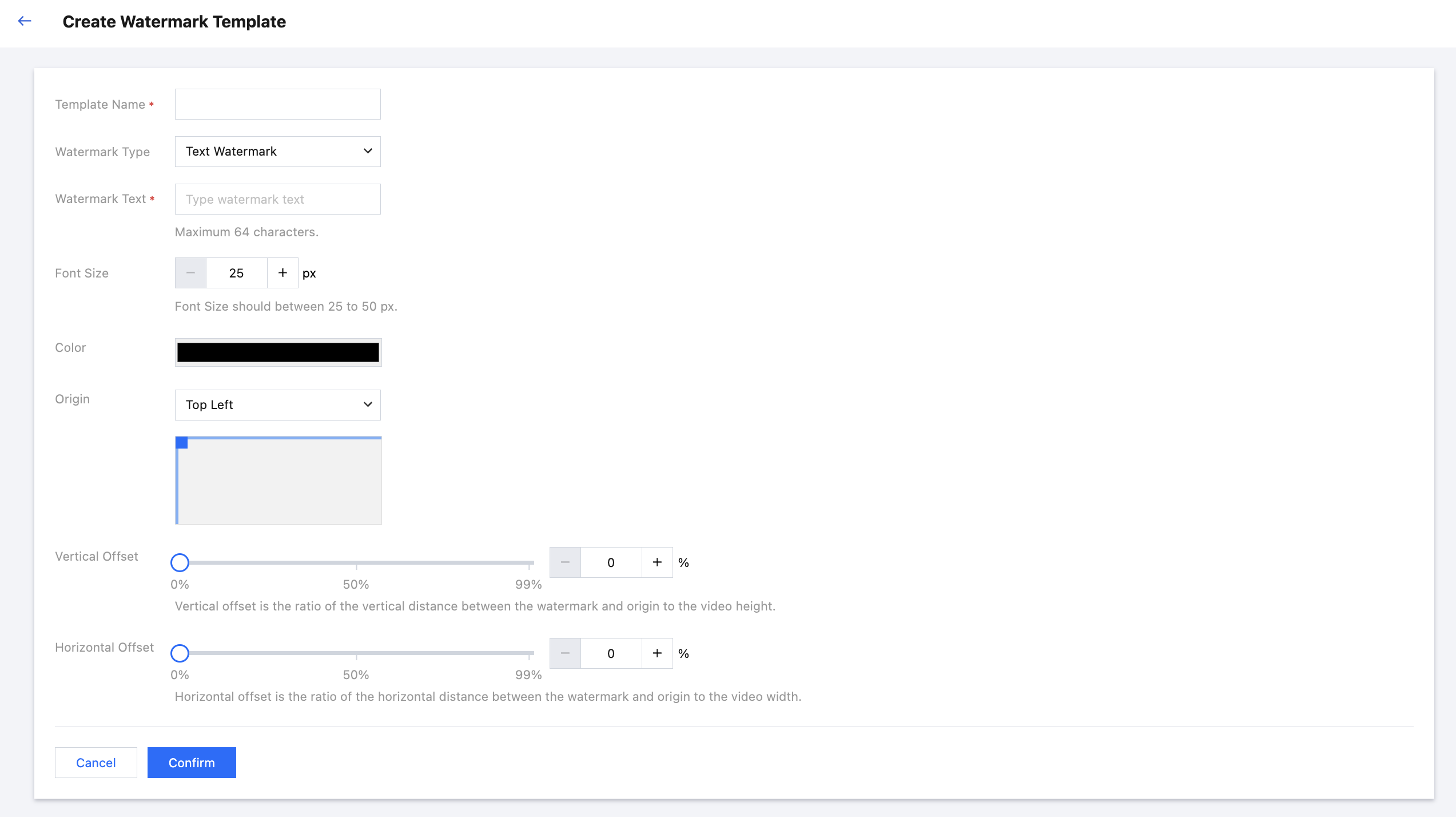
通用配置:
Template Name:水印模板名称,输入字符可为数字,大小写字母及下划线,长度限制为16个字符。
Watermark Type:水印类型,可通过下拉列表选择 Text Watermark 文字水印或 Image Watermark 静态图片水印。
Origin:水印原始位置,可通过下拉列表分别选择 Top Left(左上)、Bottom Left(左下)、Top Right(右上)、Bottom Right(右下)。
Vertical Offset:垂直方向相对于原始位置的偏移量。
Horizontal Offset:水平方向相对于原始位置的偏移量。
添加文字水印
Watermark Text:添加文字水印时为必选项,即要叠加在视频上的文字。
Font Size:字体大小。
Color:字体颜色。
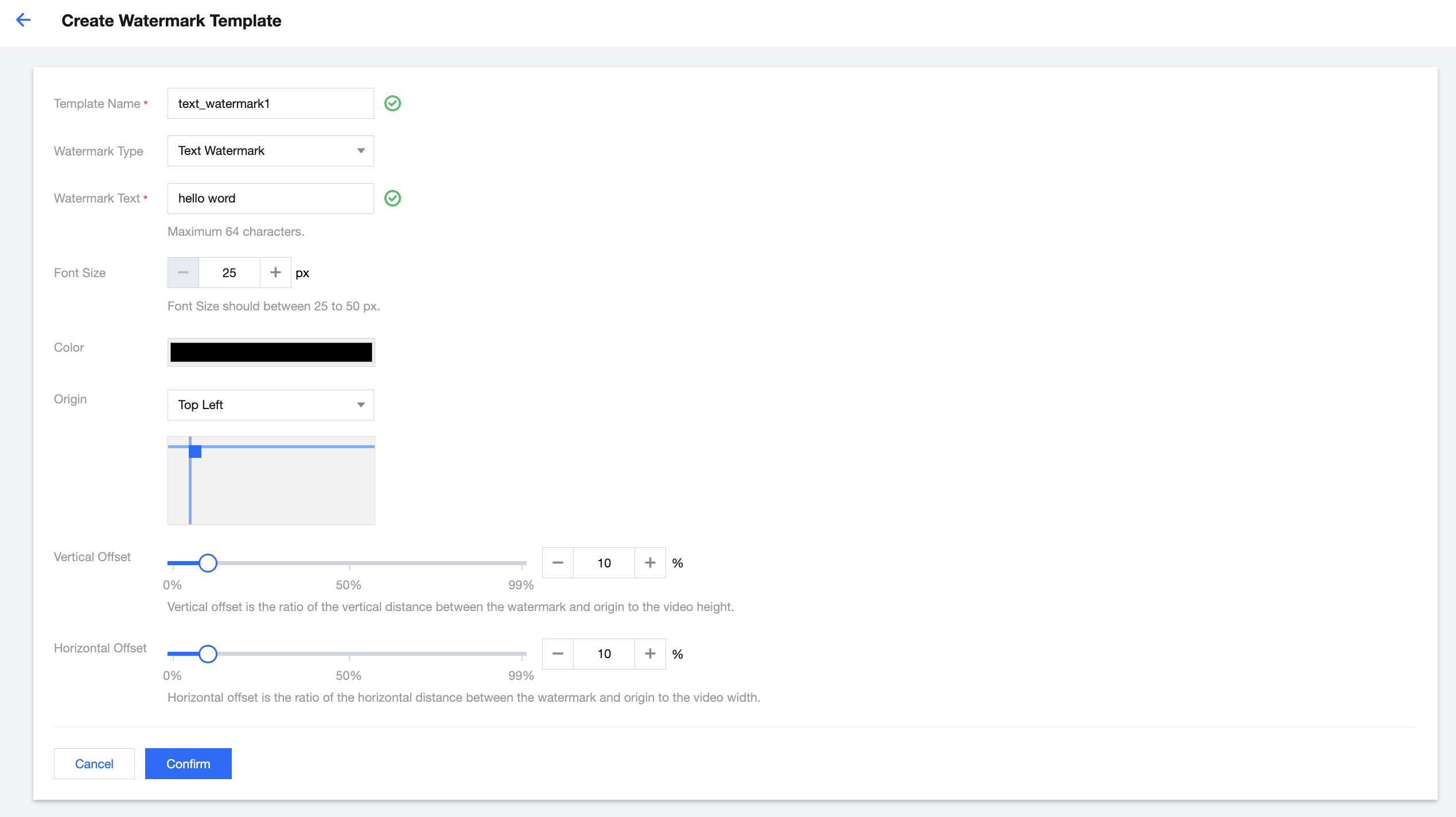
输入完毕后单击 Confirm 完成创建。
添加图片水印
Watermark Image:添加图片水印时为必选项,可单击 Click to upload 进行图片上传或直接将图片拖拽到标记区域。
Watermark Size:水印图片相对于视频输出的缩放比例,不输入或输入0表示保持水印图片的原始大小不进行缩放。
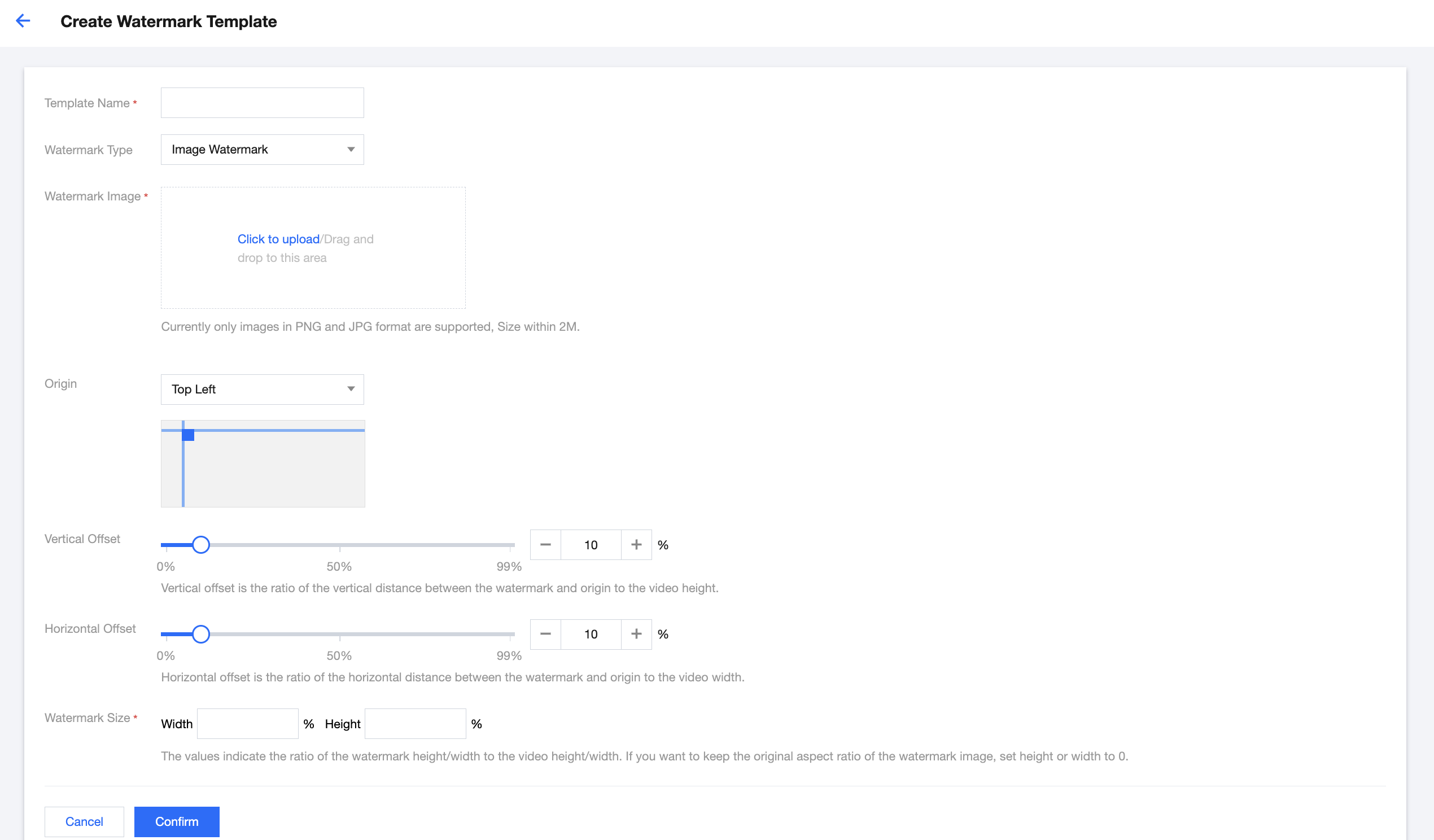
输入完毕后单击 Confirm 完成创建。
添加A/B水印
查找水印
在水印列表页面右上角输入框中,输入水印模板名或水印 ID:

编辑水印
在水印列表中选择要编辑的水印,在 Operation 中单击 Edit 即可对水印配置进行再次编辑。水印类型不可修改。

删除水印
在水印列表中选择要删除的水印,在 Operation 中单击 Delete 即可删除水印。

如果水印已在频道中被使用,则无法进行删除操作。Template Binding 会显示已绑定的频道数量。

为频道绑定水印
在创建水印模板后,可以在频道管理页面为指定频道绑定水印模板。设置方式:
选择需要配置水印的频道,在 Output > Transcoding Setting 中开启 Video Watermark 开关,并在 Video Watermark Template 中选择已创建好的水印模板。
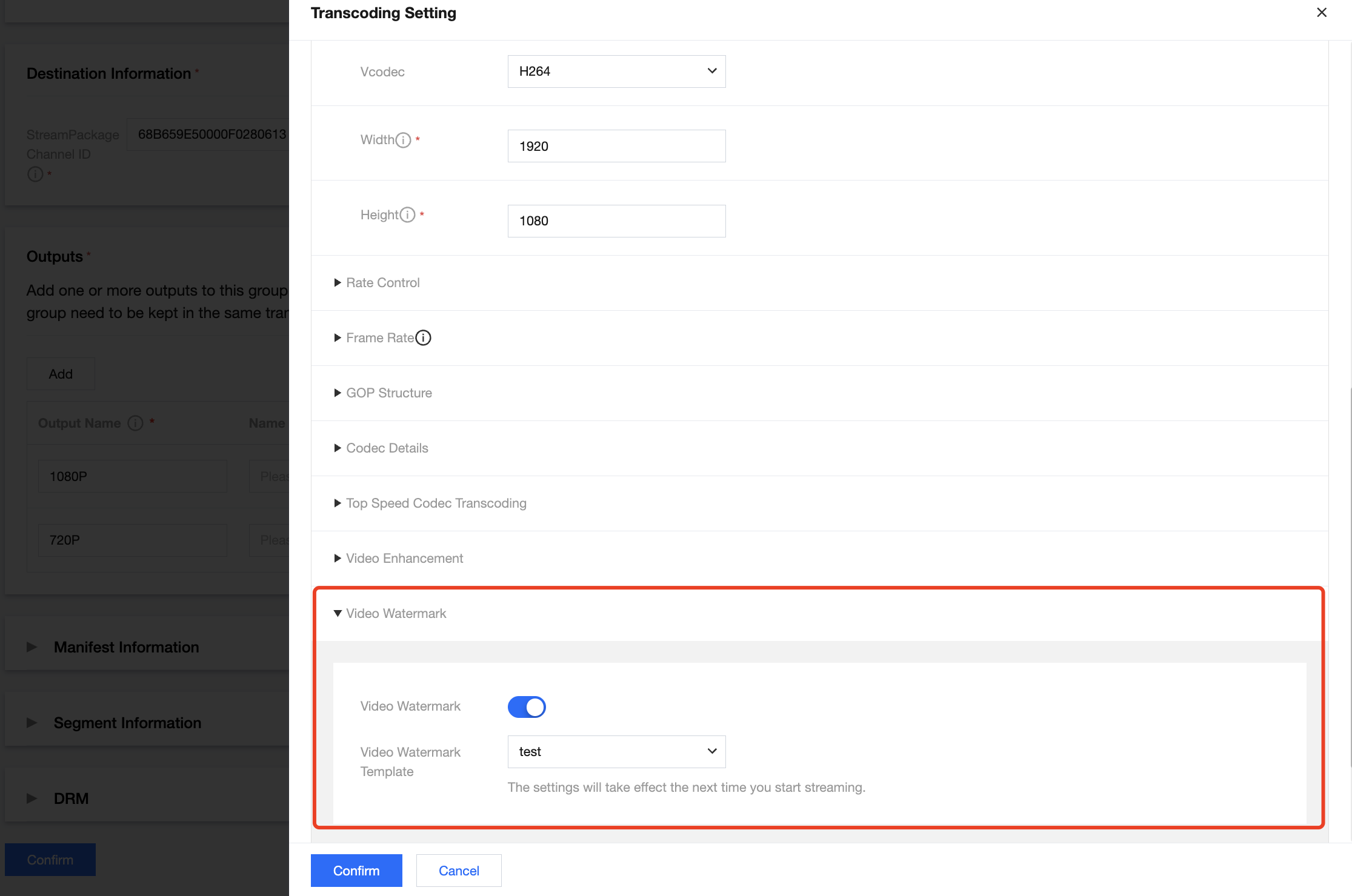
注意:
配置变更需要在下一次重新直播时才会生效。
文档反馈