图形叠加配置
Download
聚焦模式
字号
在直播过程中,如果您希望在直播流画面上叠加 L 形图、画中画或 U 形图,来展示广告信息,那您可以进行以下配置:
1. 在 StreamLive > Asset > Graphic Overlay 中,根据业务需求对叠加图形进行参数设置,并保存为参数模板。
2. 参考 Plan 管理,在 StreamLive > Channel > Plan 中,配置 Event Type 为 Ad Break 的 Event。后续在频道运行过程中,在此 Ad Break Event 的指定执行时间,系统将在直播画面上进行图形叠加。
可以在 Ad Break Event 的详细配置中,逐个填写配置信息。
也可以单击 Copy Configuration,以直接复用步骤1 中已保存过的参数模板。
3. 通过叠加图形来展示的广告信息,可以是固定的广告素材,也可以是千人千面的个性化广告素材。
所有观众看到的都是相同的固定广告素材:在设置 Ad Break 时,Ad Source 选择 Upload Creatives,并上传广告素材图片 url。
不同特征的观众看到的是个性化广告素材:Ad Break Setting 中的 Ad Source,请选择 External ADS。此外,为了实现能从 ADS 获取个性化广告,您还需要参考 StreamPackage 广告插入,在 Content Source 处填写此直播频道的信息,在 Ad Decision Server 处填写外部 ADS 的访问地址。
查看配置模板
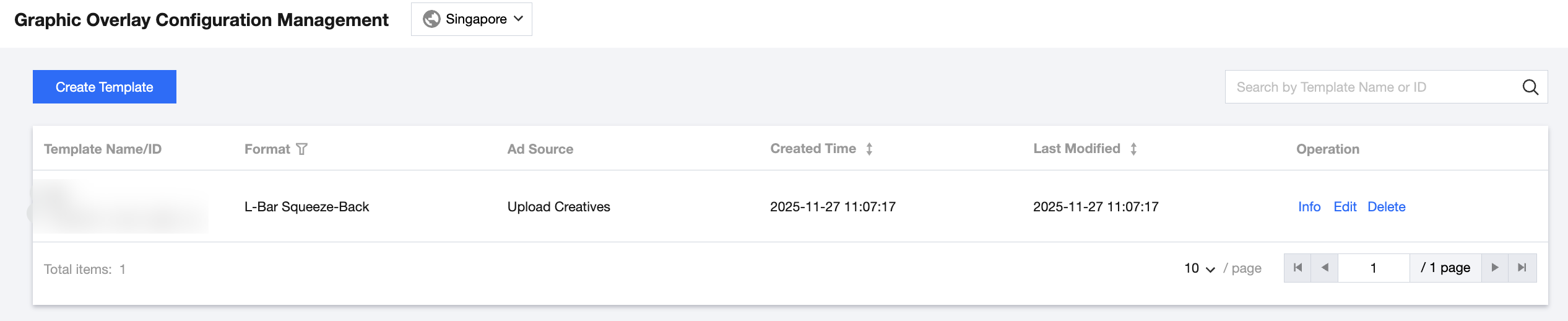
创建配置模板
如果需要创建新的配置模板,在 Graphic Overlay 页面,单击 Create Template,进入配置页面。
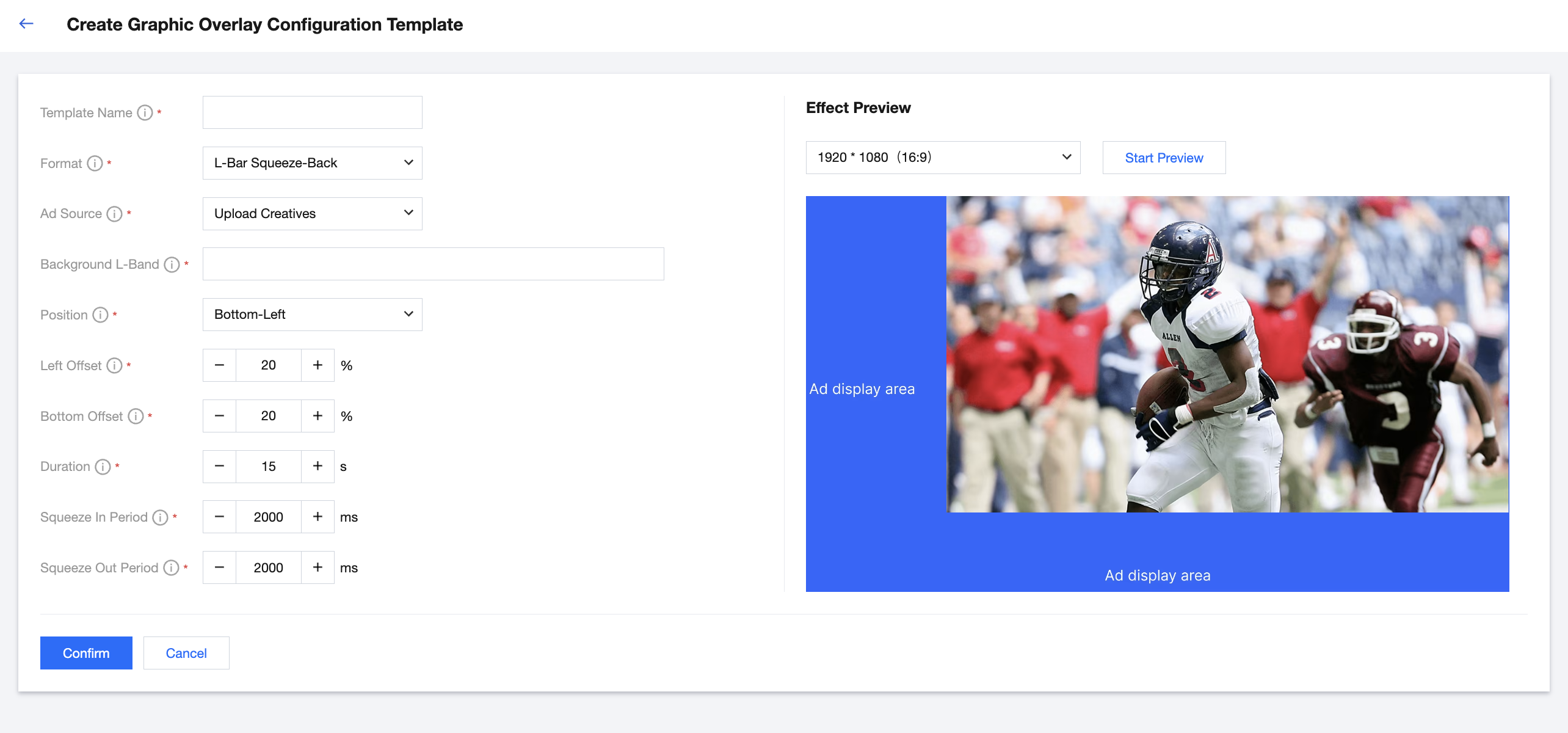
配置项 | 说明 |
模板名称 Template Name | 模板名称最长支持16个字符,可以输入字母、数字、下划线。请确保模板名称在一个地域中的唯一性。 |
版式 Format | 画面版式当前只支持 L 形。后续将陆续开发支持画中画、U 形图。 |
广告源类型 Ad Source | Upload Creatives:上传固定的广告素材。 External ADS:由外部 ADS 根据观众特征返回个性化广告。(正在开发中,暂未上线) |
锚点位置 Position | 锚点位置,也即 L 形广告的展示位置: Bottom-Left:L 形广告展示在画面的左下角。 Bottom-Right:L 形广告展示在画面的右下角。 Top-Left:L 形广告展示在画面的左上角。 Top-Right:L 形广告展示在画面的右上角。 |
偏移量 Offset | Left Offset:当锚点位置选择 Bottom-Left、Top-Left 时,对于被压缩后的原流画面,需要指定原流画面左边缘与整个画面左边缘的偏移量,此偏移量使用整个画面宽度的百分比来表示。 Bottom Offset:当锚点位置选择 Bottom-Left、Bottom-Right 时,对于被压缩后的原流画面,需要指定原流画面底部与整个画面底部的偏移量,此偏移量使用整个画面高度的百分比来表示。 Right Offset:当锚点位置选择 Bottom-Right、Top-Right 时,对于被压缩后的原流画面,需要指定原流画面右边缘与整个画面右边缘的偏移量,此偏移量使用整个画面宽度的百分比来表示。 Top Offset:当锚点位置选择 Top-Left、Top-Right 时,对于被压缩后的原流画面,需要指定原流画面顶部与整个画面顶部的偏移量,此偏移量使用整个画面高度的百分比来表示。 |
广告时长 Duration | L 形广告的展示总时长,从 Squeeze In 动效开始,以 Squeeze Out 动效结束,所以 Duration 总时长包含了以下3段时长: Squeeze In 开始到 Squeeze In 结束:这时直播原画面将逐渐被压缩,同时 L 形广告将逐渐展示。 L 形广告完全展示。 Squeeze Out 开始到 Squeeze Out 结束:这时被压缩的直播原画面将逐渐恢复到全屏,L 形广告将逐渐被遮挡。 |
动效时长 Squeeze Period | Squeeze In Period:直播原流画面从全屏状态,逐渐被压缩到目标尺寸和位置,这整个动效的时间长度可以通过Squeeze In Period进行设置。Squeeze In Period单位为毫秒,并且数值必须小于Duration。 Squeeze Out Period:被压缩的直播原流画面,从被压缩状态逐渐恢复到全屏,这整个动效的时间长度可以通过Squeeze Out Period进行设置。Squeeze Out Period单位为毫秒,并且数值必须小于Duration。 |
效果预览 Effect Preview | 根据您已配置的参数,选择屏幕分辨率,单击 Start Preview,画面中将展示预览效果。 |
如果效果符合预期,可以单击 Confirm 对配置进行保存。这样后续在 StreamLive > Channel > Plan 中,进行 Ad Break Event 设置时,就可以单击 Copy Configuration,直接复用已保存过的参数模板。
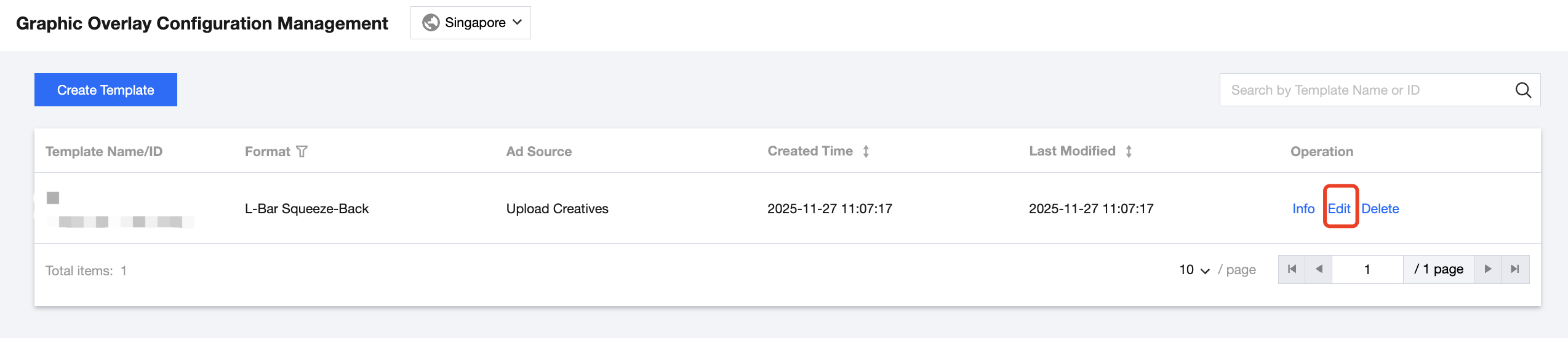
编辑配置模板
在列表中选择需要编辑的配置模板,在 Operation 中单击 Edit 即可对模板信息进行再次编辑。
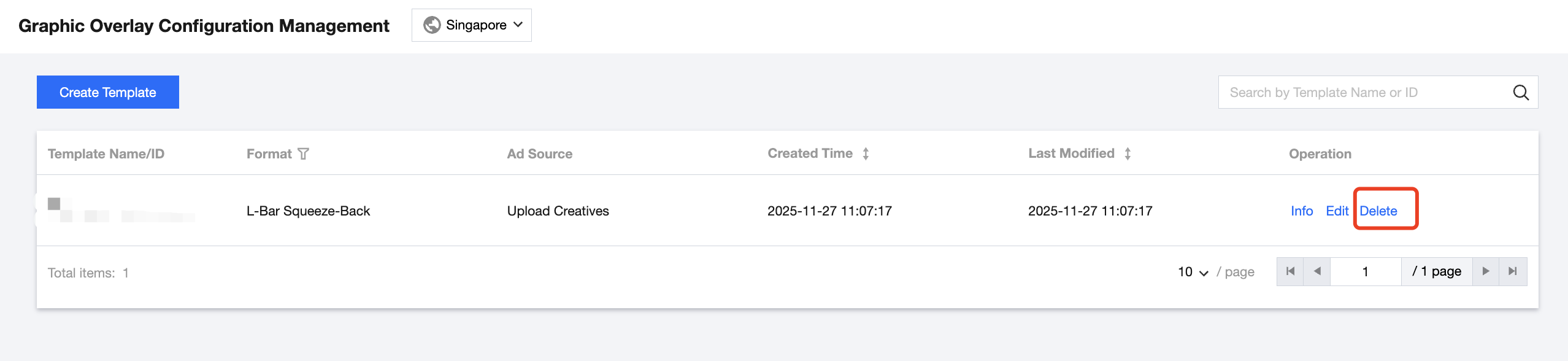
删除配置模板
在配置列表中选择要删除的配置,在 Operation 中单击 Delete 即可进行删除。
在 Plan 中复用配置模板
参考 Plan 管理,在 StreamLive > Channel > Plan 中,配置 Event Type 为 Ad Break 的 Event 时,对于 Ad Break Setting 可以单击 Copy Configuration,以直接复用本文中保存过的参数模板。
文档反馈